
アカウント設定
ダッシュボードの日時のタイムゾーン、表示言語、Cookie の選択を設定します。
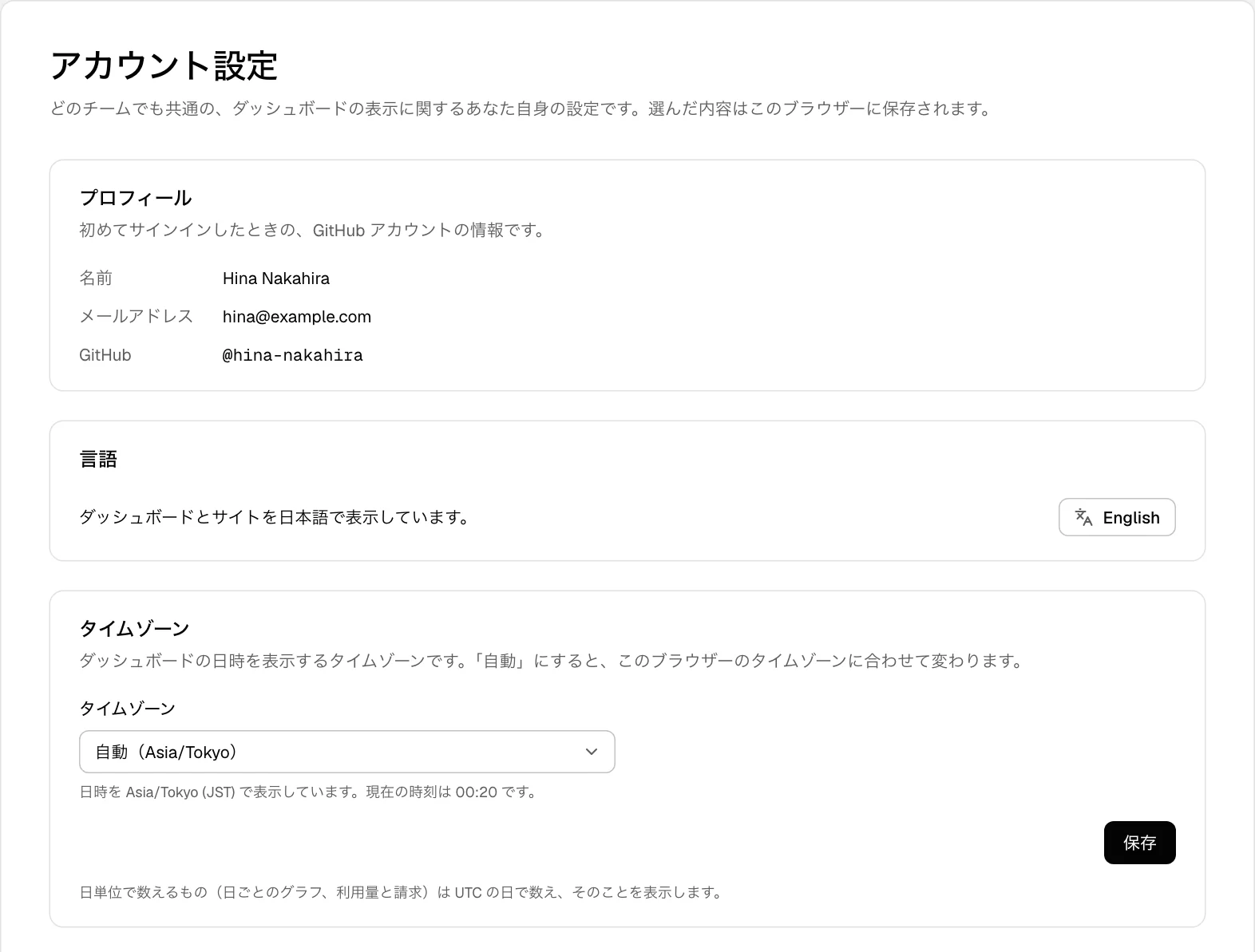
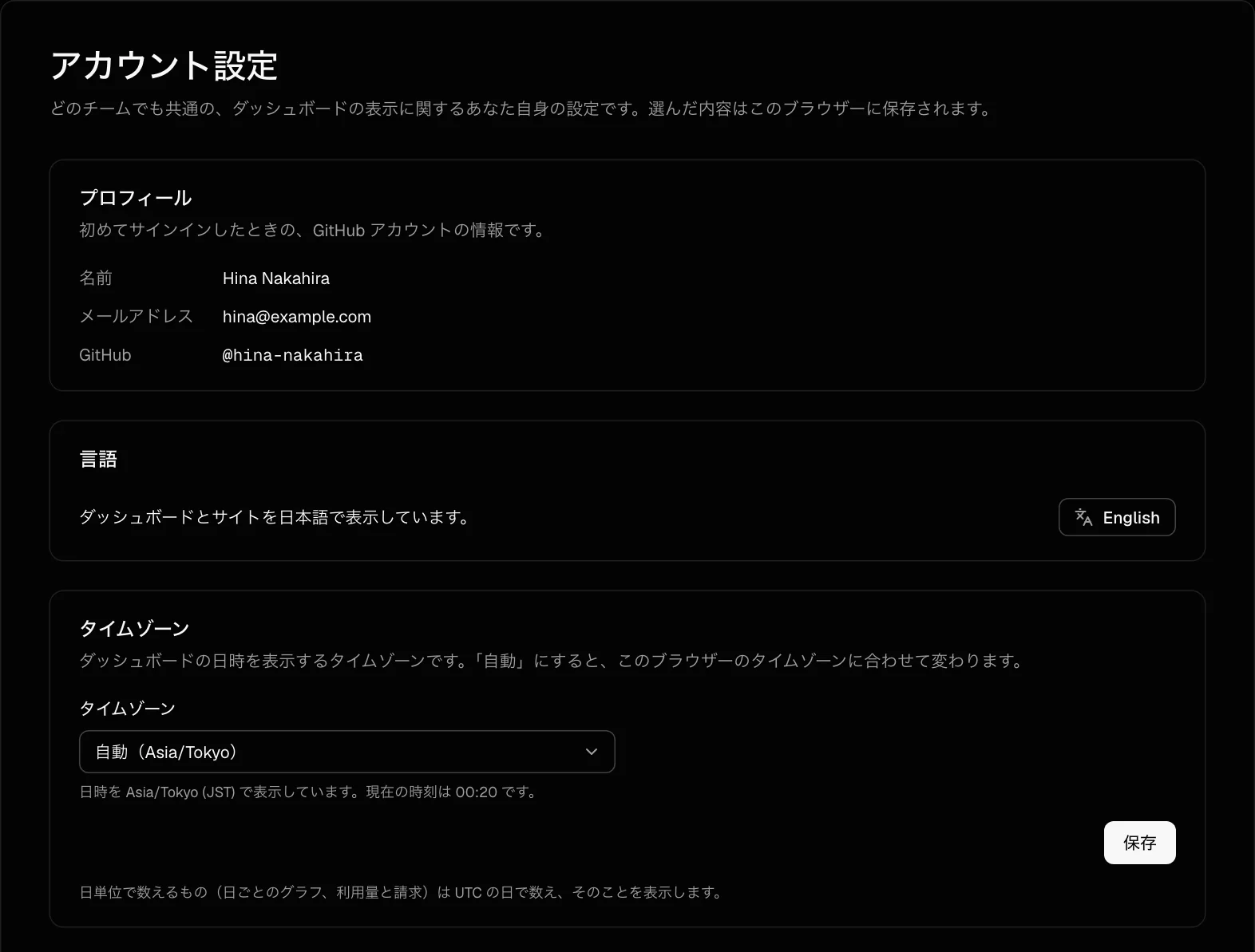
サイドバー下部の名前の横にある … メニューのアカウント設定には、あなた自身の設定がまとまっています。どのチームでも共通で、このブラウザーに保存されます。
タイムゾーン
ダッシュボードは、デプロイがビルドされた日時、ログの各行、グラフの各時間などを、あなたのタイムゾーンで表示します。ツールチップやログの詳細など、日時を省略せずに書く場所では、タイムゾーンも表示します。
- 既定の自動は、このブラウザーのタイムゾーンに合わせます。
- ブラウザーにかかわらず 1 つのタイムゾーンで表示するには、一覧から選び、保存を選択します。
このブラウザーがダッシュボードにタイムゾーンを伝えるまでは、最初に開いたページが一瞬 UTC で表示され、その後このブラウザーのタイムゾーンに切り替わります。
次のものは UTC のままで、そのことを表示します。
- Web アナリティクスと Speed Insights の日単位のグラフ。各日は UTC の日です。
- 利用量と請求。利用量は UTC の 1 時間単位で数え、期間も UTC です。
- Cron ジョブのスケジュール。
- Cache Inspector。各時点をインスペクターが記録したとおりに表示します。
言語
ダッシュボードとサイトの表示を、English と日本語で切り替えます。… メニューの切り替えと同じです。
ダッシュボードは、ログインの維持と、言語とタイムゾーンの記憶に必要な Cookie を使用します。尋ねる内容は地域によって異なります。
- 英国・EU・EEA 域内、または地域を判定できない場合は、アクセス解析は任意です。アクセス解析を許可または必要なもののみを選択します。この選択はセッション録画にも適用されます。
- その他の地域では、アクセス解析は利用規約に基づいて行い、選択するのはセッション録画の許可だけです。録画を許可または許可しないを選択します。録画を許可すると、オプトアウトしていたアクセス解析もこのブラウザーで再開します。
ダッシュボードはこの選択をバナーで一度だけ尋ねます。ここではいつでも変更できます。プライバシーポリシーの末尾にも、アクセス解析と録画をまとめて停止する操作があります。
プロフィール
初めてサインインしたときの、GitHub アカウントの名前、メールアドレス、アカウント名です。