
チームとロール
サインインの方法、チームの見つけ方と作り方、チームへの招待、オーナー・管理者・メンバーができること。
サインイン
Arkor のアカウントは GitHub アカウントです。サインインページで GitHub で続けるを選択してサインインします。ほかのサインイン方法はありません。
初めてサインインすると、個人チームが作成されます。ダッシュボードでのアドレスは、GitHub のログイン名を小文字にしたもの(/hina-nakahira など)です。そのアドレスが予約済みか使用済みの場合は、GitHub アカウントの ID が付け加えられます。プロジェクト、プラン、API トークン、利用量はチームに属します。個人チームは無料プランなので、すぐにデプロイを始められます。
個人チームは削除できず、オーナーを外すこともできません。
チームを作成する
個人チームのほかに、会社やプロジェクトのためのチームを自分で作れます。
- サイドバー上部のチーム名を選択し、チームを作成を選択します。
- チーム名を入力します。
- アドレスを確認します。ダッシュボードでのチームのアドレス(
/acmeなど)で、チーム名を入力すると自動で入り、変更もできます。小文字の英字・数字・ハイフンで 2〜64 文字にします。予約済みのアドレスや、使用済みのアドレスは使えません。 - チームを作成を選択します。
作成したあなたがチームのオーナーになり、ダッシュボードにそのチームが開きます。サイドバー上部の同じメニューで、チームを切り替えられます。
新しいチームは、ほかのチームのプランにかかわらず、プランなしで始まります。無料プランは個人チームだけのものです。このチームでプロジェクトを作るには、利用量と請求で Pro に登録します。プランと請求も参照してください。チームは削除できず、あなたはオーナーのままです。ほかの人があなたを外すことも、あなたが抜けることもできません。
チーム名・アドレスを変更する
チーム設定 › 一般 で チーム名 または アドレス を編集し、保存 します。 通常のチームはオーナーと管理者が変更できます。個人チームの名前とアドレスを変更できるのは本人だけです。 名前を変更しても、アドレスは自動では変わりません。
アドレスを変更すると、新しい URL のダッシュボードへ移動します。以前のアドレスは他のチームが 利用できるようになり、古いリンクからの転送は行いません。プロジェクト、メンバー、プラン、 API トークンは同じチームに引き続き所属します。
招待する
オーナーと管理者は、GitHub のユーザー名でチームに人を招待できます。個人チームにも招待できます。
- チーム設定 › メンバーを開き、招待を選択します。
- 相手の GitHub ユーザー名を入力し、ロールでメンバーか管理者を選びます。
- 招待するを選択し、続けてコピーを選択して、リンクを相手に送ります。Arkor からメールは送られません。
招待はその GitHub アカウント宛てで、後でユーザー名が変わっても変わりません。相手は、Arkor を使ったことがあるかどうかにかかわらず、そのアカウントでサインインしてチームに参加するを選択すると参加します。招待はサイドバー上部の招待にも表示されます。ほかの人がリンクを開いても、どのアカウント宛てかしか表示されません。
招待の有効期限は 7 日間です。同じ人をもう一度招待すると期限が延び、送ったリンクはそのまま使えます。チーム設定 › メンバーには未承諾の招待が並び、リンクをもう一度コピーしたり、取り消す… で取り消したりできます。チームには、メンバーと未承諾の招待を合わせて 100 まで入れられます。
ロールの変更、外す、抜ける
チーム設定 › メンバーで、オーナーと管理者は、メンバーを管理者に、管理者をメンバーに変更でき、外す… でチームから外せます。オーナーのロールはここでは変更できません。チームのオーナー以外は、誰でも抜ける… でチームから抜けられます。
チームから外されたとき、抜けたとき、メンバーに変更されたときは、その人がそのチームで作成した API トークンが取り消され、送った招待も取り消されます。チームの保護されたサイトのために発行した共有リンクとコードも取り消され、その人が接続した個人の GitHub アカウントはチームから接続解除されます。プロジェクトはチームに残ります。
チームのツールが使うものは残ります。プロジェクトの自動化キーとパスワード、Drain の署名用シークレット、送信キー、組織の GitHub アカウントです。これらを発行・設定・接続した人がチームを管理しなくなった場合は、それぞれの設定画面で、置き換えや削除のボタンの近くにその旨が表示されます。ほかの人が置き換えるまで表示は残ります。Arkor が作成者を記録するようになる前のリンク、キー、接続は、取り消しも表示もされません。
ロール
| ロール | できること |
|---|---|
| オーナー、管理者 | すべての操作: プロジェクトの追加と削除、設定・ドメイン・環境変数の変更、デプロイ、GitHub アカウント・API トークン・メンバー・プランの管理、金額の確認。 |
| メンバー | 閲覧のみ: プロジェクト、デプロイ、ビルドログと実行時ログ、Web アナリティクス、Speed Insights、利用量(金額を除く)。Cache Inspector では、エントリーと履歴は見られますが、保存されたページは見られません。 |
チームの全員が、ほかに誰がいるか(名前、GitHub ユーザー名、アイコン)を見られます。
アカウント設定、言語、テーマ、サインアウト
サイドバー下部の名前の横にある … メニューには、アカウント設定があり、ダッシュボードの表示を English と日本語で切り替えられます。サインアウトもこのメニューにあります。タイムゾーンと Cookie の選択は、アカウント設定にあります。
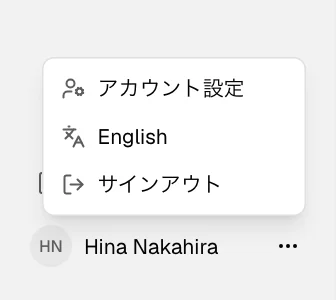
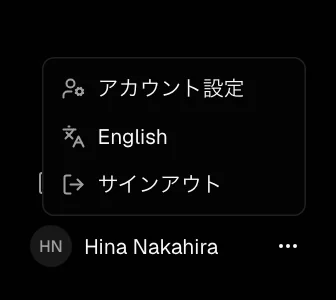
ダッシュボードは、システムのライト・ダークの設定に従います。自分で選ぶには、サイトのヘッダーにあるテーマボタンを使います。