
Cache Inspector
デプロイのキャッシュの履歴(すべての世代、再生成、失効、タグ)を記録し、検索します。
Cache Inspector は、デプロイのキャッシュに起きたことを記録します。ページやキャッシュされたデータの各バージョン(世代)、すべての再生成、失効、タグが対象です。ページがなぜその内容を表示しているのか、いつ変わるのかを調べるときに使います。
有効にする
- プロジェクトのサイドバーで Cache Inspector を開きます。
- 記録の Cache Inspector を有効にするにチェックを入れ、変更を保存を選択します。
- デプロイページの最新をデプロイなどで、もう一度デプロイします。
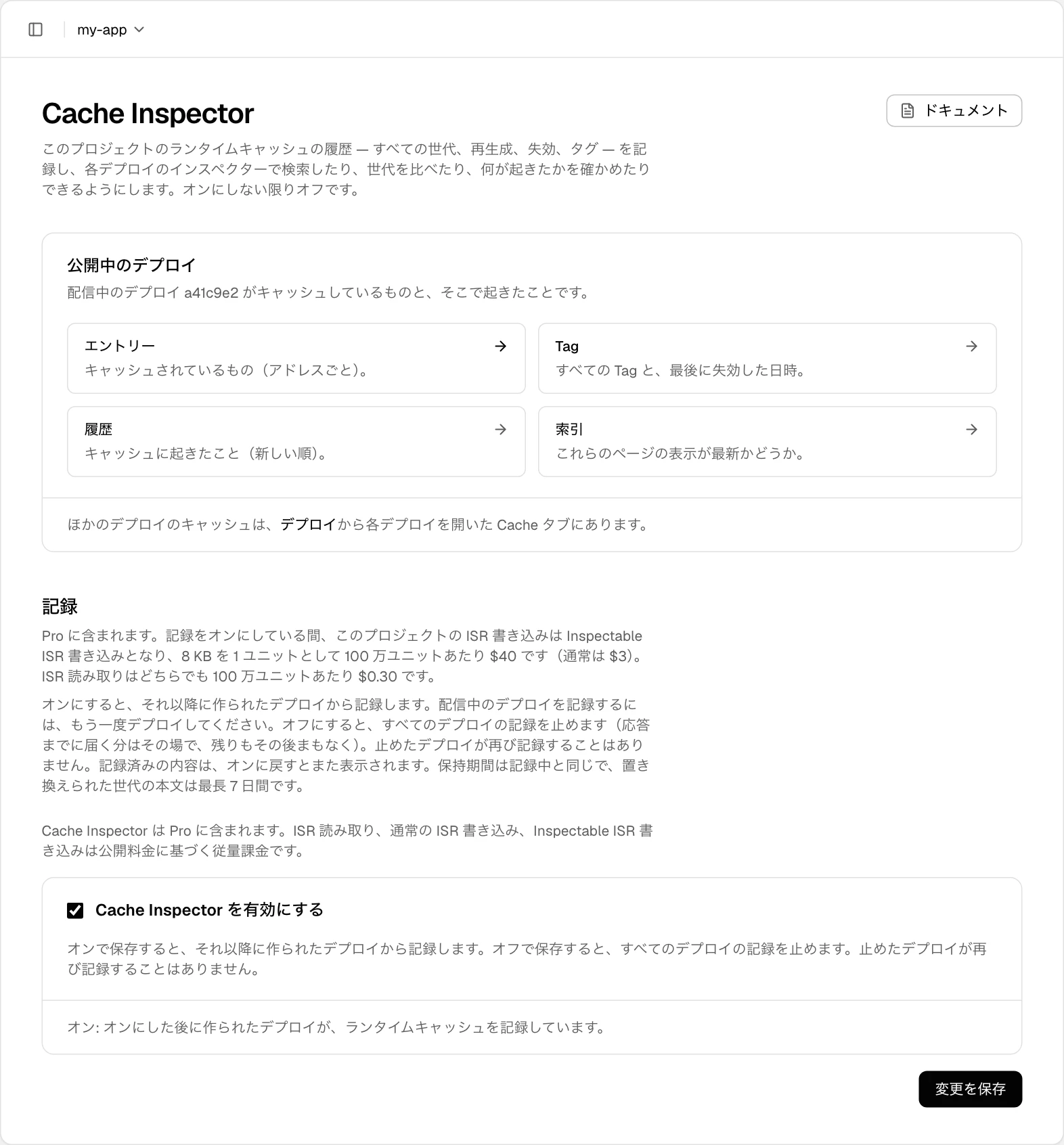
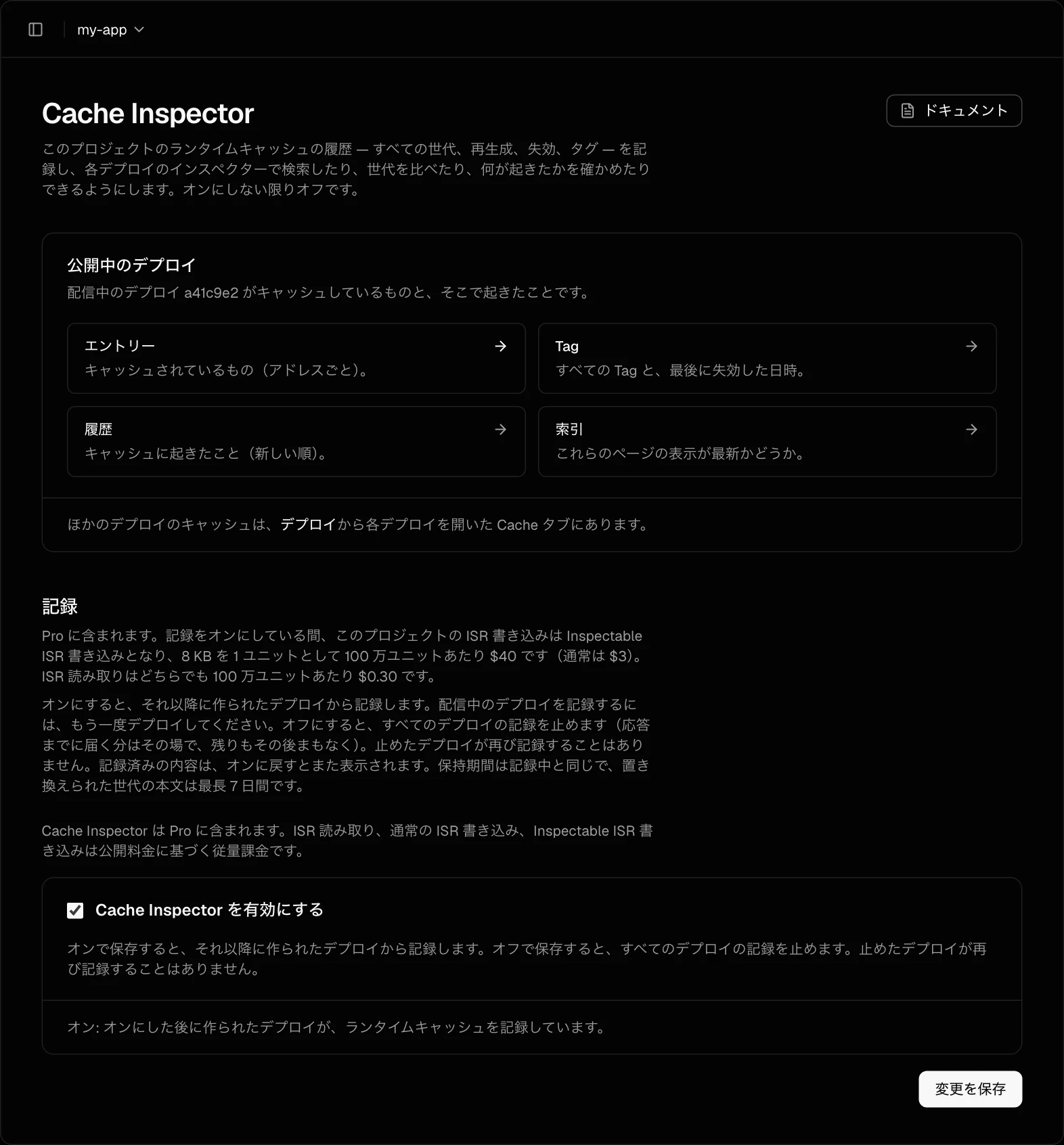
記録されるのは、有効にした後に作られたデプロイだけです。そのため、配信中のデプロイを記録するには手順 3 が必要です。それまでは、Cache Inspector ページには公開中のデプロイのキャッシュへのリンクの代わりに、何も記録していないことが表示されます。Cache Inspector のオン・オフで配信は変わりません。
Cache Inspector は Pro に含まれ、別途の月額料金はありません。オーナーと管理者がプロジェクトごとに記録を有効にできます。無料プランのチームは、先に Pro に申し込んでください。Pro が終了すると、チームの記録はオフになります。
記録しているデプロイのキャッシュへの書き込みは、ISR 書き込みの代わりに Inspectable ISR 書き込みとして数え、料金ページの単価で計算します。利用量を参照してください。
API で有効にするには、次のようにします。
curl -X POST https://api.arkor.dev/v1/projects/$PROJECT_ID/cache-inspector \
  -H "authorization: Bearer $ARKOR_TOKEN" \
  -H "content-type: application/json" \
  -d '{ "enabled": true }'
記録を有効にするには、有効な Pro プランが必要です。オフにする操作に Pro は必要ありません。
デプロイのキャッシュを開く
記録している間、Cache Inspector ページから公開中のデプロイのキャッシュを開けます。エントリー、Tag、履歴、索引のいずれかを選択します。ほかのデプロイのキャッシュは、デプロイページからデプロイを開き、キャッシュタブを選択します。次のページがあります。
- エントリー: 記録されたキャッシュエントリーの一覧と検索、絞り込み。
- Tag: すべてのタグと、失効したかどうか。
- 履歴: キャッシュに起きたすべてのこと(新しい順)。
- 索引: 各ページの表示内容が最新かどうか。
エントリーを探す
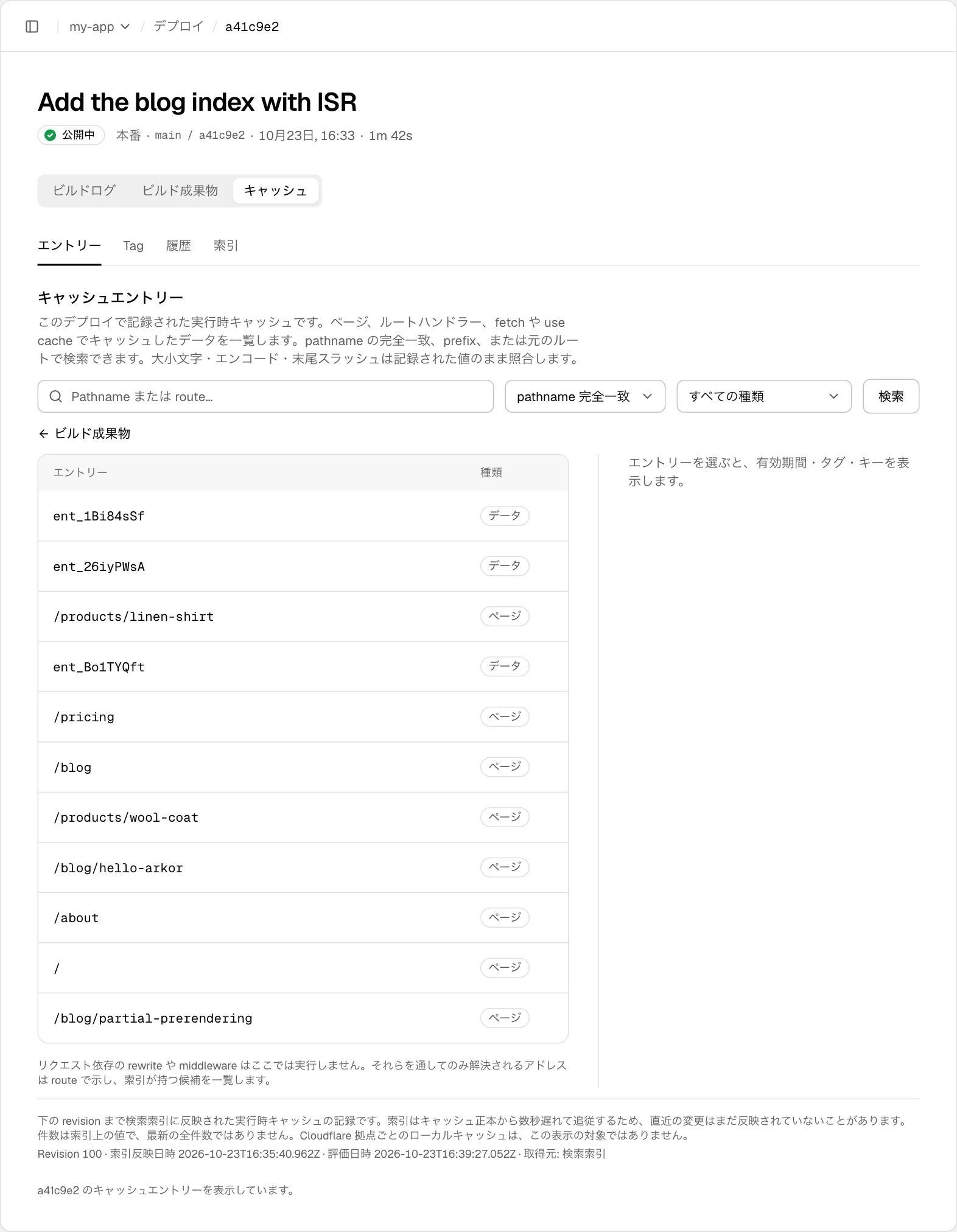
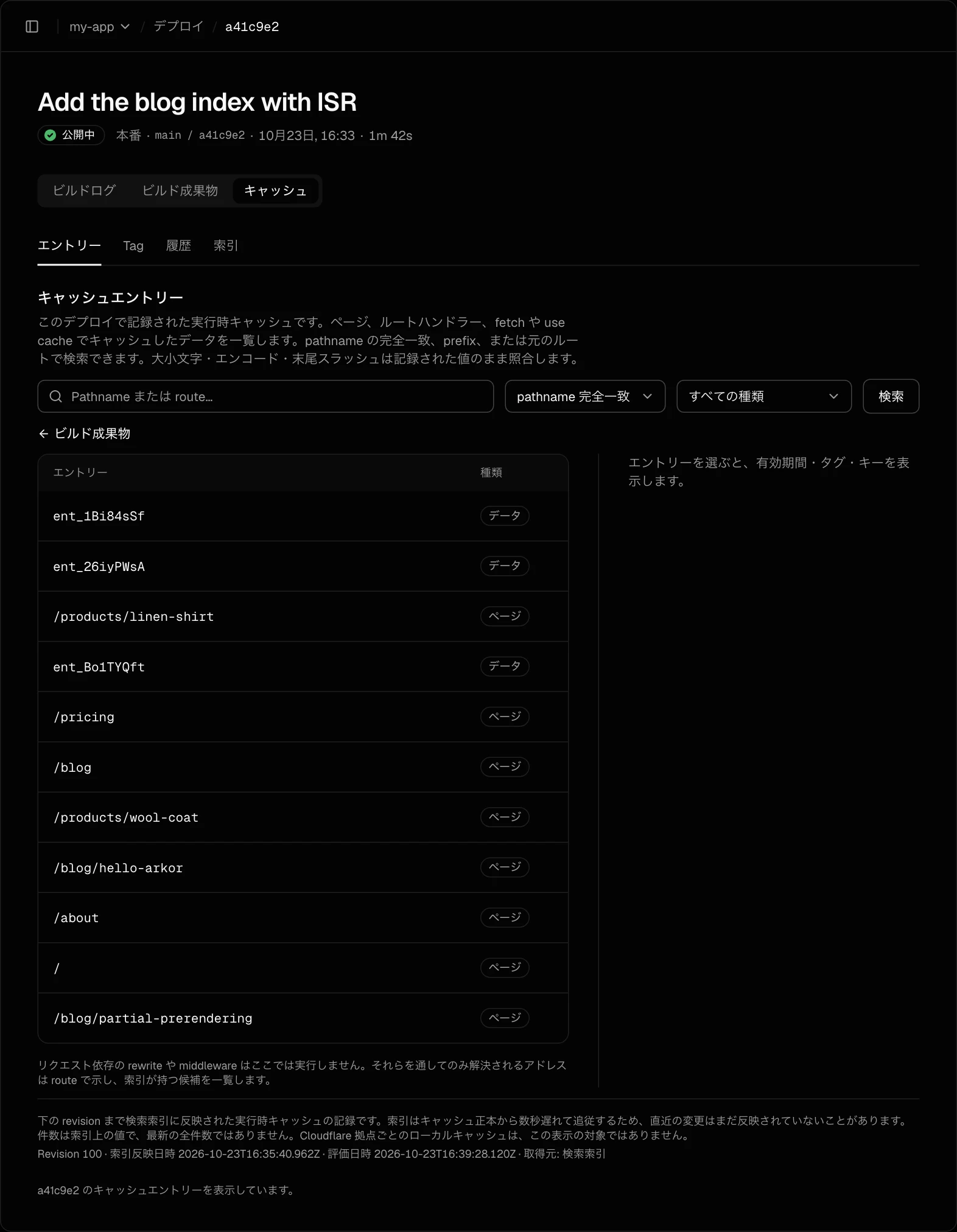
エントリーを開くと、デプロイの記録された実行時キャッシュエントリーが、ページ分割された一覧と選択したエントリーの詳細で表示されます。ページ、Route Handler、fetch や use cache でキャッシュしたデータを同じ一覧で探せます。ビルドに存在しないルートのエントリーも含まれます。
検索には Pathname または route を使います。/blog のような完全なパス名、パス名のプレフィックス、/blog/[slug] のようなルートで探せます。種類で絞り込むこともできます: ページ(App Router)、ページ(Pages Router)、Route Handler、データ(fetch)、データ(use cache)。
エントリーを選択すると、その有効期間、現在 fresh か stale か、タグが表示されます。記録されている内容をすべて見るにはエントリーを開くを選択します。次のページで一覧の続きを開き、絞り込みを解除で絞り込みのない最初のページに戻って選択を解除します。
絞り込みのない一覧が空の場合は、索引に記録されたエントリーがまだありません。検索結果がない場合は、別のメッセージが表示されます。絞り込みを解除すると、記録されたエントリーを再び一覧できます。
デプロイのルートツリー、レンダリング方法、プリレンダーされたシェルは、ビルド成果物で確認できます。そのツリーのキャッシュエントリーを見るから、この一覧をルートで絞り込んで開けます。
一覧は Inspector の検索索引のスナップショットです。下部に revision、索引反映日時、評価日時が表示され、直近の変更はまだ反映されていないことがあります。表示されるのは記録されたエントリーで、Cloudflare の全データセンターのキャッシュをリアルタイムに列挙したものではありません。Cloudflare Cache API のキャッシュは、リクエストを処理するデータセンターごとに保存されます。
エントリーを読む
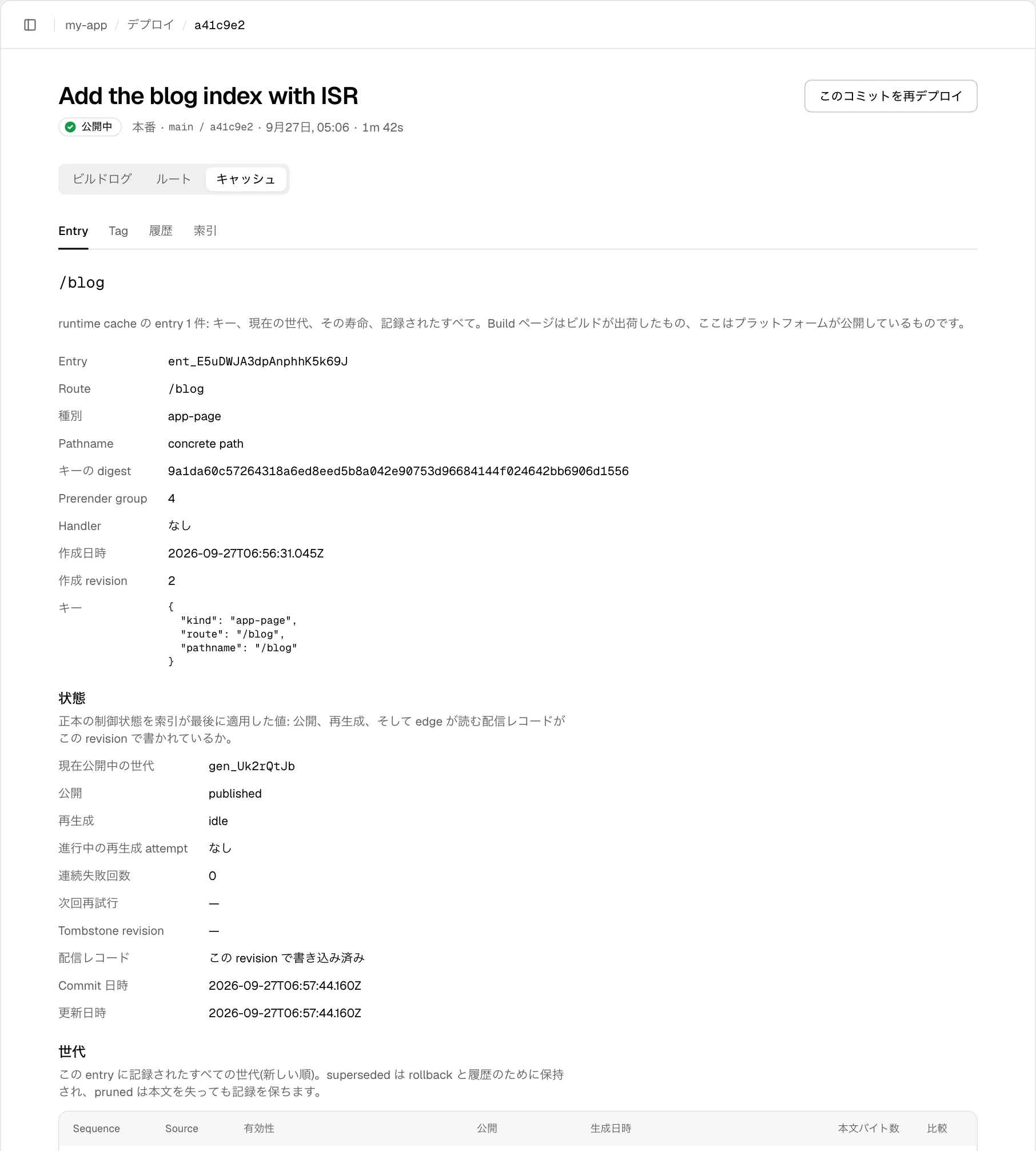
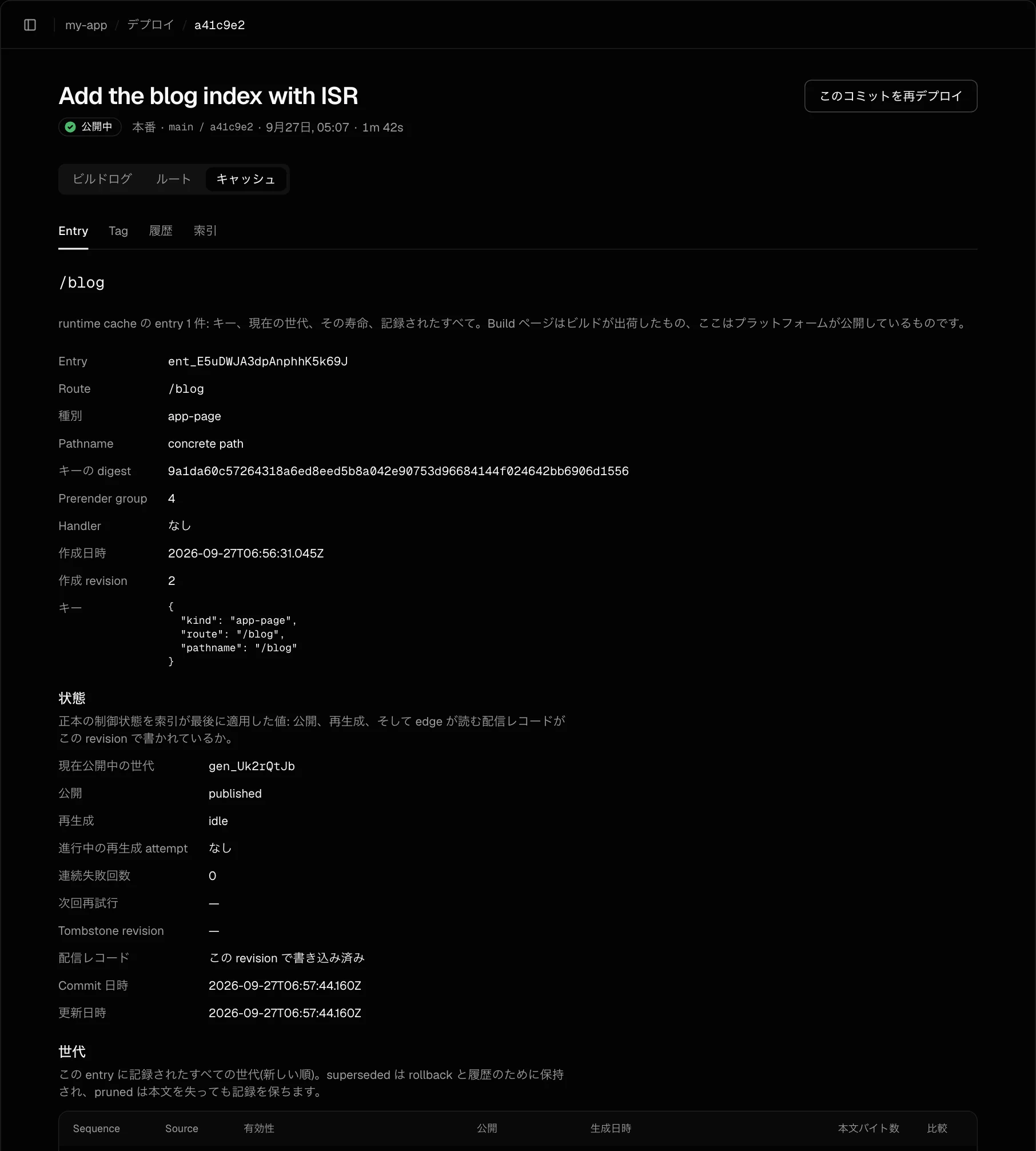
エントリーのページには、次の内容が表示されます。
- 状態: どの世代が現在のものか、再生成が進行中かどうか。
- 世代: すべてのバージョン(新しい順)と、それぞれの出どころ(ビルドか再生成か)、有効期間。
- 再生成 attempt: エントリーを再生成しようとした各試行と、その結果。
- 失効: そのエントリーに及んだ
revalidateTag、updateTag、revalidatePathの各呼び出し。
世代を読む
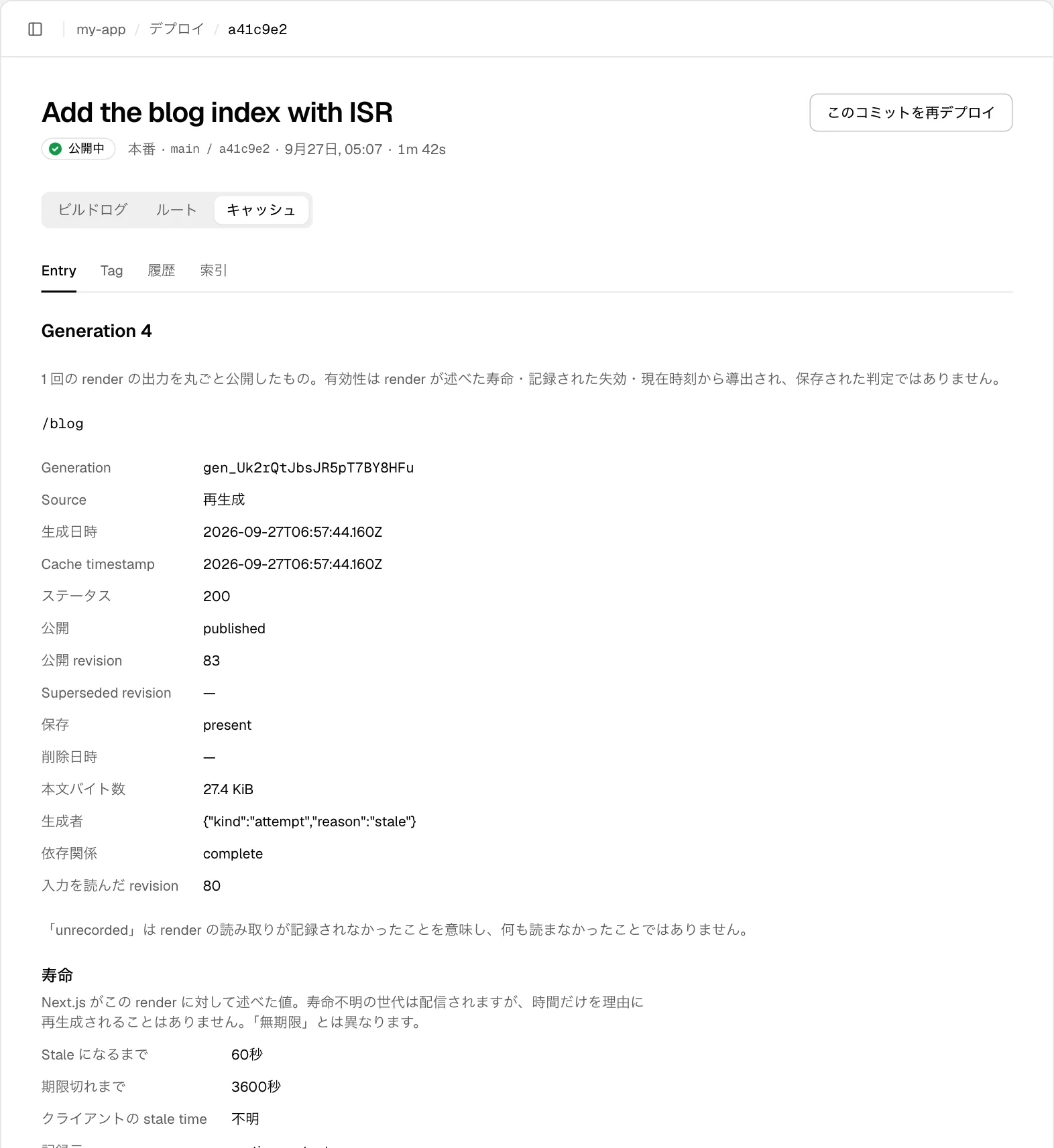
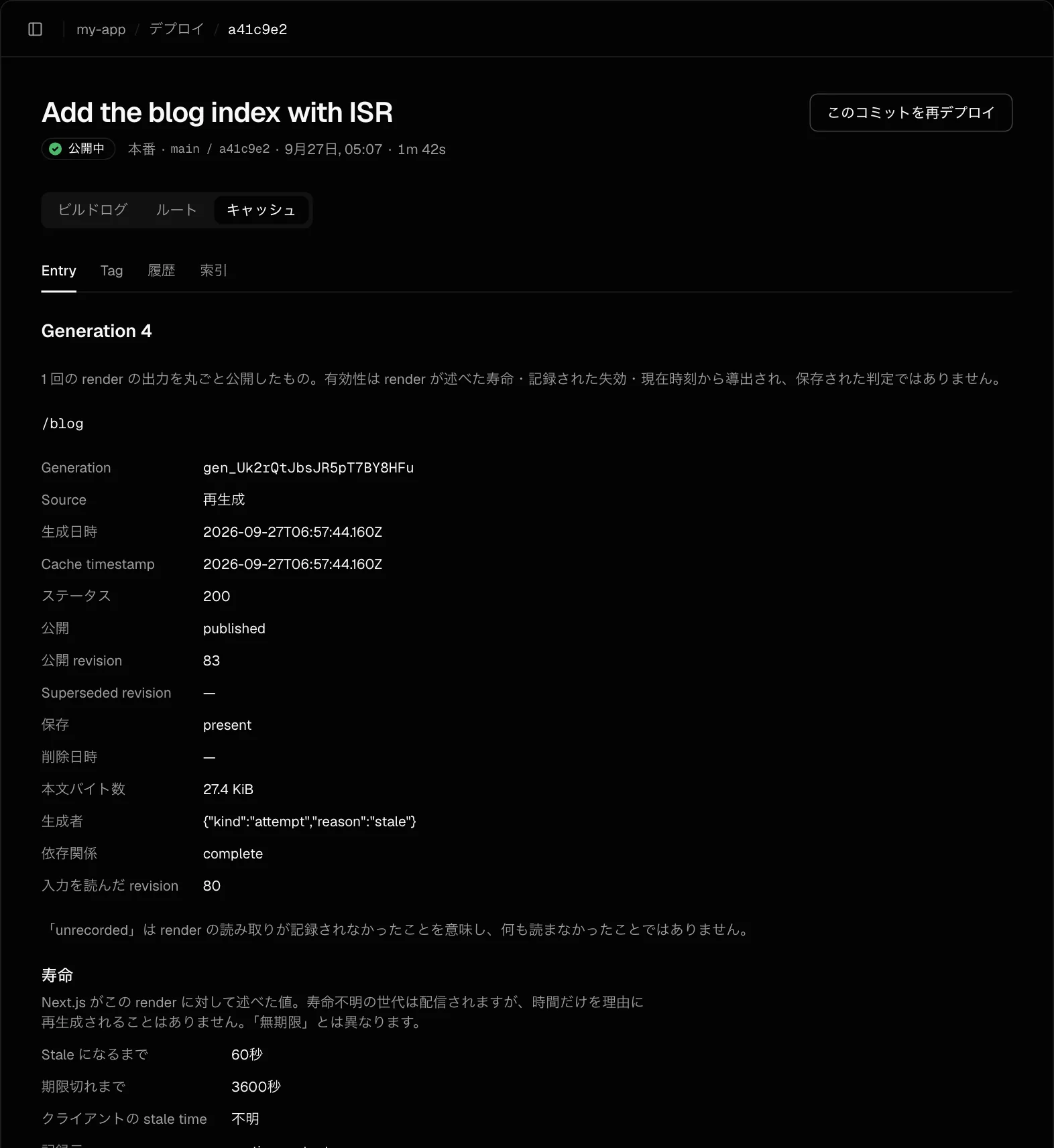
世代を選択すると、その有効期間(Stale になるまで、期限切れまで)、現在の有効性(fresh、stale、expired のいずれかと、その理由)、タグ、出力が表示されます。オーナーと管理者は、保存されたページをプレビューや HTML として開いたり、ダウンロードしたりすることもできます。
2 つの世代を比較する
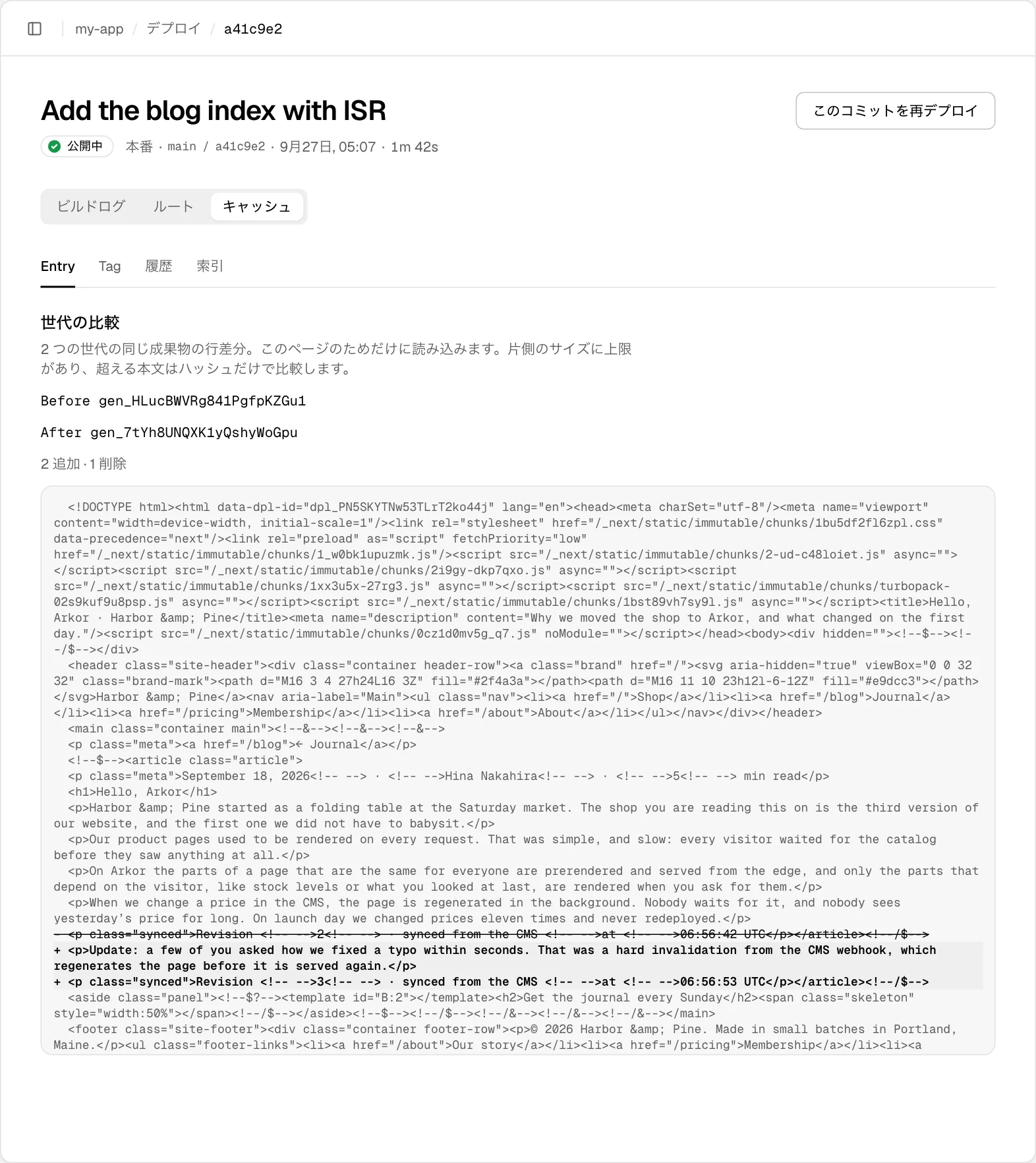
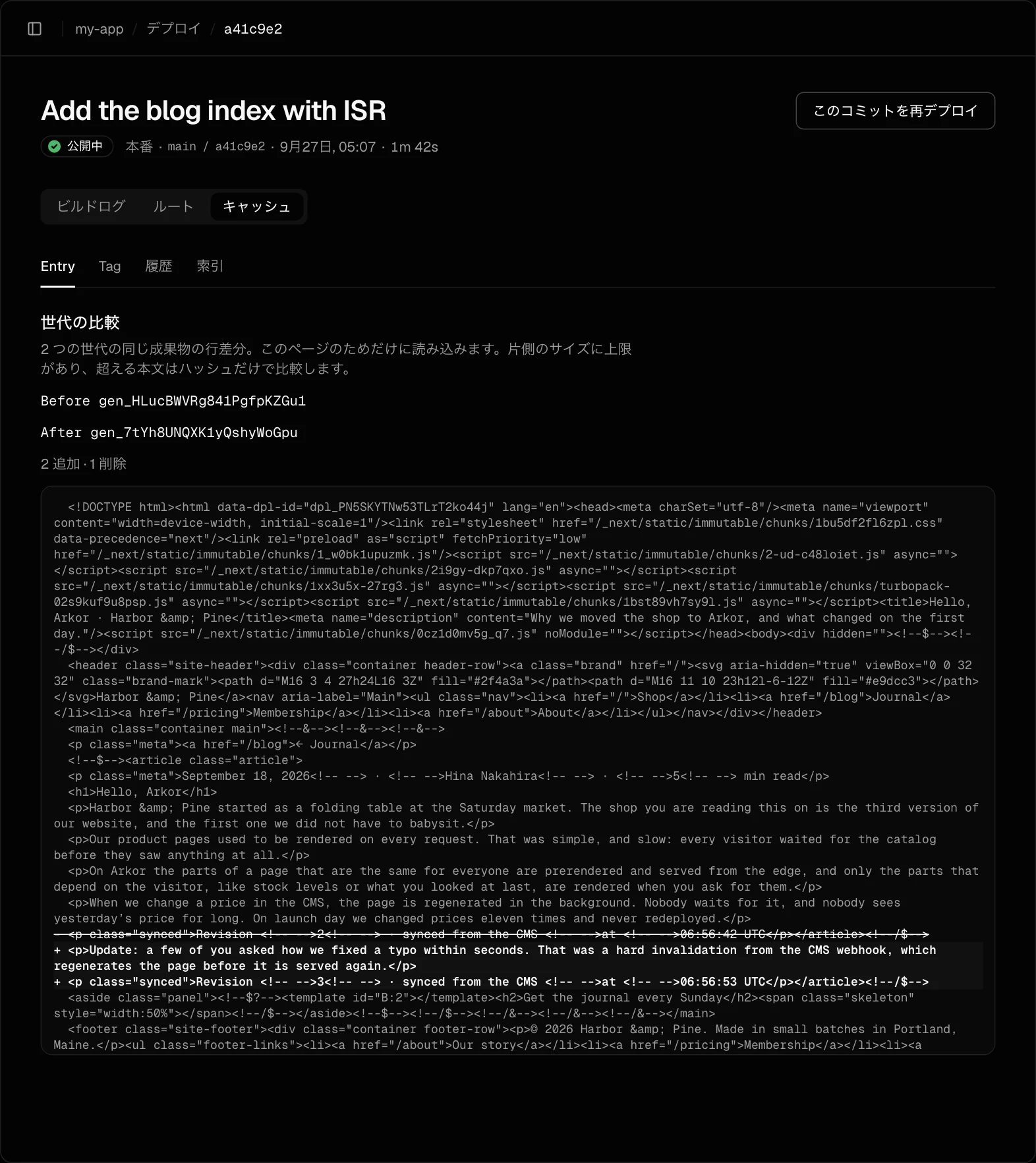
エントリーの世代で比較を選択すると、ある世代とその 1 つ前の世代の違いを行単位で確認できます。
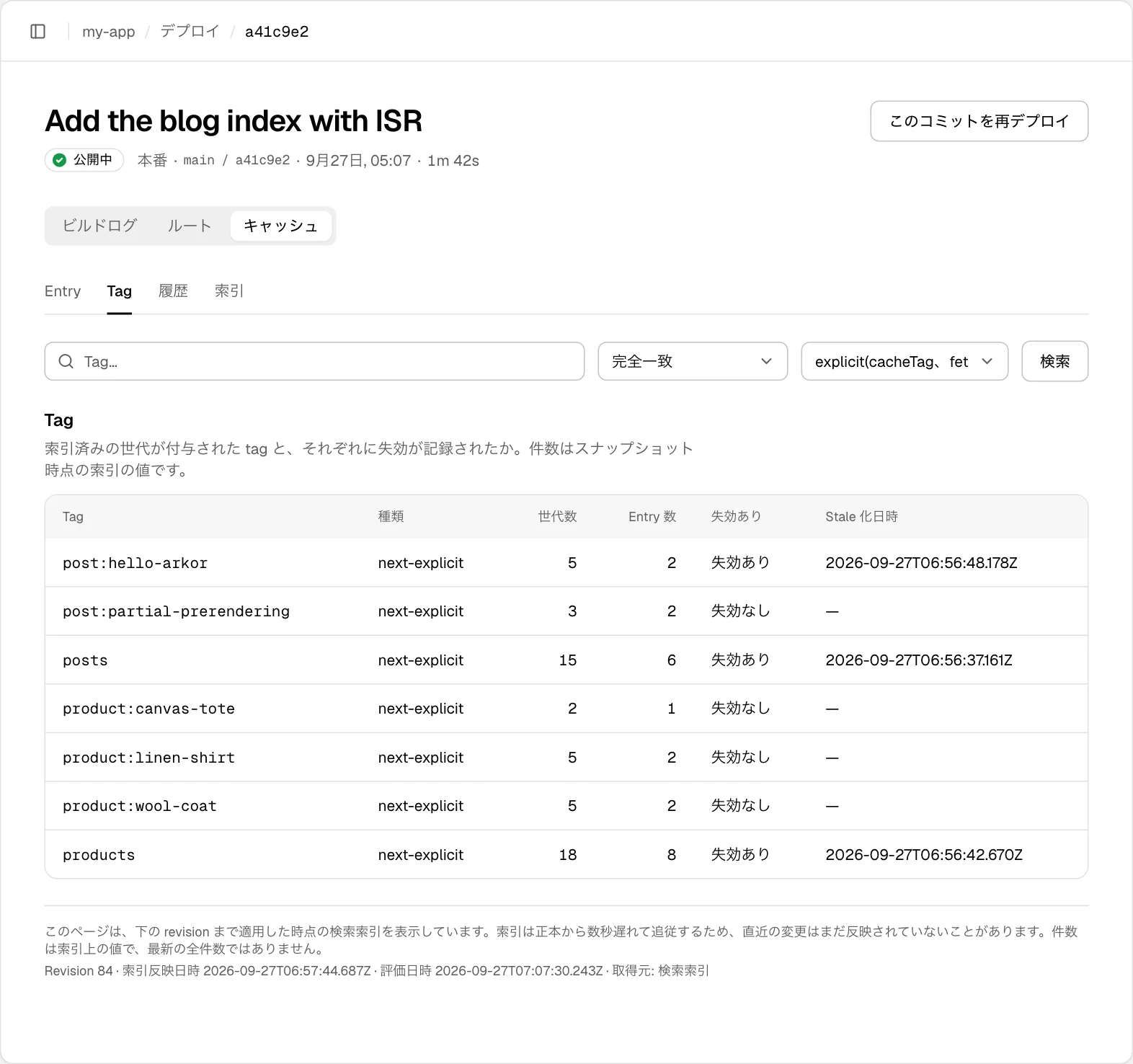
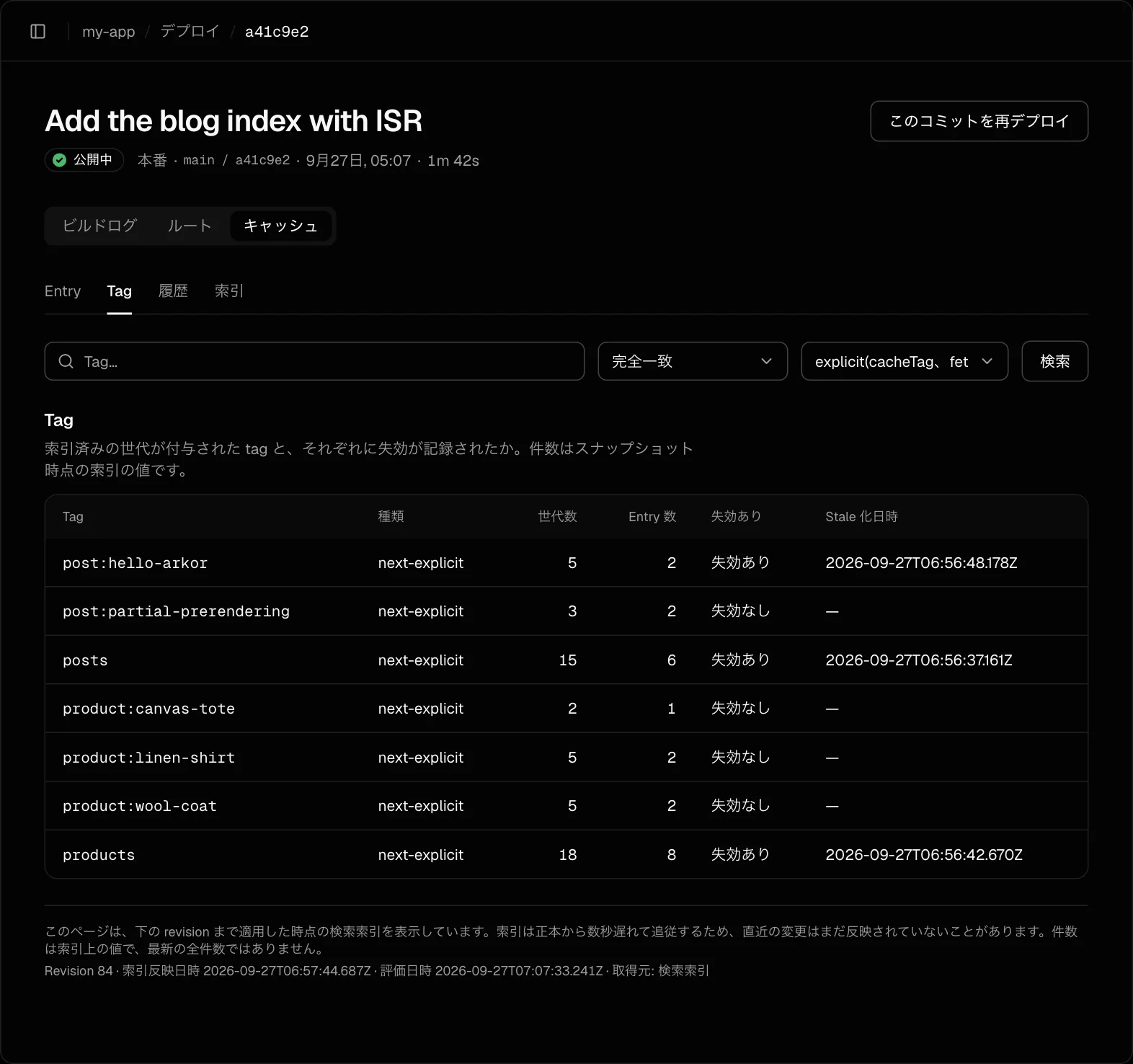
Tag には、キャッシュにあるすべてのタグが、そのタグを持つ世代とエントリーの数、最後に失効した日時とともに一覧表示されます。cacheTag や fetch で設定したタグは explicit、Next.js がルートごとに追加するタグは implicit です。タグを選択すると、そのタグで作られた世代と、そのタグを指定した各失効が表示されます。
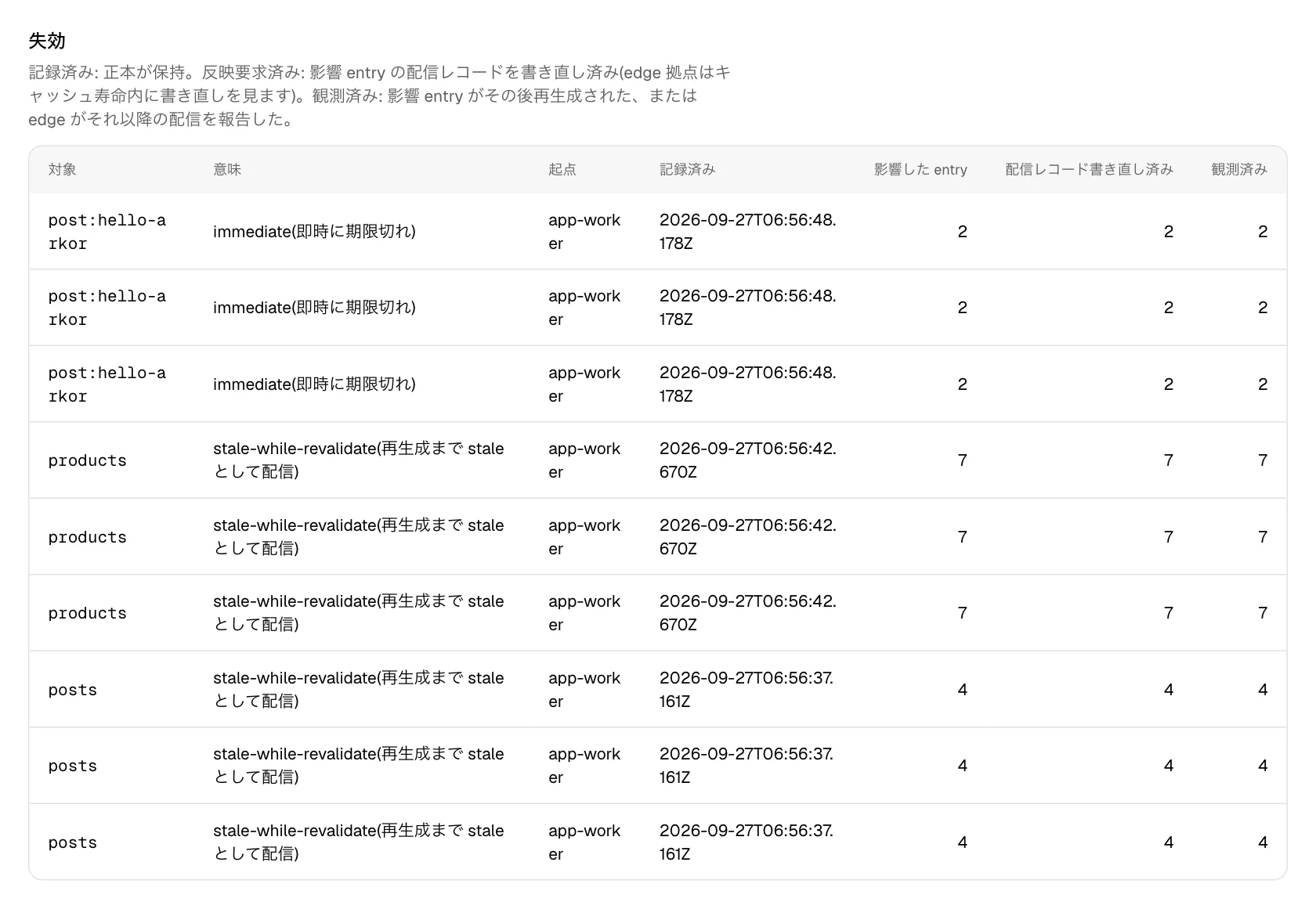
履歴には、キャッシュのイベント、失効、再生成 attempt が新しい順に一覧表示されます。失効については、ページをすぐに期限切れにしたか(immediate)、再生成されるまで配信を続けさせたか(stale-while-revalidate)と、どこまで反映されたかが表示されます。
閲覧できる範囲
Cache Inspector ページと、エントリー、世代、タグ、履歴は、チームの全員が見られます。記録のオン・オフ、保存されたページとヘッダーを開いたりダウンロードしたりすること、世代の比較ができるのは、オーナーと管理者だけです。
保持期間
デプロイが記録している間、世代の保存されたページは新しい世代に置き換えられてから 7 日間、履歴は 30 日間保持されます。
無効にする
Cache Inspector を有効にするのチェックを外し、変更を保存を選択します。プロジェクトのすべてのデプロイが記録を止めます。いったん止まったデプロイは、Cache Inspector を再び有効にしても記録を再開しません。記録するのは次のデプロイからです。それまでに記録された内容は、再び有効にすると表示されます。
トラブルシューティング
| メッセージ | 対処 |
|---|---|
| このプロジェクトでは Cache Inspector がオフです | 有効にしてから、もう一度デプロイしてください。 |
| この deployment は runtime cache を何も記録していません | このデプロイは、Cache Inspector がオフの間に作られました。記録するには、もう一度デプロイしてください。 |
| インスペクターが応答しませんでした | しばらくしてから、もう一度お試しください。サイトには影響ありません。 |
| 索引のステータスが遅延または停止 | 各ページの表示が、キャッシュから 1 分以上(遅延)または 15 分以上(停止)遅れています。配信には影響ありません。 |