GitHub からデプロイ
GitHub を接続してリポジトリーをインポートし、何をいつビルドするかを選びます。
Arkor は Arkor GitHub App を通じてリポジトリーを読み取ります。リポジトリーをプロジェクトとしてインポートすると、以降は production ブランチへの push のたびにビルドされ、公開されます(push でデプロイをオフにするまで)。
GitHub アカウントを接続する
- プロジェクトページで追加(チームにまだプロジェクトがない場合は GitHub からインポート)を選択します。
- GitHub App をインストールを選択します。
- GitHub で、リポジトリーを所有する個人アカウントまたは Organization と、Arkor に読み取りを許可するリポジトリーを選びます。
- GitHub から Arkor に戻り、そのアカウントのリポジトリーが一覧表示されます。
App をチームに接続できるのは、App をインストールした GitHub ユーザーだけです。App がすでにアカウントにインストールされている場合は、インポートページのアカウントを接続にそのアカウントが表示されるので、接続して続けるを選択します。 同じ App のインストール先を複数の Arkor チームに接続できます。他のチームで利用中でも接続でき、接続するチームではオーナーまたは管理者である必要があります。
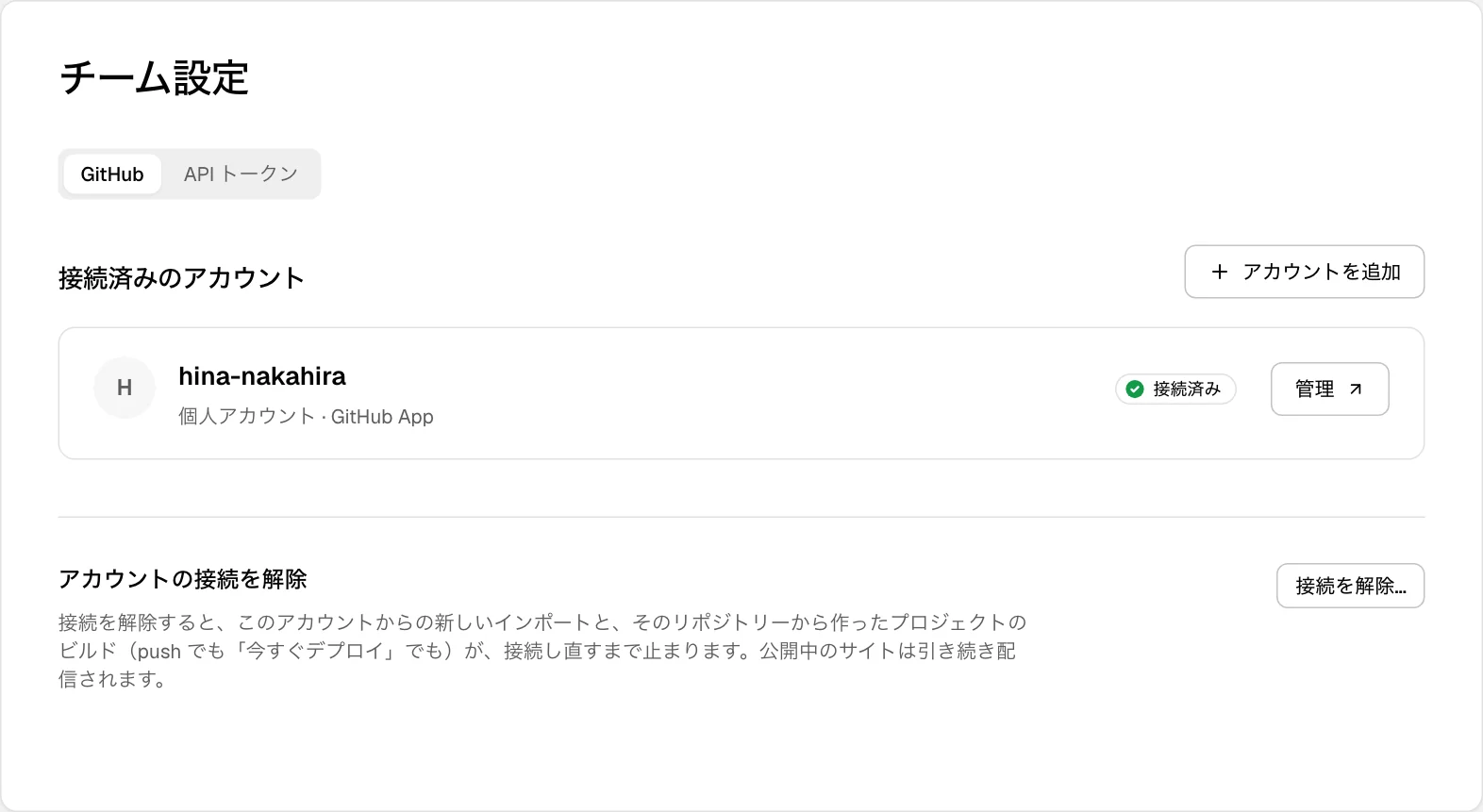
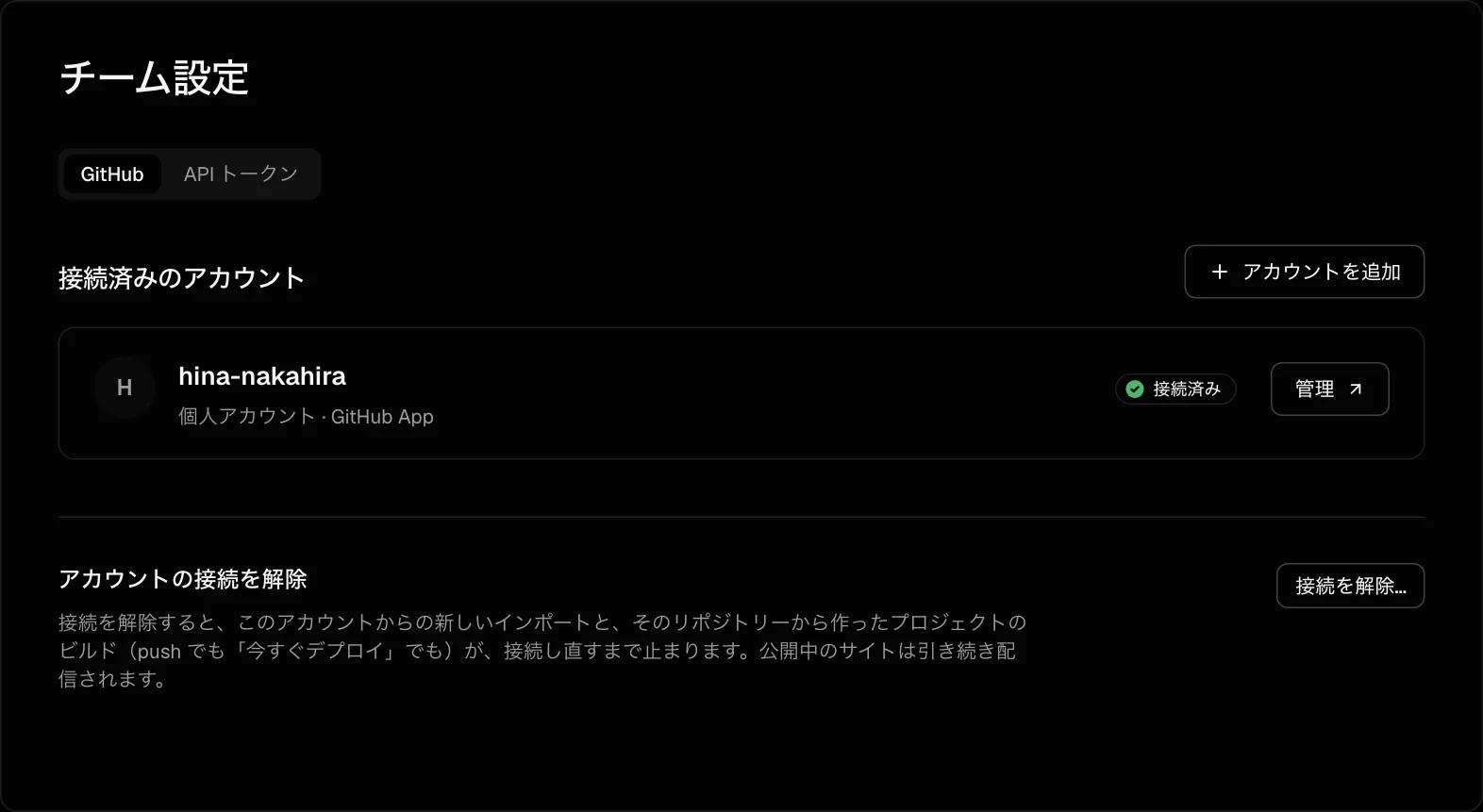
後から Arkor が読み取れるリポジトリーを増やすには、インポートページでアクセス権を管理を選択するか、チーム設定 › GitHub でアカウントの横にある管理を選択します。 リポジトリーのアクセス権は、その GitHub App のインストール先に接続しているすべてのチームで共有されます。
リポジトリーをインポートする
- リポジトリーを選択します。
- プロジェクト名を設定します。プロジェクトのアドレス
https://<name>.arkor.appになるため、使えるのは英小文字・数字・ハイフンで、ハイフンを 1 つ以上含む 63 文字以内の名前です。ほかのプロジェクトが使っている名前は使えません。 - アプリがリポジトリーのルートにない場合は、ルートディレクトリーを設定します(モノレポの
apps/webなど)。1 つのリポジトリーからビルドできるプロジェクトは 50 個までです。 next buildや検出されたインストールの代わりに独自のコマンドを実行するには、ビルドコマンドまたはインストールコマンドの横にある上書きをオンにして入力します。インストールコマンドとビルドコマンドの上書きを参照してください。- デプロイを選択します。
Arkor がプロジェクトを作成してリポジトリーを接続し、デフォルトブランチの最初のビルドを開始します。デフォルトブランチがそのまま production ブランチになります。その後、ビルドのページに移動します。
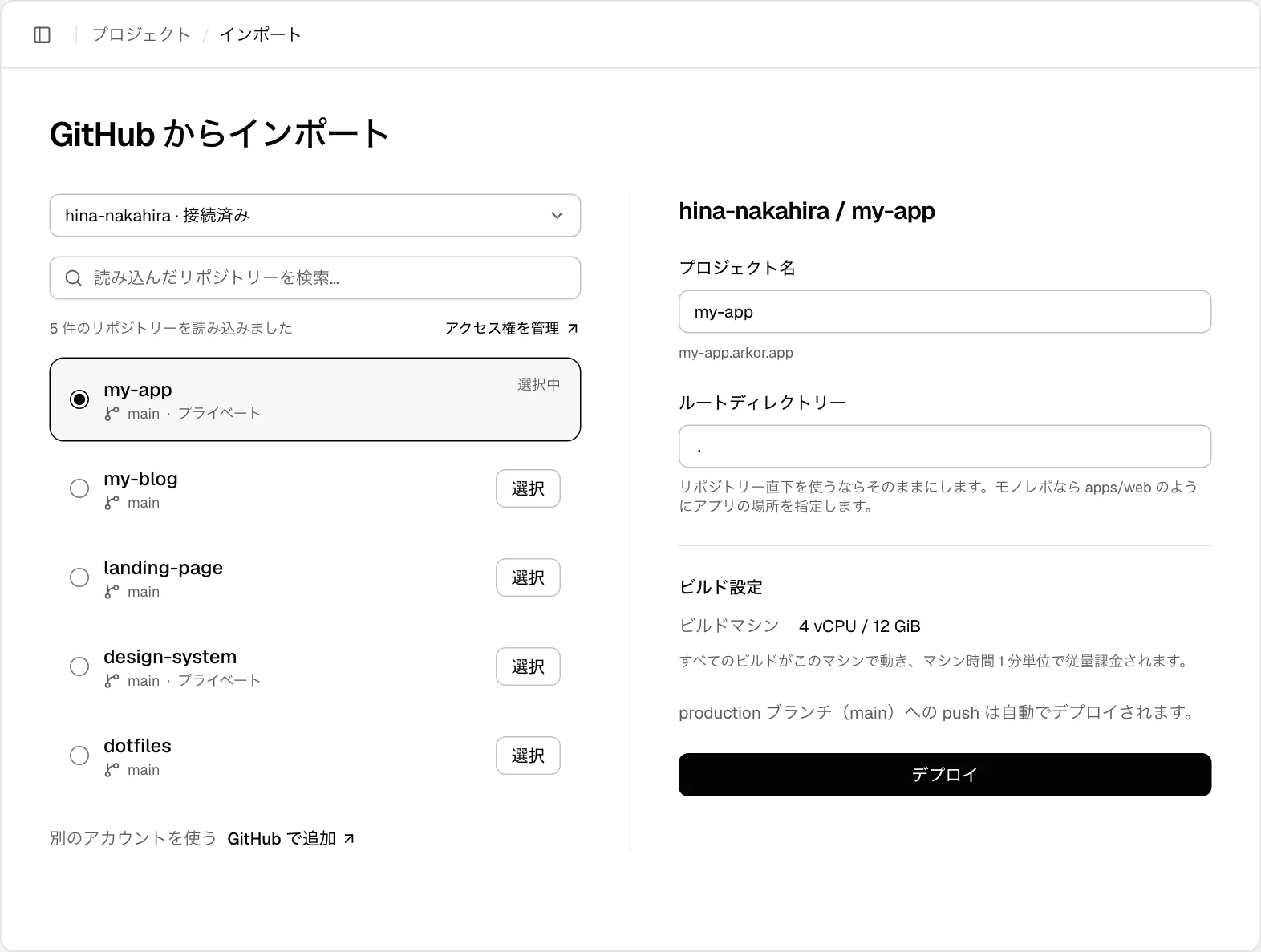
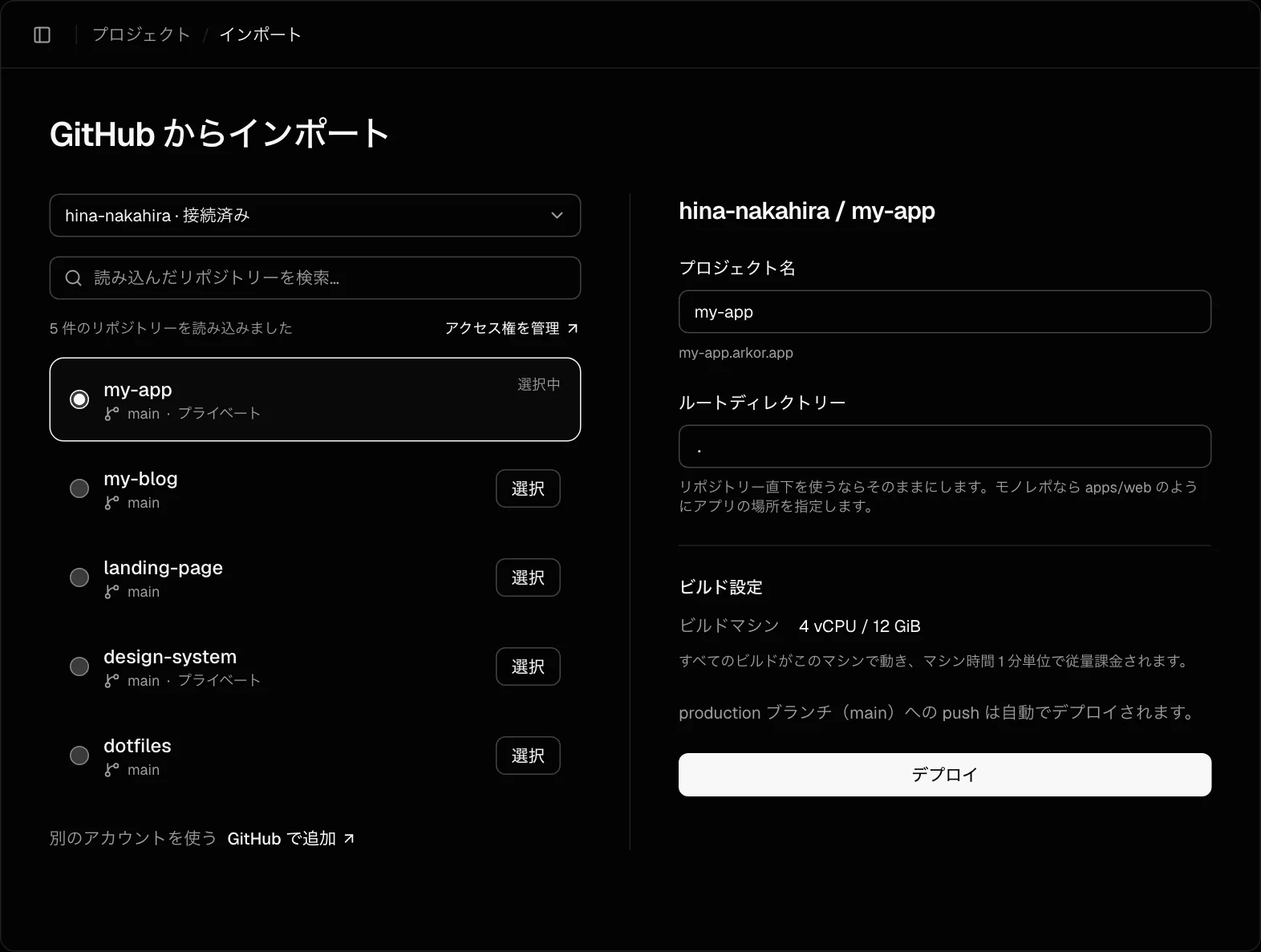
すべてのビルドは同じマシン(4 vCPU、メモリー 12 GiB)で実行されます。ビルドで何がインストールされ、何が実行されるかはビルドとデプロイで説明しています。
ビルドの対象を選ぶ
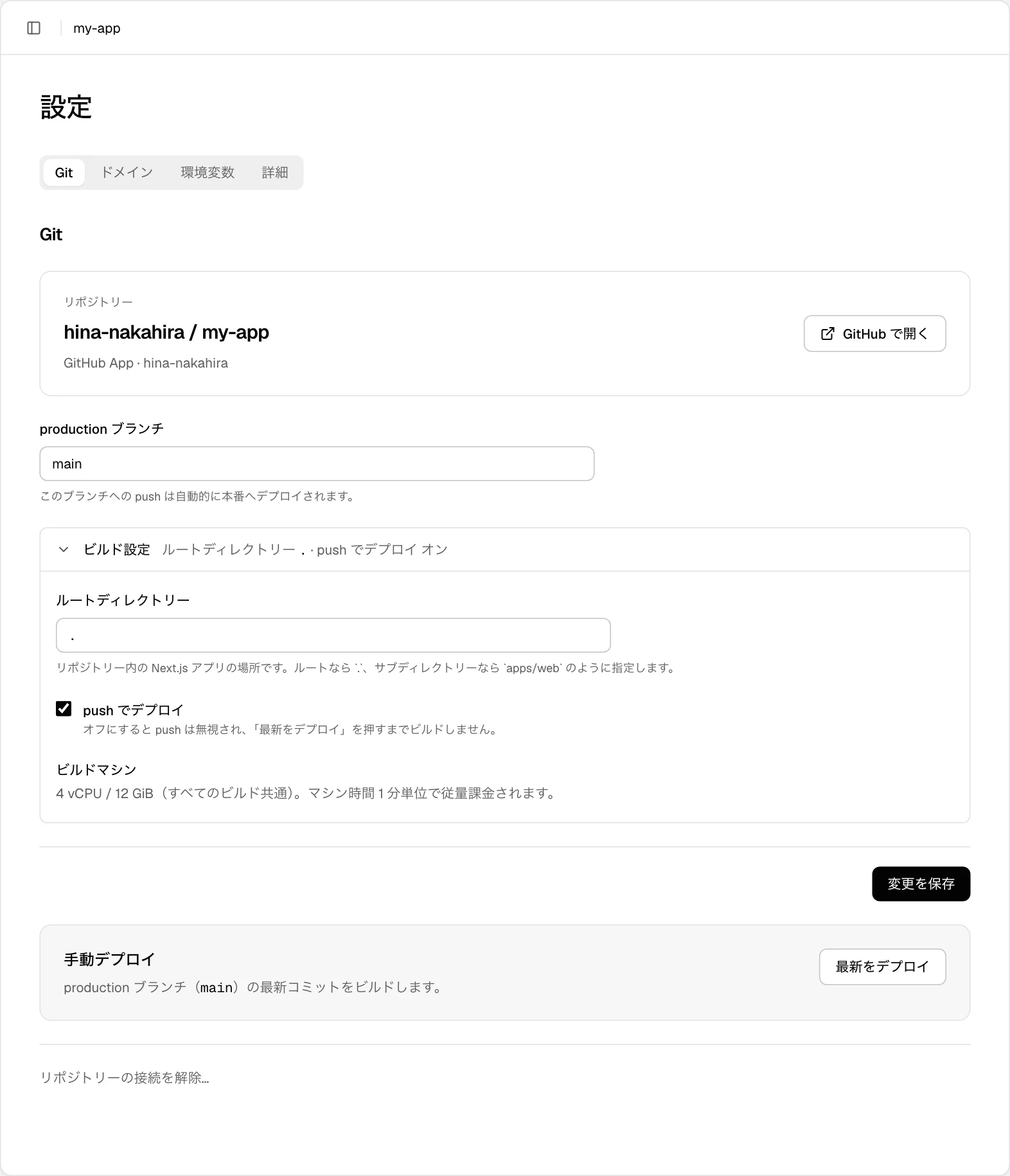
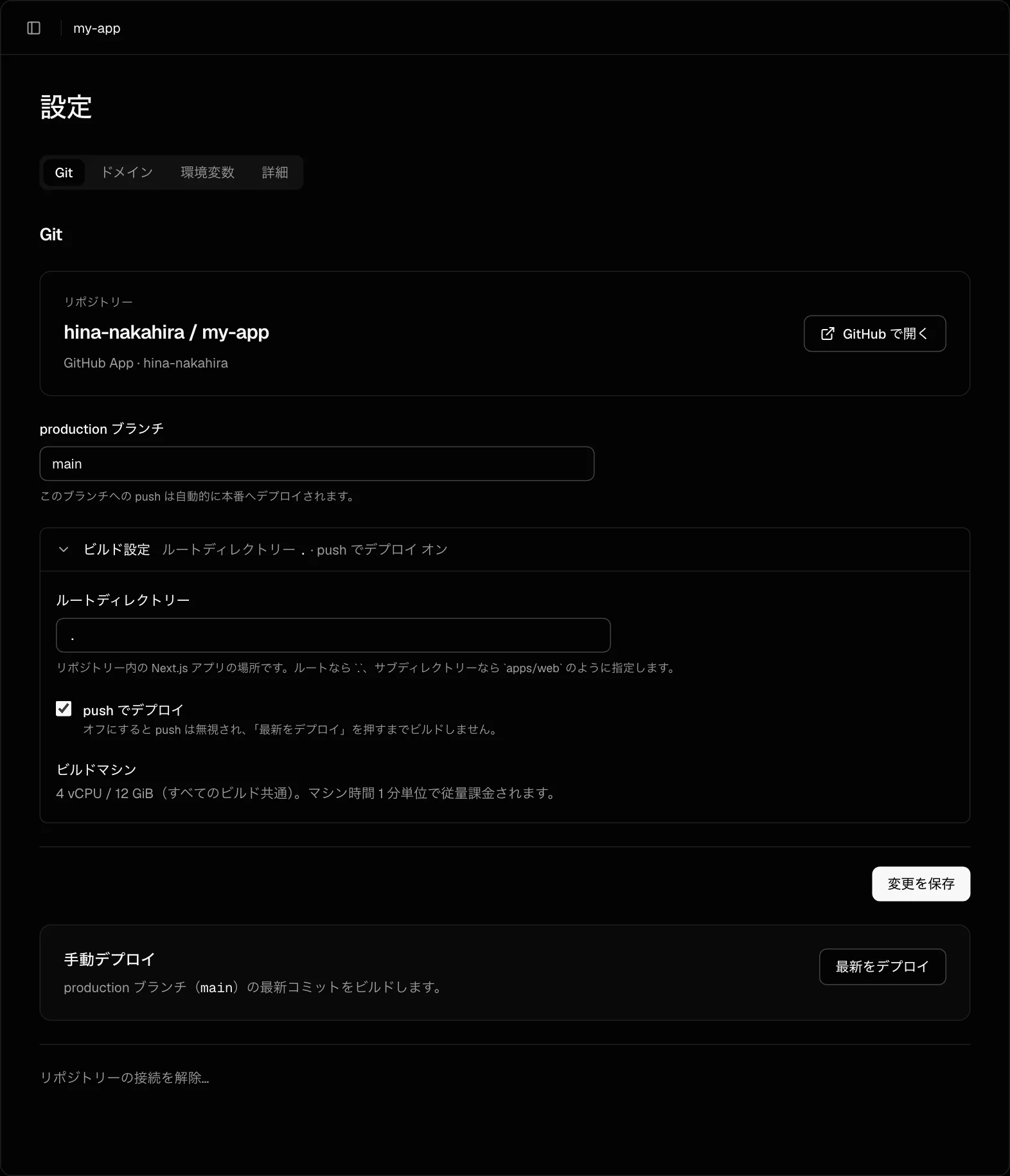
プロジェクトの設定 › Git を開きます。
- production ブランチ: push でデプロイがオンの間、このブランチへの push はすべてビルドされ、ビルドとその後のチェックを通ると公開されます。タグの push はビルドされません。
- プレビューデプロイ: ほかのブランチをすべて自動でプレビュー(初期設定)、チェックボックスで選んだ PR のみ、無効から選びます。プレビューは production とそのドメインに影響しません。ビルドはすべて課金対象なので、一部の PR だけにプレビューが必要ならチェックボックスの設定を選びます。
- ルートディレクトリー: リポジトリー内のアプリの場所。
- ビルドコマンドとインストールコマンド: 上書きをオンにすると、代わりに独自のコマンドを実行します。インストールコマンドとビルドコマンドの上書きを参照してください。
- GitHub のチェックを待つ: 本番のデプロイが公開前に待つ GitHub のチェック。GitHub のチェックを待つを参照してください。
- push でデプロイ: オフにすると、指示したときだけビルドします。プレビューもビルドされなくなります。
変更を保存を選択します。次のビルドから新しい設定が使われます。
GitHub のチェックを待つ
本番のデプロイは、公開する前に GitHub のチェックを待つようにできます。設定 › Git の GitHub のチェックを待つに、GitHub Actions のジョブ名を 1 行に 1 つ書きます。本番のデプロイは、いつもどおりビルドと検証をしたあと、ここに書いたチェックがすべてコミットで成功するまで待ち、そのあとで公開されます。プレビューは待ちません。
- 数えるのは GitHub Actions のジョブだけです。ほかのアプリが作った同じ名前のチェックランや、コミットステータスは読みません。それらを書き込める人なら誰でも、代わりにチェックを通せてしまうからです。
- チェックは、GitHub の必須チェックと同じく、success・neutral・skipped で終われば成功です。それ以外で終わるとデプロイは失敗し(
checks_failed)、公開されません。 - チェックは名前の完全一致で探します。変更したパスによってワークフローがスキップするジョブなど、コミットで一度も実行されないチェックは、上限まで待たれます。
- 待つのは最長 24 時間で、そのあとデプロイは失敗します(
checks_timeout)。 - production ブランチへの新しい push や最新をデプロイは、待っているデプロイに取って代わります。
- 最新をデプロイとこのコミットを再デプロイも待ちます。以前のコミットに戻すときは、そのコミットのチェックを待ちます(たいていはすでに成功しています)。
- CLI でアップロードしたビルドは待ちません。本番のデプロイが待っている間は、本番のビルドの実行中と同じく、そのプロジェクトへの CLI や API による本番の操作は拒否されます。
- 一覧を空にすると、待っているデプロイは公開されます。
- Arkor 自身を待つチェック(Arkor のデプロイをきっかけに始まるジョブなど)を指定しないでください。互いに待ち合い、上限まで進みません。
本番の公開前に承認する
GitHub の environment の保護ルール(Required reviewers や待ち時間など)が止めるのは GitHub Actions のジョブで、Arkor のように GitHub Actions の外で作られたデプロイは止まりません。本番を承認まで待たせるには、保護された environment で動くジョブを指定します。
name: Approve production
on:
  push:
    branches: [main] # production ブランチ
jobs:
  approve-production:
    runs-on: ubuntu-latest
    environment:
      name: production-approval
      deployment: false
    steps:
      - run: echo "Approved ${{ github.sha }}"
リポジトリーの Settings › Environments で production-approval に Required reviewers を設定し、GitHub のチェックを待つに approve-production を書きます。レビュアーが承認するまで、ジョブも、したがってデプロイも待ちます。
- environment は
production以外にしてください。productionには Arkor が自分の本番デプロイを記録します。 deployment: falseを付けると、GitHub はこのジョブのデプロイを記録しません。Required reviewers と待ち時間はそのまま効きます。- GitHub Free・Pro・Team では、Required reviewers と待ち時間は public リポジトリーでしか使えません。private リポジトリーでも、どのジョブでも本番が待つチェックにはできます。
- Arkor が確かめるのはジョブの名前で、承認そのものではありません。本番ブランチのワークフローを変更できる人は、ジョブから environment を外したり、同じ名前の別のジョブを足したりして、承認なしでチェックを通せます。GitHub の必須チェックにも同じ制限があります。
.github/workflows/の変更はレビューを通すようにしてください。たとえば、CODEOWNERSにこのディレクトリーを書き、ブランチ保護でコードオーナーの承認を必須にします。
プレビューデプロイ
ほかのブランチをすべて自動でプレビューでは、production 以外のブランチへの push がビルドされ、専用のアドレスで配信されます。チェックボックスで選んだ PR のみでは、選択したオープン中の PR だけをビルドします。どちらもpush でデプロイがオンである必要があります。
PR を選択する手順:
- 設定 › Git でチェックボックスで選んだ PR のみを選び、保存します。
- 同じリポジトリーのブランチから作った PR を開きます。Arkor がプロジェクトのコメントを追加します。設定を保存した時点ですでに開いている PR もバックグラウンドで処理され、順にコメントが追加されます。
- そのコメントのプレビューのチェックボックスをオンにします。リポジトリーへの書き込み権限が必要です。Arkor がブランチの最新コミットをビルドし、チェックが入っている間は以降の push でもビルドします。
チェックを外すと以降のビルドを止め、公開済みのプレビューは残します。PR を閉じると、その PR の選択では以降のビルドを開始しません。フォークからの PR はビルドしません。モノレポでは、プロジェクトごとのコメントで個別に選択できます。
プレビューは production と同じようにビルド・検証され、次の専用アドレスで配信されます。
| アドレス | 配信するもの |
|---|---|
https://<project>-git-<branch>.arkor.app | そのブランチの最新のビルド。次にブランチへ push すると移ります。 |
https://<project>-dpl-<id>.arkor.app | そのビルド。残っている間だけ配信されます。 |
本番のデプロイにも、残っている間は 2 つ目と同じ形式のアドレスがあります。デプロイ専用のアドレスを参照してください。
ブランチの部分は、ブランチ名を小文字にし、ホスト名に使えない文字をハイフンにしたものです。feature/login なら my-app-git-feature-login.arkor.app で配信されます。長すぎるアドレスは途中で切られ、末尾にハッシュが付きます。名前にホスト名に使える文字がないブランチと、同じアドレスになる別のブランチ(feat/a と feat-a など)が先にそのアドレスを使っているブランチには、ブランチのアドレスがありません。そのプレビューは、ビルドのアドレスだけで配信されます。
デプロイページで環境を絞り込むとプレビューが並び、それぞれにこのビルドを開くと、ブランチのアドレスがあればこのブランチを開くがあります。
プレビューは production に影響しません。
- 配信されるのは専用のアドレスだけで、プロジェクトのアドレスやカスタムドメインでは配信されません。
- Cron ジョブは実行されません。
- 読み取るのは Preview の環境変数だけです。本番とプレビューを参照してください。
- アクセス保護は、プロジェクトと同じようにプレビューにもかかります。
プレビューのビルドは、production とは別に、プロジェクトごとに 1 つずつ行われます。ほかのブランチへの push は、順番を待っているプレビューと入れ替わります。プレビューは、そのブランチの次のビルドに置き換えられるか、ブランチが削除されるか、プロジェクトのアクセス保護が変わるか、チームのプランが失効するまで残り、ブランチに次に push すると新しく作られます。ビルド時間とリクエストは、ほかのデプロイと同じく利用量に数えられます。
push せずにデプロイする
- 設定 › Git またはデプロイページにある最新をデプロイは、production ブランチの最新のコミットをビルドします。
- プロジェクトの概要にある再デプロイも同じです。
- デプロイページで各デプロイのメニューにあるこのコミットを再デプロイは、そのコミットをもう一度ビルドして公開します。以前のバージョンに戻すときに使います。
- 設定 › Git のブランチ・タグ・コミットは、入力したブランチ・タグ・コミットをビルドし、production に公開します。production ブランチの設定は変わらず、次にそのブランチへ push すると、またそのブランチがデプロイされます。
- GitHub でビルドのチェックランの Re-run を押すと、そのコミットがもう一度ビルドされます。ビルドを再実行するを参照してください。
ビルドを開始できるのは、1 分あたりプロジェクトごとに 6 回、1 つの GitHub アカウントのリポジトリー全体で 6 回までです。超えると、ダッシュボードに 短時間にビルドを開始しすぎています。1 分ほど待ってください。 と表示され、その間に届いた push は失敗したデプロイとして記録されます。rate_limited を参照してください。
GitHub での表示
push でのビルドは、進むにつれて、そのコミットとブランチのプルリクエストに書き戻されます。
- デプロイメント: View deployment から、プレビュー(本番ならサイト)を開けます。
- コミットステータス
arkor/<project>/<preview または production>: ビルド中は pending で、その後はデプロイが配信されているかどうかを示します。配信中はデプロイへ、ビルド中と失敗したときはビルドログへリンクします。 - チェックラン
arkor/<project>/<preview または production>/build: ビルドの結果です。Details からビルドログを開けます。 - コメント: ブランチで開いている各プルリクエストに付き、ビルドが進むたびに更新されます。状態の横にビルドログへのリンクがあります。
<project> は、プロジェクト自身のアドレスのラベルです。ブランチ保護でプルリクエストにプレビューを待たせるには、プレビューが配信されていることを示すコミットステータスか、ビルドできたことを示すチェックランを必須にします。ビルドログを開けるのはプロジェクトのチームのメンバーだけで、それ以外の人には、サインインを求めたうえで、ページがないと表示します。
ビルドを再実行する
ビルドのチェックランで Re-run を押すと、そのコミットが、いま push した場合と同じようにもう一度ビルドされます。デプロイが配信中でもビルドされます。Re-run all checks は、そのコミットからビルドされたすべてのプロジェクトとターゲットについて、一度に 10 件まで同じことをします。それを超えた分は、1 件ずつ再実行してください。もう一度ビルドされるのは、ブランチの最新のコミットだけです。古いコミットの場合や、プロジェクトの設定ではそのブランチへの push をビルドしない場合は何もビルドされず、チェックランは結果をそのままに、理由を概要の先頭に書きます。そのコミットのビルドがまだ実行中の間は、Re-run は何も始めません。実行中のビルドのチェックランが、その結果になります。再実行も、1 分あたり 6 回のビルドに数えられます。
接続を解除する
- プロジェクトとリポジトリー: 設定 › Git › リポジトリーの接続を解除…。push してもプロジェクトはデプロイされなくなりますが、公開中のものは引き続き配信されます。ビルド設定はリポジトリーの接続とともに消えるため、接続し直すには、元のアドレスのラベルでリポジトリーをインポートし、ルートディレクトリーとコマンドを設定し直します。表示名を変更しても、このラベルは変わりません。
- チームと GitHub アカウント: チーム設定 › GitHub › 接続を解除…。接続し直すまで、このチームでのインポートと、そのアカウントから作ったプロジェクトのビルドは止まります。他のチームの接続はそのままで、公開中のサイトは引き続き配信されます。App は GitHub にインストールされたまま残ります。GitHub でアンインストールすると、接続しているすべてのチームのアクセス権が取り消されます。