
クイックスタート
GitHub でサインインし、リポジトリーをインポートして、最初のデプロイを公開します。
このガイドでは、GitHub リポジトリーにある Next.js アプリをデプロイし、https://<project>.arkor.app で公開するまでを説明します。Next.js が推奨です。SvelteKit でも同じインポート手順を使え、Hono と fetch ハンドラーも Arkor 専用の設定なしでデプロイできます。Astro・React Router・TanStack Start・Nuxt・SolidStartの対応する SSR ビルドも、同じ手順でインポートできます。ビルド要件は各フレームワークのガイドを参照してください。
必要なもの:
- GitHub アカウント。Arkor へのサインインに使います。
- GitHub リポジトリーにある、Arkor がビルドできるバージョンの Next.js アプリ(Next.js の対応状況を参照)。
始めるのに支払いは要りません。個人チームは無料プランです。
1. サインインする
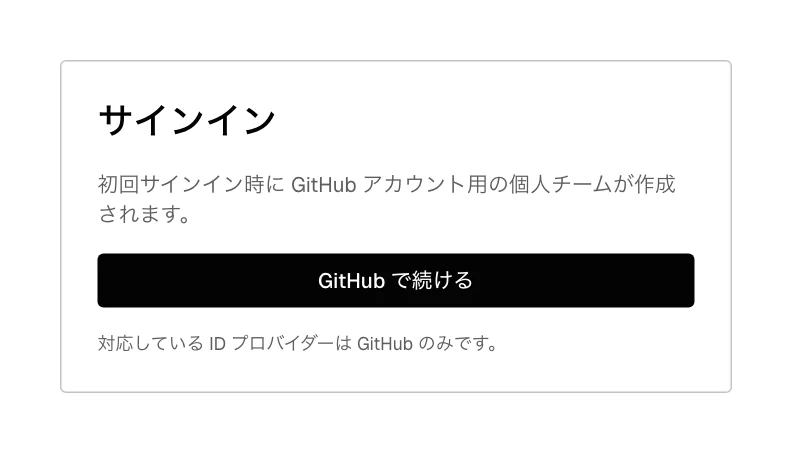
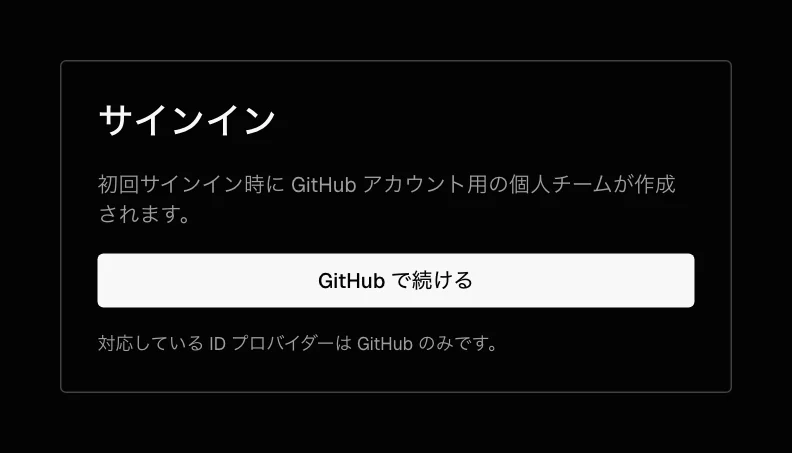
サインインページを開き、GitHub で続けるを選択します。初めてサインインすると GitHub アカウント用の個人チームが作成され、そのチームのプロジェクトページが開きます。
2. プランを選ぶ
毎月一定の利用分を含む無料プランで個人チームからデプロイするなら、そのまま手順 3 に進みます。自分で作成したチームでプロジェクトを持つには Pro が必要です。個人チームも Pro にすると、より多くの利用分を使えます。Pro に申し込むには、サイドバーで利用量と請求を開き、プランを選ぶ、続けて月額で申し込むを選択します。支払いは Stripe で行い、完了するとプロジェクトページに戻ります。


各プランとその内容についてはプランと請求を参照してください。
3. GitHub App をインストールする
GitHub からインポート(プロジェクトがすでにある場合は追加)を選択し、続けて GitHub App をインストールを選択します。GitHub で、リポジトリーを所有するアカウントまたは Organization と、Arkor に読み取りを許可するリポジトリーを選びます。完了すると GitHub から Arkor に戻ります。


GitHub でサインインしても、Arkor にリポジトリーへのアクセス権は与えられません。アクセス権を与えるのは GitHub App で、その範囲は選んだリポジトリーだけです。
4. リポジトリーをインポートする
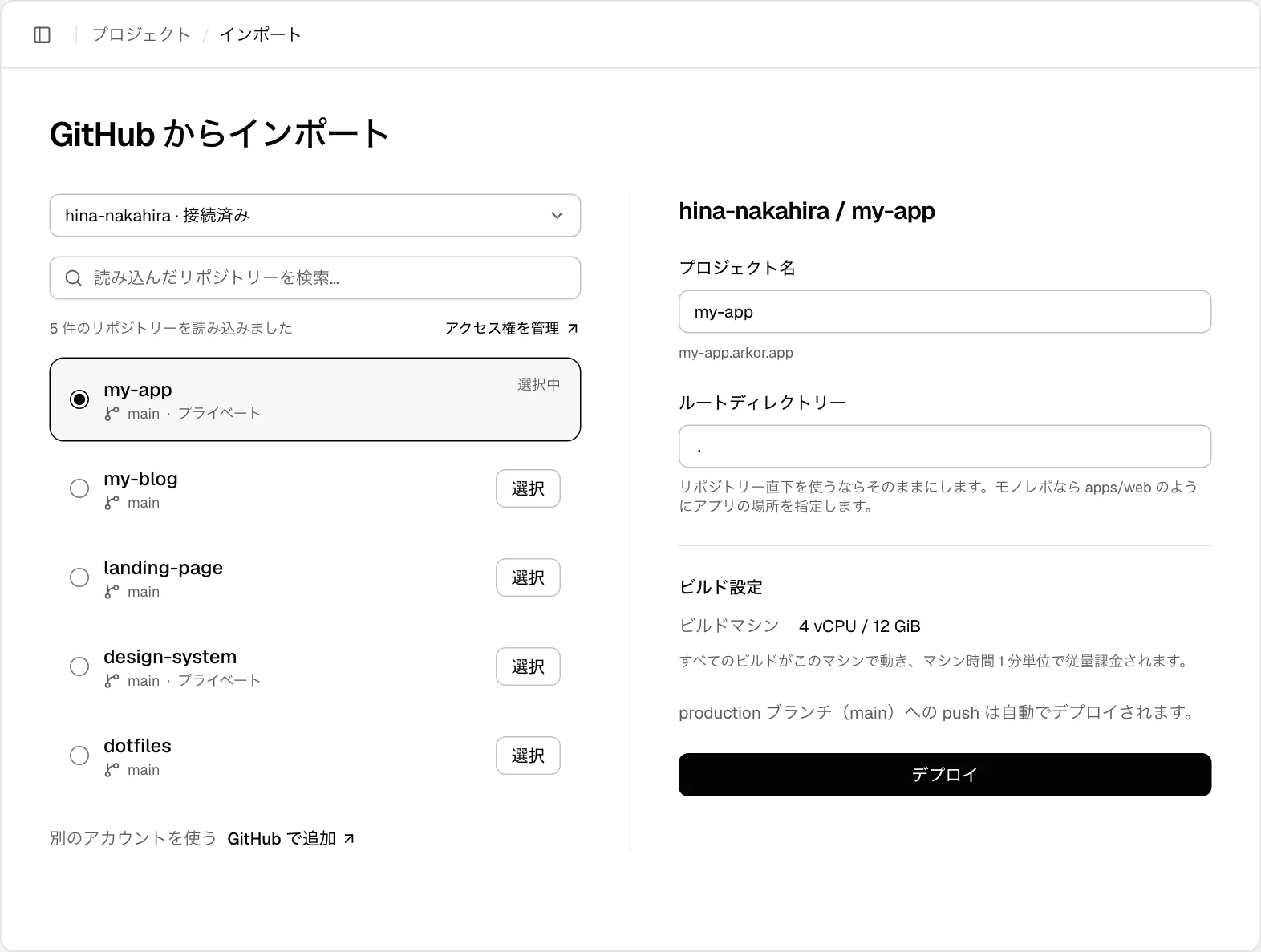
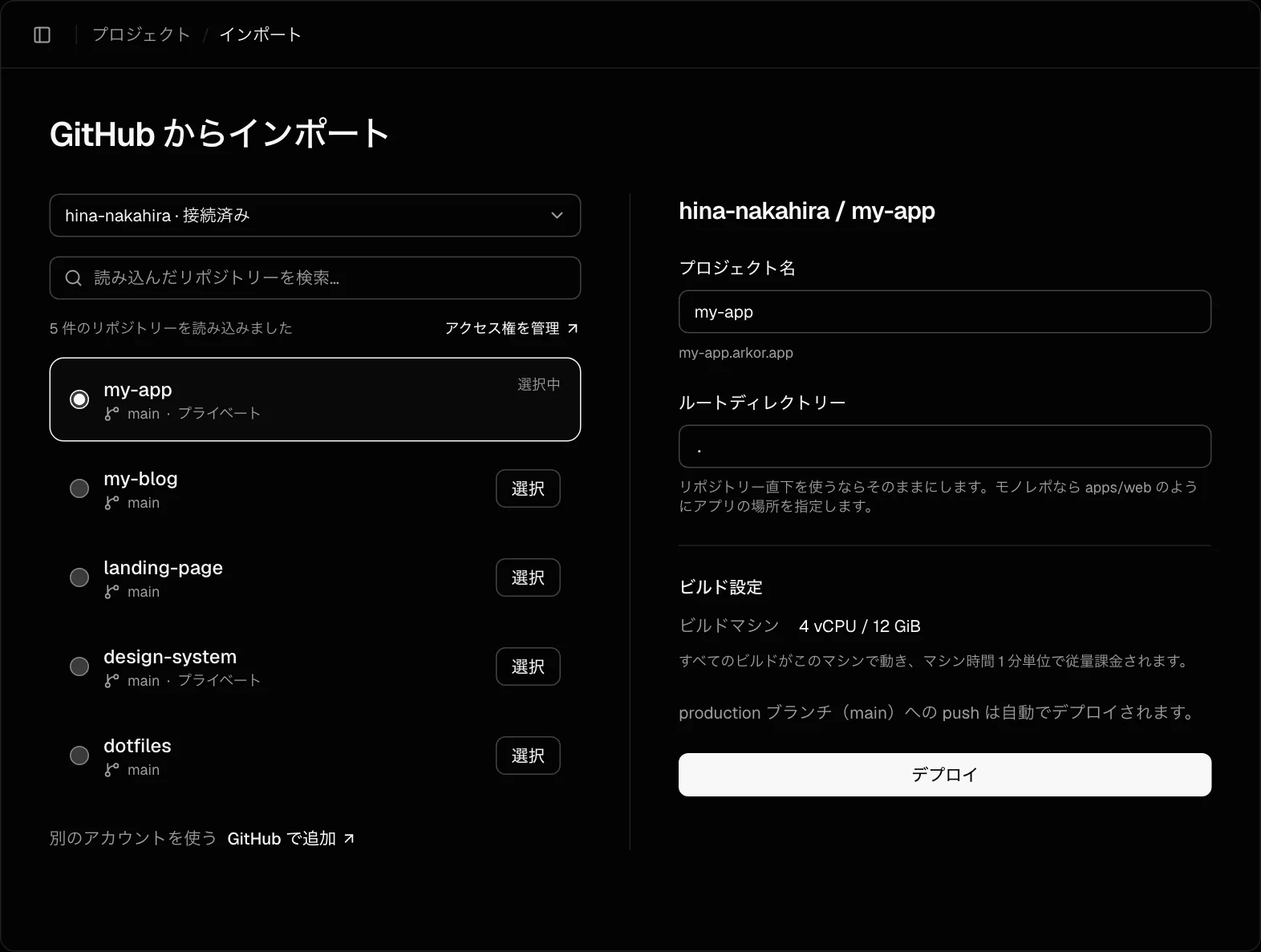
リポジトリーを選び、プロジェクトの設定を確認します。
- プロジェクト名: リポジトリー名から提案されます(
owner/repoはowner-repoになります)。プロジェクトのアドレスhttps://<name>.arkor.appになるため、使えるのは英小文字・数字・ハイフンで、my-appのようにハイフンを 1 つ以上含める必要があります。 - ルートディレクトリー: アプリがモノレポのサブディレクトリー(
apps/webなど)にある場合を除き、.のままにします。
デプロイを選択します。Arkor がプロジェクトを作成してリポジトリーを接続し、production ブランチの最初のビルドを開始します。
5. ビルドの進行を確認する
ビルドのページが開きます。工程(ソースの取得、ビルド、公開)と、書き出されていくビルドログの末尾が表示されます。
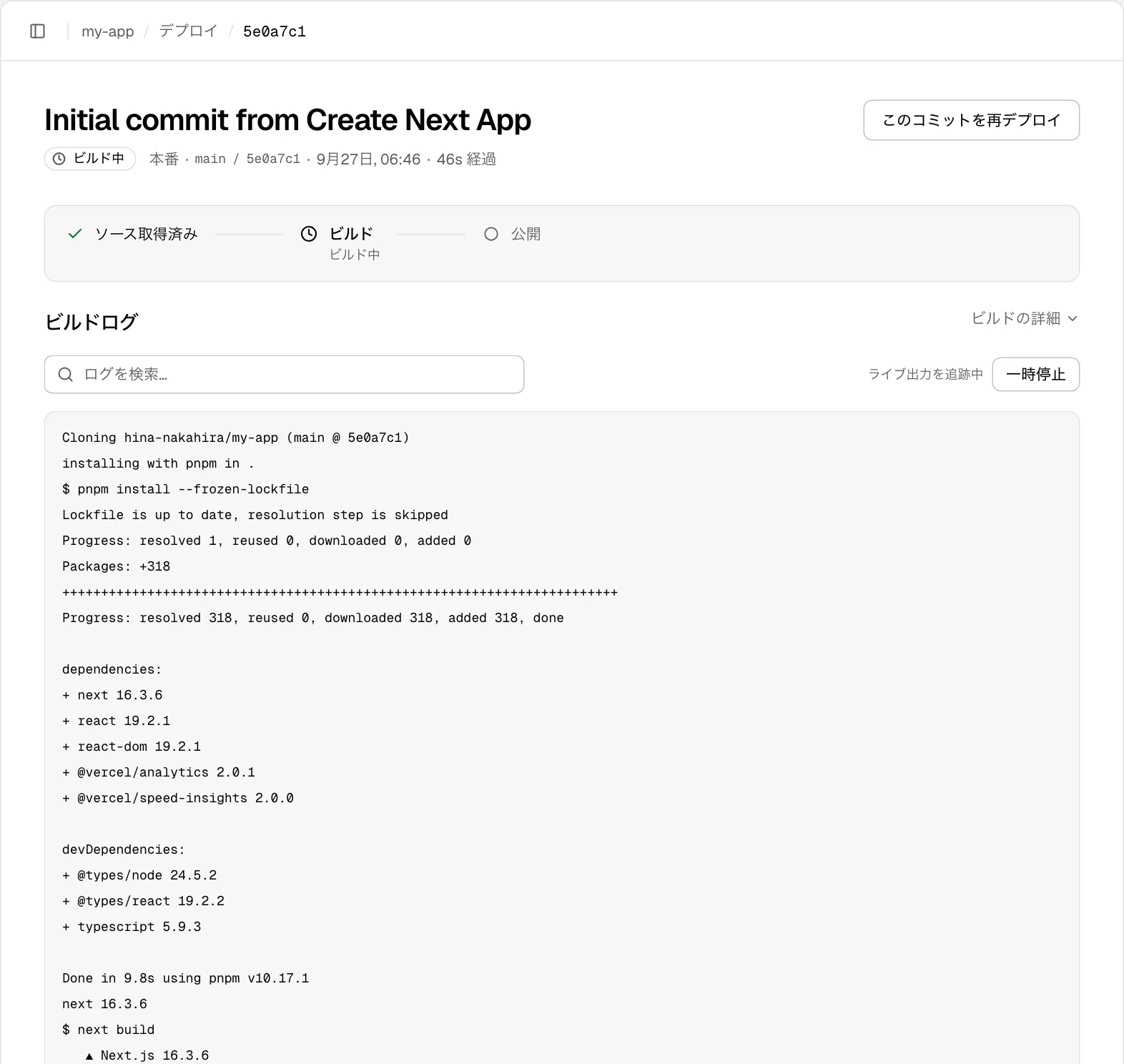
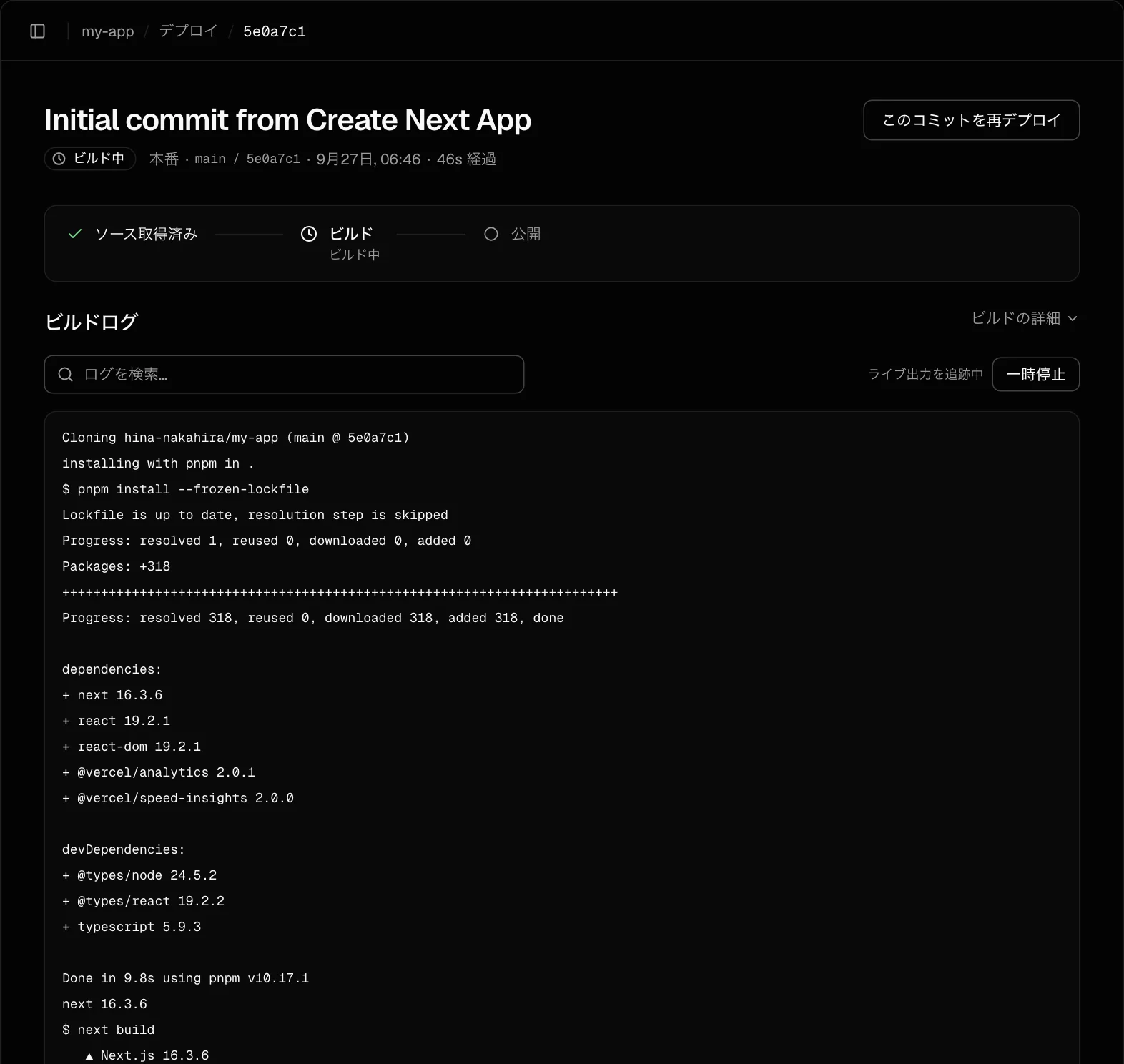
ビルドが失敗した場合は、原因と場所がこのページに表示されます。ビルドが失敗したときを参照してください。
6. サイトを開く
ビルドが成功すると、そのデプロイが公開されます。プロジェクトの概要に公開中のデプロイが表示されるので、サイトを開くを選択して https://my-app.arkor.app を開きます。
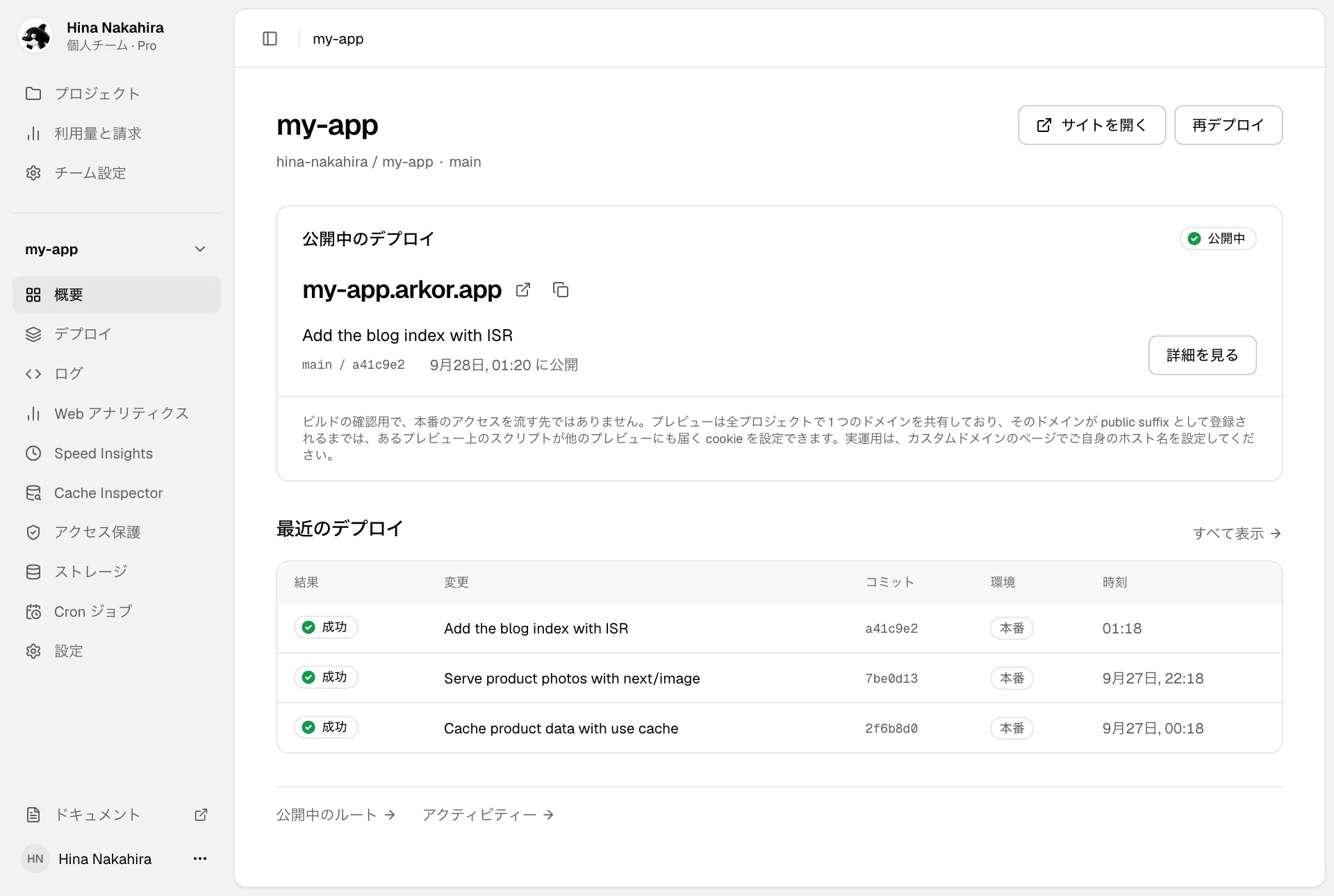
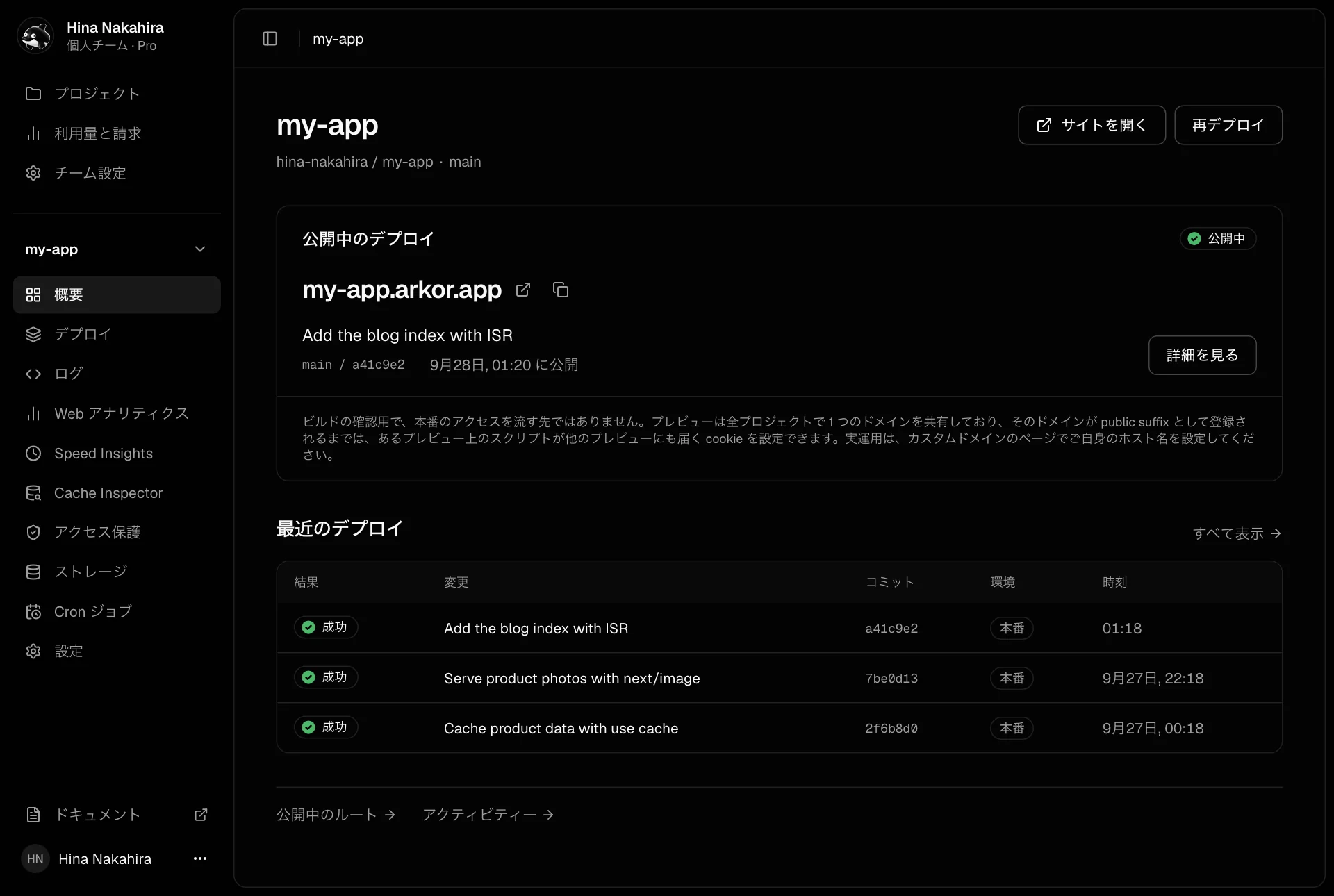
以降は、production ブランチに push するたびに新しいデプロイがビルドされ、公開されます。設定 › Git で push でデプロイをオフにした場合を除きます。
次のステップ
- 独自ドメインでサイトを配信する: カスタムドメイン。
arkor.appのアドレスは全プロジェクトで共有されており、ビルドの確認用です。本番のアクセス向けではありません。 - アプリが読み込む変数を追加する: 環境変数。
- D1 データベース、KV 名前空間、R2 バケットにデータを保存する: ストレージ。
- アクセスとパフォーマンスを計測する: Web アナリティクスと Speed Insights。