
アクセス保護
パスワード、共有リンク、Google や GitHub でのサインイン、チームのメンバーであることのいずれかで、プロジェクトを非公開にします。
アクセス保護は、プロジェクト全体の前にゲートを置きます。対象は <project>.arkor.app、すべてのカスタムドメイン、すべてのプレビューデプロイの、すべてのページ、ファイル、API ルートです。許可した入口のどれも通っていない訪問者にはチャレンジが表示され、アプリは実行されません。
有効にするまではオフです。変更できるのはオーナーと管理者です。チームのプランが失効している間は、アクセスを取り上げる操作(全員をサインアウトする、失効、鍵を取り消す)だけが使えます。
有効にする
- プロジェクトのサイドバーでアクセス保護を開きます。
- 入口で、1 つ以上にチェックを入れます。
- パスワードまたはコード: 下で設定するパスワードと、発行したコード。
- 共有リンク: 発行して送るリンク。
- Google または GitHub でサインイン: 並べたアドレスとアカウントだけ。
- この組織のメンバーであること: Arkor であなたのチームにサインインしている人。
- パスワードを使う場合は、パスワードに 8〜128 文字で入力します。
- 保存を選択します。
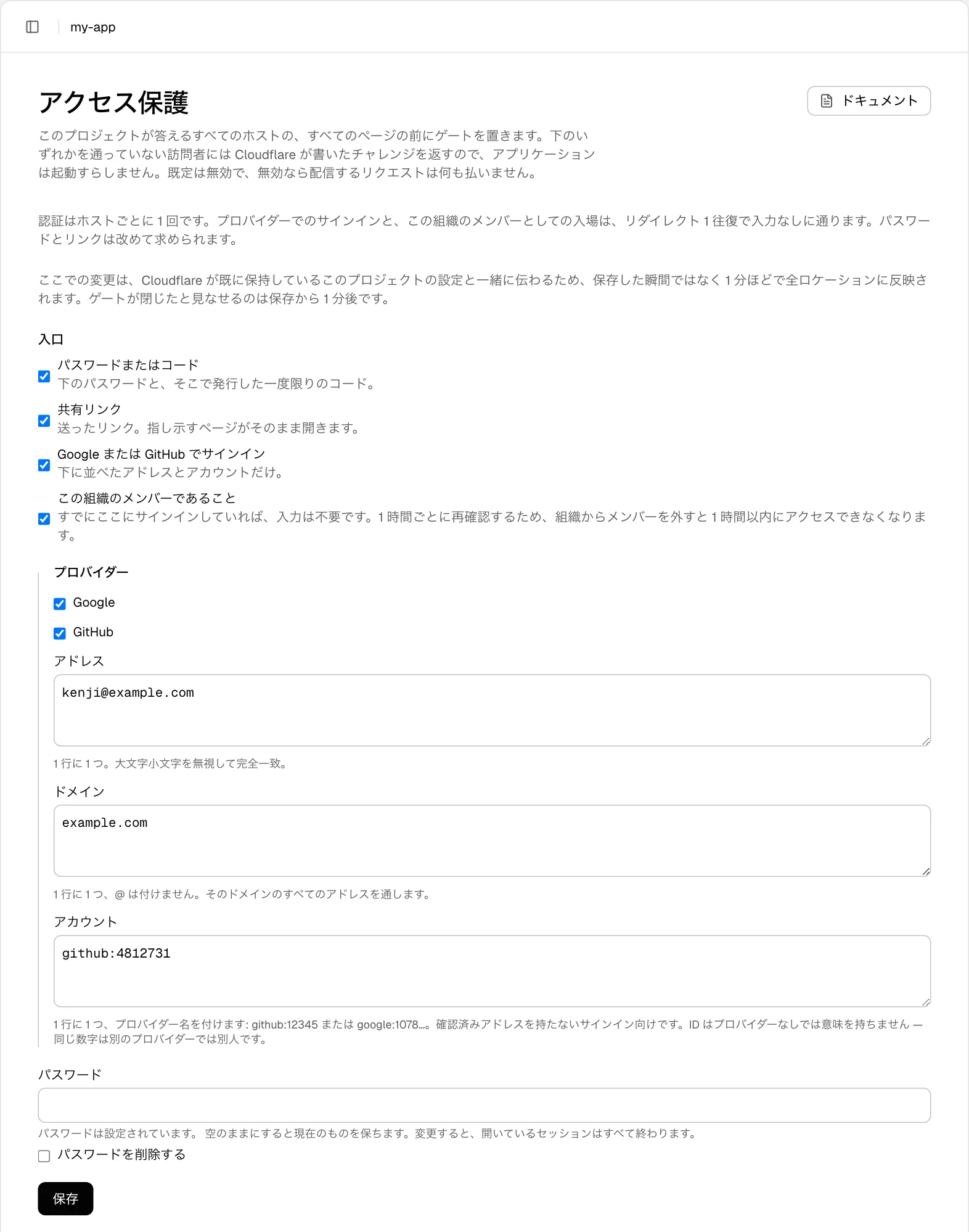
変更がすべてのロケーションに届くまで、1 分ほどかかります。 しばらくサイトを配信していなかったロケーションは、変更からどれだけ時間が経っていても、変更前の設定のまま応答することがあります(1 件か数件のリクエストに)。プロジェクトのアドレスを共有する前に有効にしてください。
訪問者に表示される画面
アクセス権のない訪問者には、次のページが表示されます。言語はブラウザーの設定に合わせて英語か日本語になります。表示されるのは許可した入口だけで、見た目は変更できません。
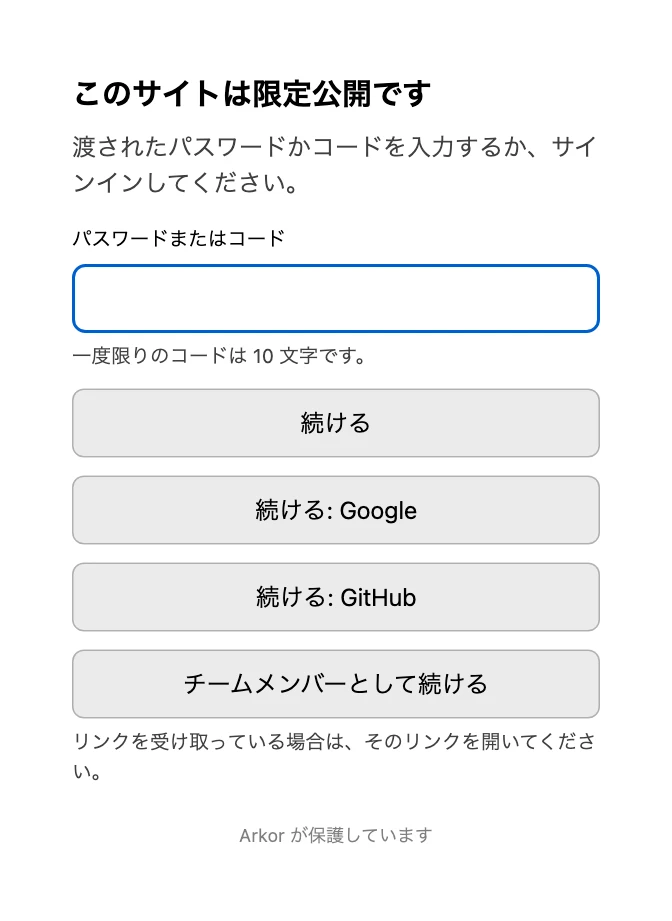
- 一度入った訪問者は、7 日間そのまま入れます。チームメンバーは 1 時間ごとに確認し直されます。
- アクセスはホスト名ごとです。
my-app.arkor.appからカスタムドメインに移ると、もう一度求められます。Google、GitHub、チームメンバーならリダイレクト 1 回で通り、それ以外はパスワードやリンクがもう一度必要です。 - スクリプトからの
fetchなど、ページ以外へのリクエストには、本文のない401が返ります。
共有リンクとコードで用途を入力し、リンクかコードを選んで、発行を選択します。発行されたものは、すぐにコピーしてください。表示されるのはそのときだけです。
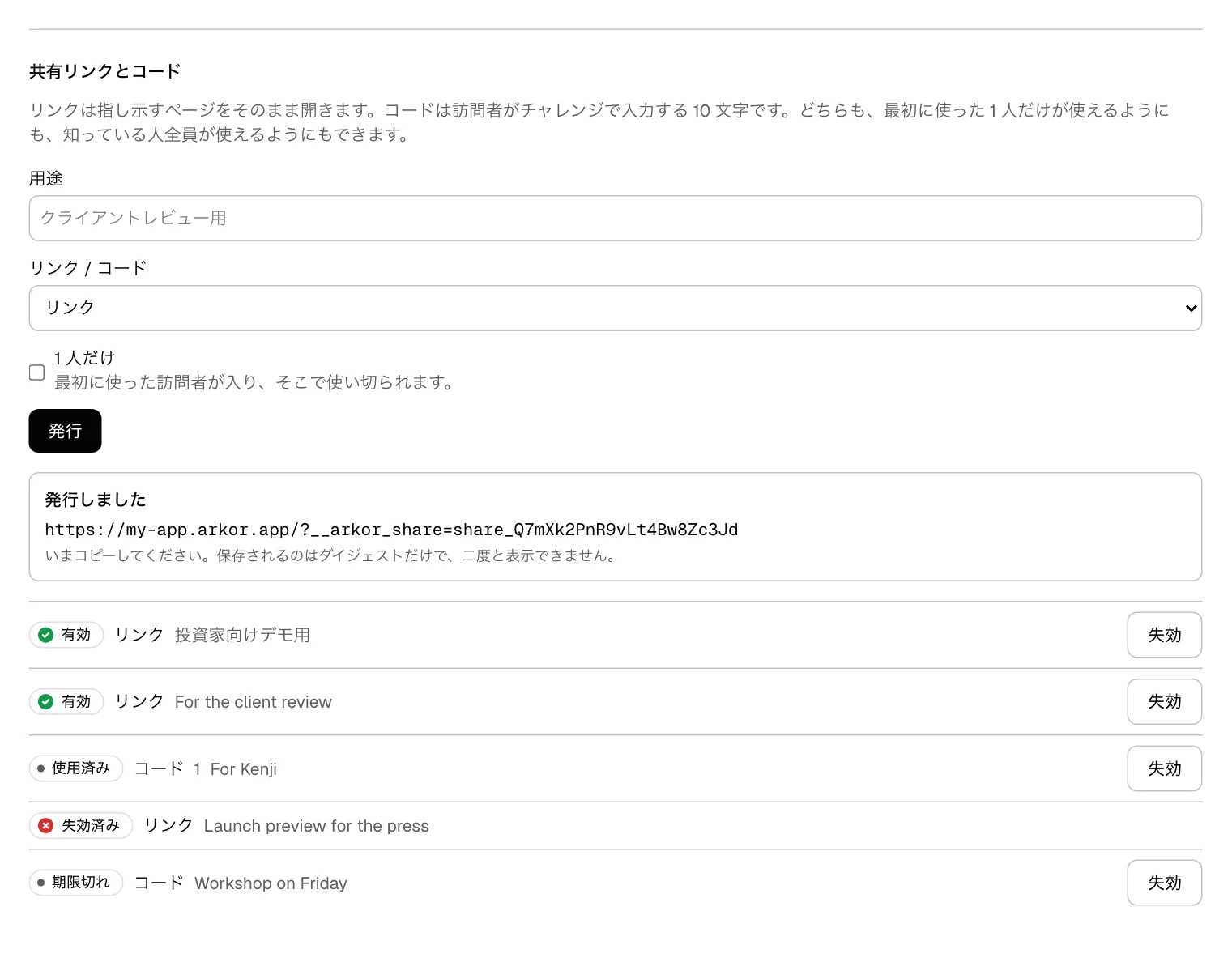
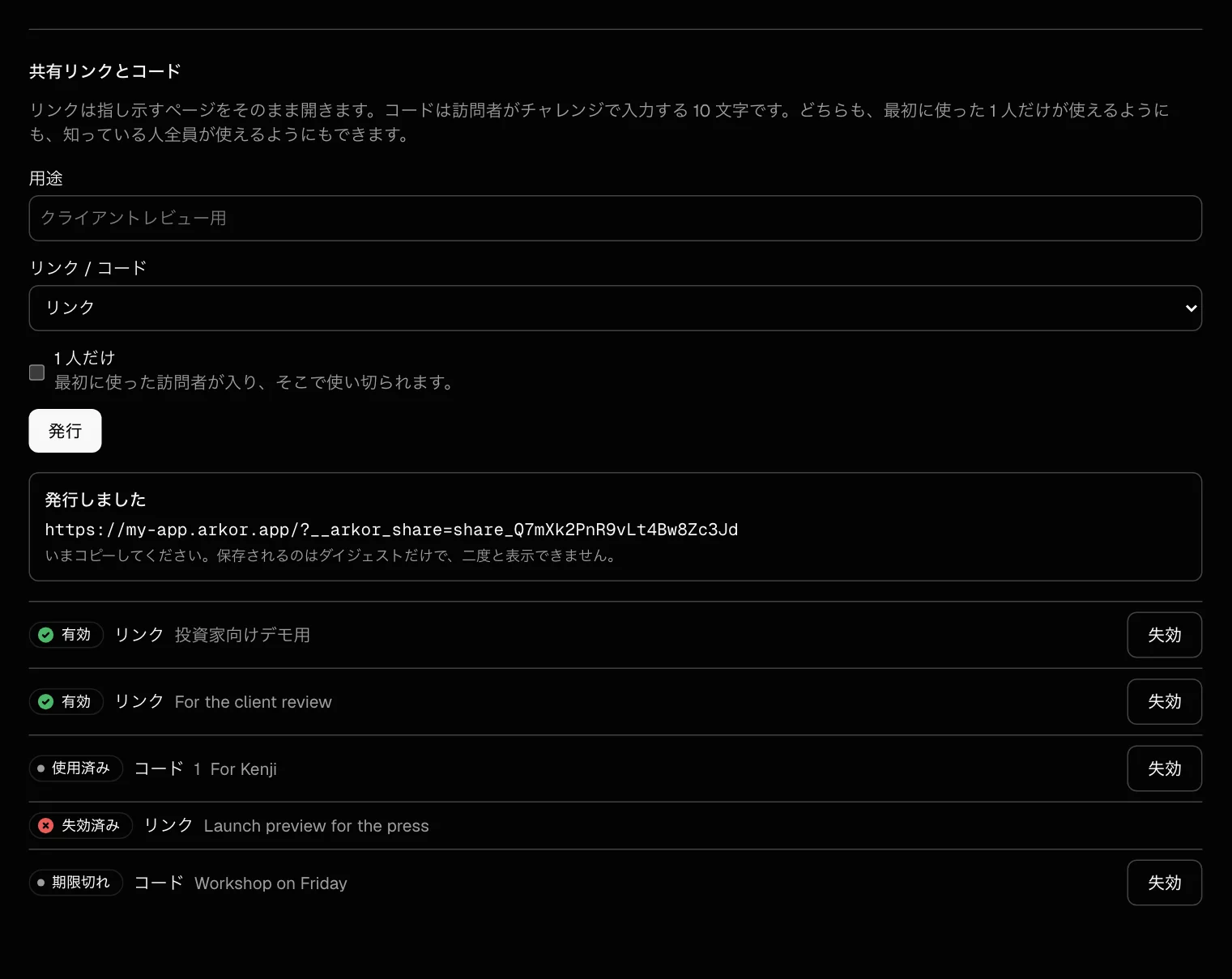
- リンクは、指し示すページを開きます:
https://my-app.arkor.app/?__arkor_share=…。プロジェクトのどのパスにも向けられます。ページが読み込まれる前に、Arkor がアドレスからトークンを取り除きます。 - コードは、訪問者がチャレンジで入力する 10 文字です。コードが使えるのは、パスワードまたはコードにチェックが入っている間だけです。
- 最初の訪問者が使い切るリンクやコードにするには、1 人だけにチェックを入れます。リンクを使い切るのは、ページを開いたブラウザーだけです。チャットアプリのリンクプレビューや死活監視では使い切られません。
- どれも、使い切られるか、失効させるか、期限が切れるまでは有効です。止めるには失効を選択します。
- 1 つのプロジェクトで有効にしておけるリンクとコードは、200 個までです。
- リンクには Safari 16.4 以降が必要です。それより古い Safari を使う相手には、コードを送ってください。
Google と GitHub
Google または GitHub でサインインにチェックを入れ、プロバイダーを選んで、入れる人を 1 行に 1 つずつ並べます。
- アドレス: メールアドレス。大文字小文字を無視して完全一致で照合します。
- ドメイン:
example.comと書くと、そのドメインのすべてのアドレスを通します。 - アカウント:
github:<ユーザー ID>またはgoogle:<アカウント ID>。サインインで確認済みのアドレスが得られないアカウント向けです。
照合するのは確認済みのアドレスだけです。どのリストも空なら、この方法では誰も入れません。Google や GitHub に何かを登録する必要はありません。
全員をサインアウトさせる
全員をサインアウトするを選択すると、いま入っている全員が 1 分ほどでチャレンジに戻ります。パスワードの変更や削除、入口・プロバイダー・許可した項目の削除でも、同じことが起きます。追加では起きません。
チームからメンバーを外したときやメンバーが抜けたときは、メンバーの入口を許可しているすべてのプロジェクトで、チームメンバーとして入った人だけが 1 分ほどでチャレンジに戻ります。チームに残っているメンバーは、チームメンバーとして続けるをもう一度選択します。ほかの方法で入った人はサインアウトされません。
しばらくサイトを配信していなかったロケーションは、変更前の設定のまま応答することがあり(1 件か数件のリクエストに。変更からどれだけ時間が経ったリクエストでも同じです)、その後は新しい設定で応答します。
自動化
自前のテストやチェックのために、自動化で鍵を発行するを選択し、その鍵を x-arkor-access-bypass ヘッダーで送ります。
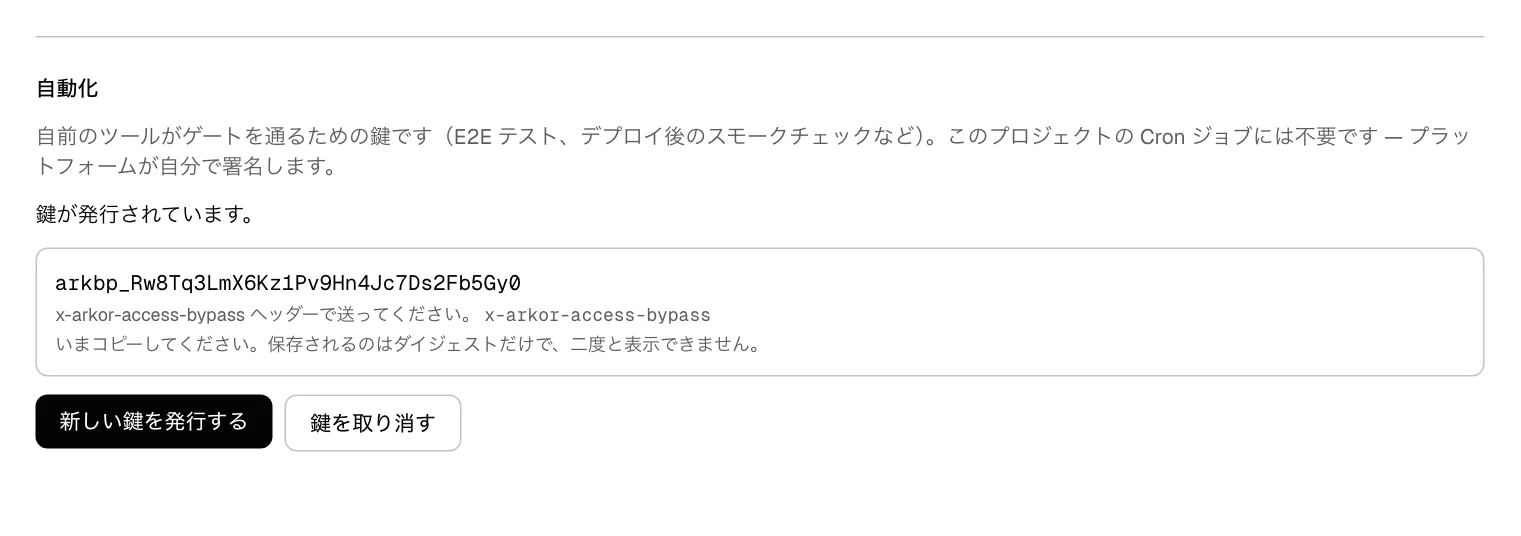
curl https://my-app.arkor.app/ -H "x-arkor-access-bypass: $ARKOR_ACCESS_KEY"新しい鍵を発行するで鍵を置き換え、鍵を取り消すで削除します。プロジェクトの Cron ジョブに鍵は不要です。ゲートをそのまま通ります。
API から操作する
/v1/projects/{projectId}/access で設定を読み取り、変更します。modes を空にすると保護はオフになります。トークンについては公開 APIを参照してください。
curl -X PUT https://api.arkor.dev/v1/projects/$PROJECT_ID/access \
  -H "authorization: Bearer $ARKOR_TOKEN" \
  -H "content-type: application/json" \
  -d '{
    "modes": ["password", "link"],
    "oauth": { "providers": [], "emails": [], "domains": [], "accounts": [] },
    "password": { "action": "set", "value": "a long passphrase" }
}'| メソッドとパス | 内容 |
|---|---|
GET、PUT …/access | 入口、プロバイダー、リストの取得と変更 |
POST …/access/sessions/revoke | 全員をサインアウトさせる |
GET、POST …/access/credentials | 一覧の取得、リンクやコードの発行 |
DELETE …/access/credentials/{credentialId} | リンクやコードの失効 |
POST、DELETE …/access/bypass | 自動化の鍵の発行と取り消し |
API では、リンクやコードに有効期限も付けられます: expiresAt(1 分以上先)。
知っておくこと
- URL のクエリーの
grantと__arkor_shareは、Arkor が使う名前です。保護しているかどうかに関係なく、どのプロジェクトでも、どちらかが付いたリクエストは、それを取り除いた同じアドレスにリダイレクトされます。 - 保護が有効な間、
/__arkor/access/以下のパスはゲートが使います。 - 使えないもの: IP アドレスによる許可、デプロイ単位の保護、Google と GitHub 以外の ID プロバイダー。