
プロジェクトの削除
プロジェクトを削除し、7 日以内なら削除を取り消せます。
プロジェクトを削除する
- プロジェクトの設定 › 詳細を開き、このプロジェクトを削除… を選択します。
- 確認のため、プロジェクト名を入力します。
- このプロジェクトを削除するを選択します。
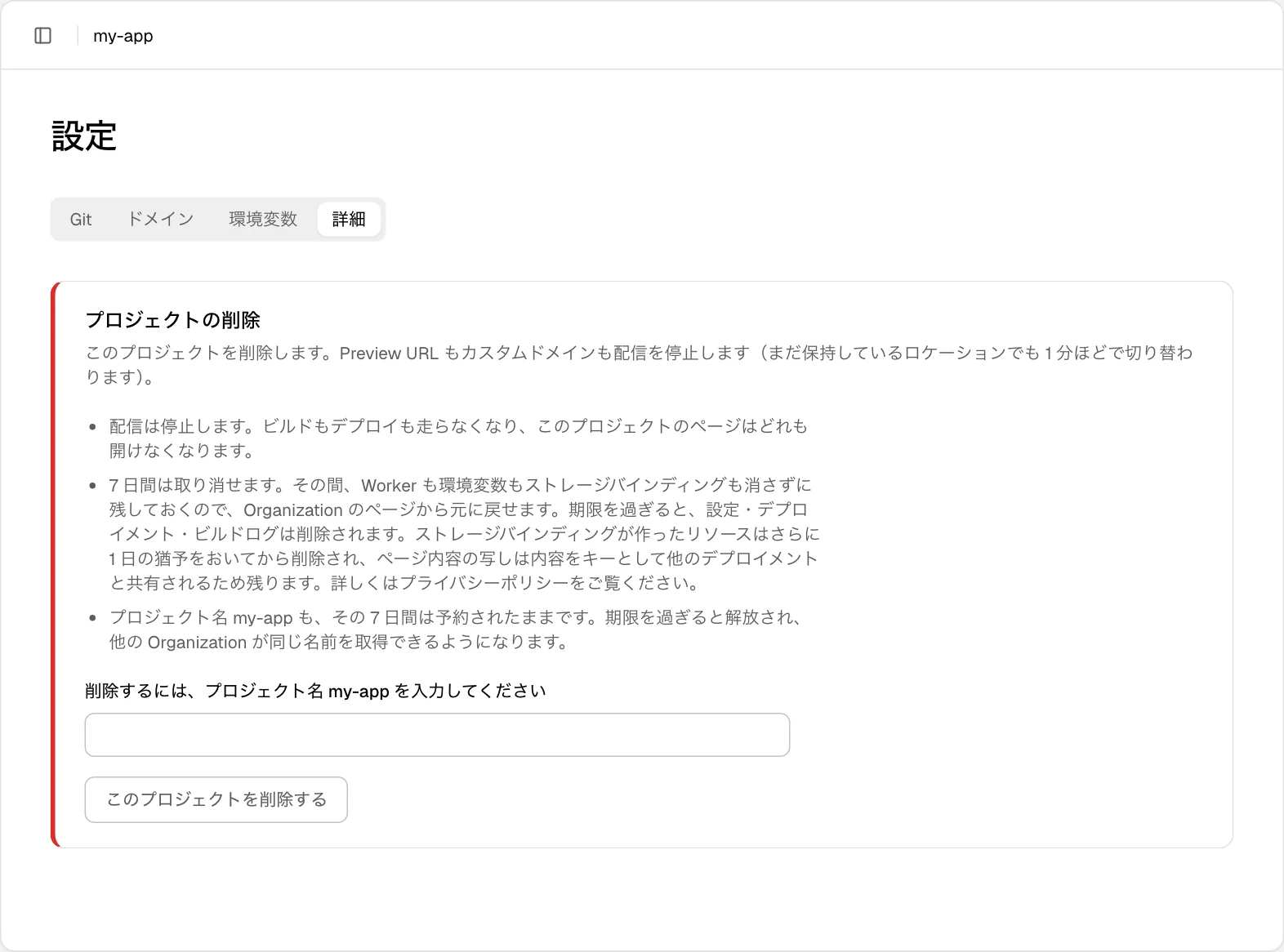
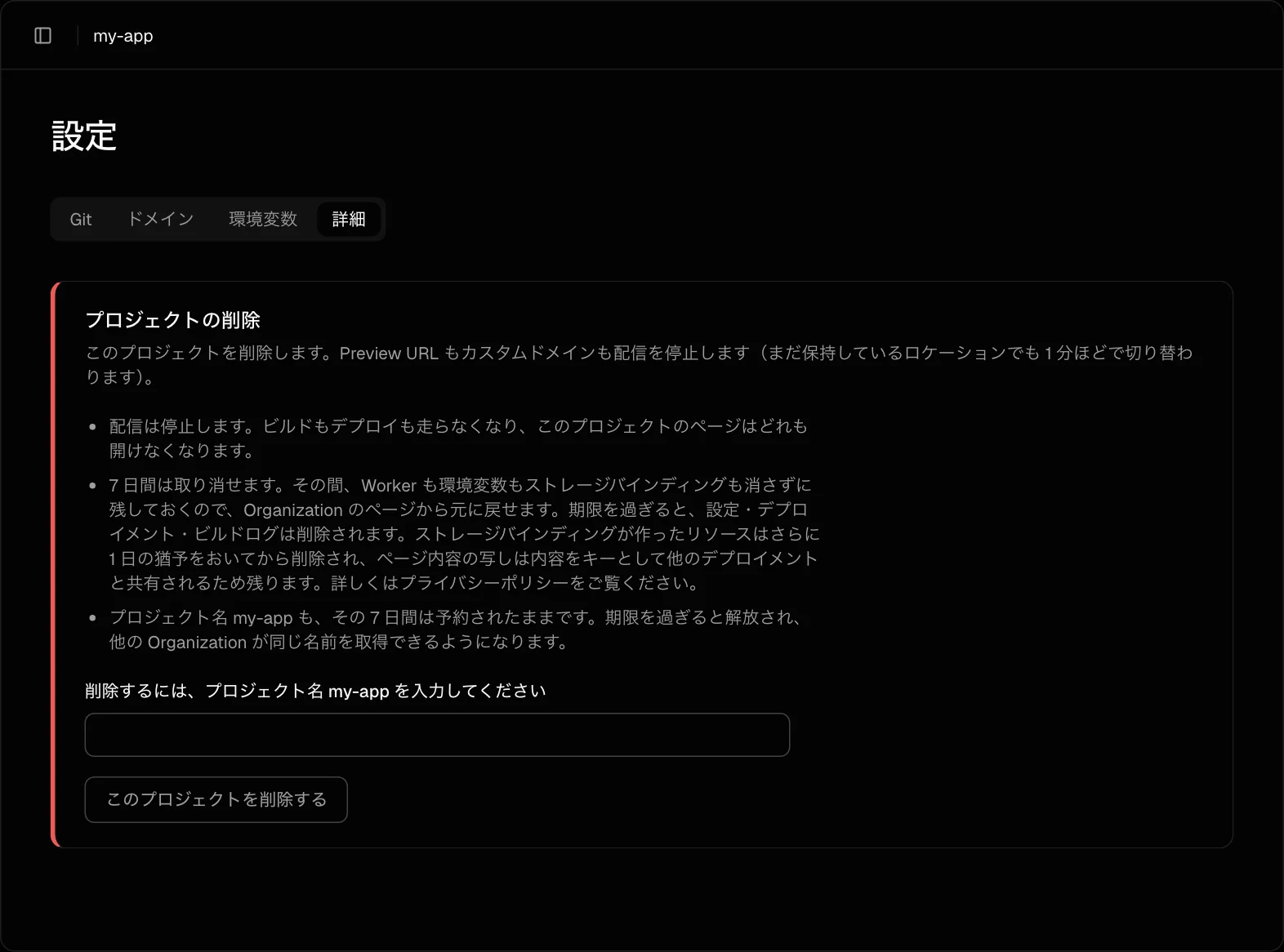
プロジェクトを削除できるのは、チームのオーナーと管理者です。
削除すると、次のようになります。
- 1 分ほどで、
<project>.arkor.appでもすべてのカスタムドメインでもプロジェクトが配信されなくなります。ビルドやデプロイも行われなくなります。 - メールはすぐに止まり、削除を取り消しても元に戻りません。プロジェクトの送信設定とドメインの許可は削除され、送信キーは失効し、送信待ちのメッセージはキャンセルされます。運営者による認証済みドメインの送信許可も無効になります。
- 7 日間は、それ以外にプロジェクトが持つものは何も破棄されず、削除を取り消せます。
- プロジェクトのアドレスのラベルも、その 7 日間は予約されたままです。その後は、誰でもそのラベルを使えるようになります。
- 7 日を過ぎると、プロジェクトの設定、デプロイ、ビルドログが削除されます。ストレージはさらに 1 日残り、その後、中のデータとともに削除されます。
削除を取り消す
7 日間は、削除したプロジェクトがプロジェクトページの削除済みに表示されます。削除を取り消すを選択すると、プロジェクトが元に戻り、配信していたデプロイが再び公開されます。メールは元に戻りません。送信設定でもう一度有効にしてドメインを許可し、送信キーを作成し直してください。独自ドメインから送信するには、運営者による認証済みドメインの送信許可も改めて必要です。
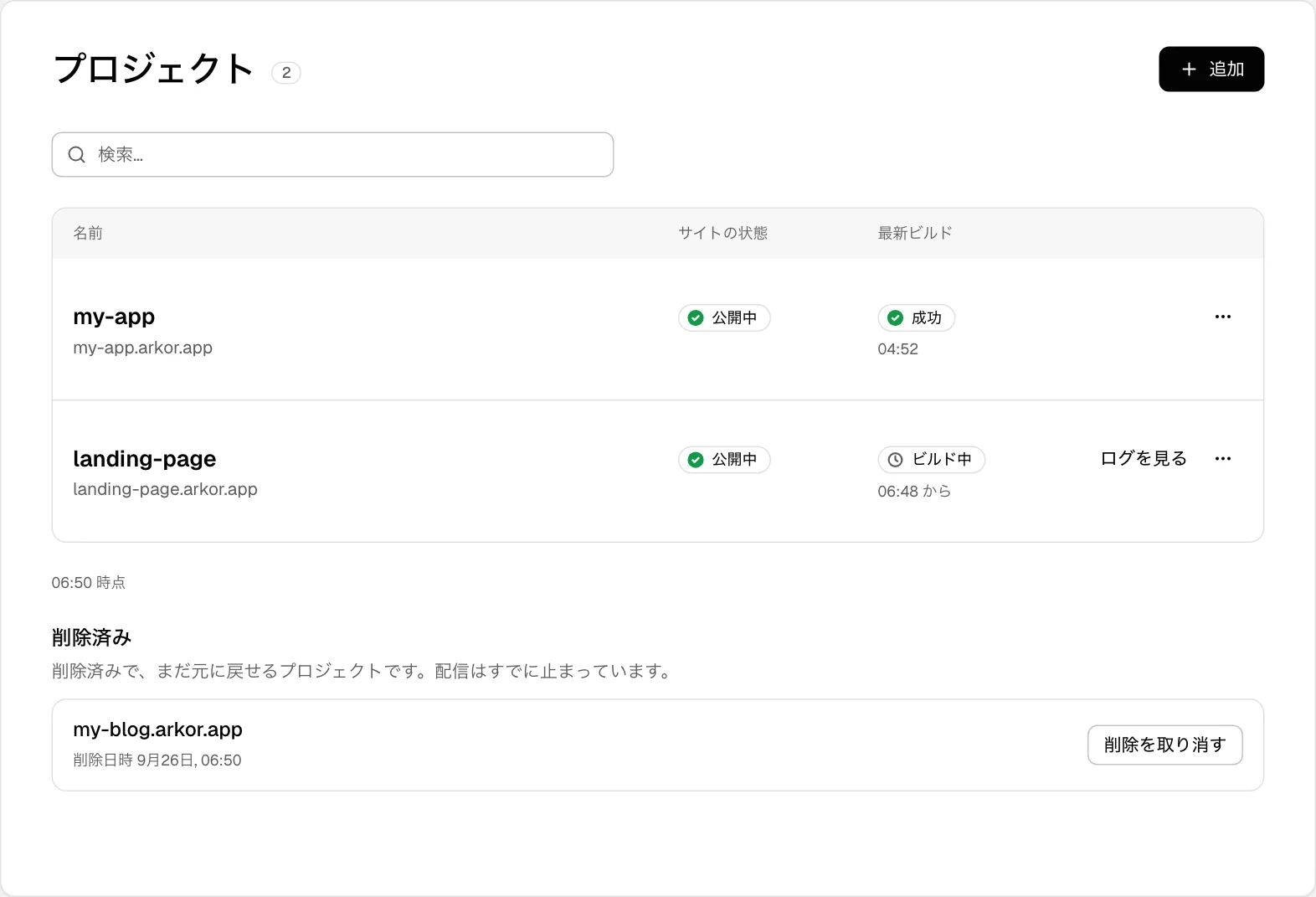
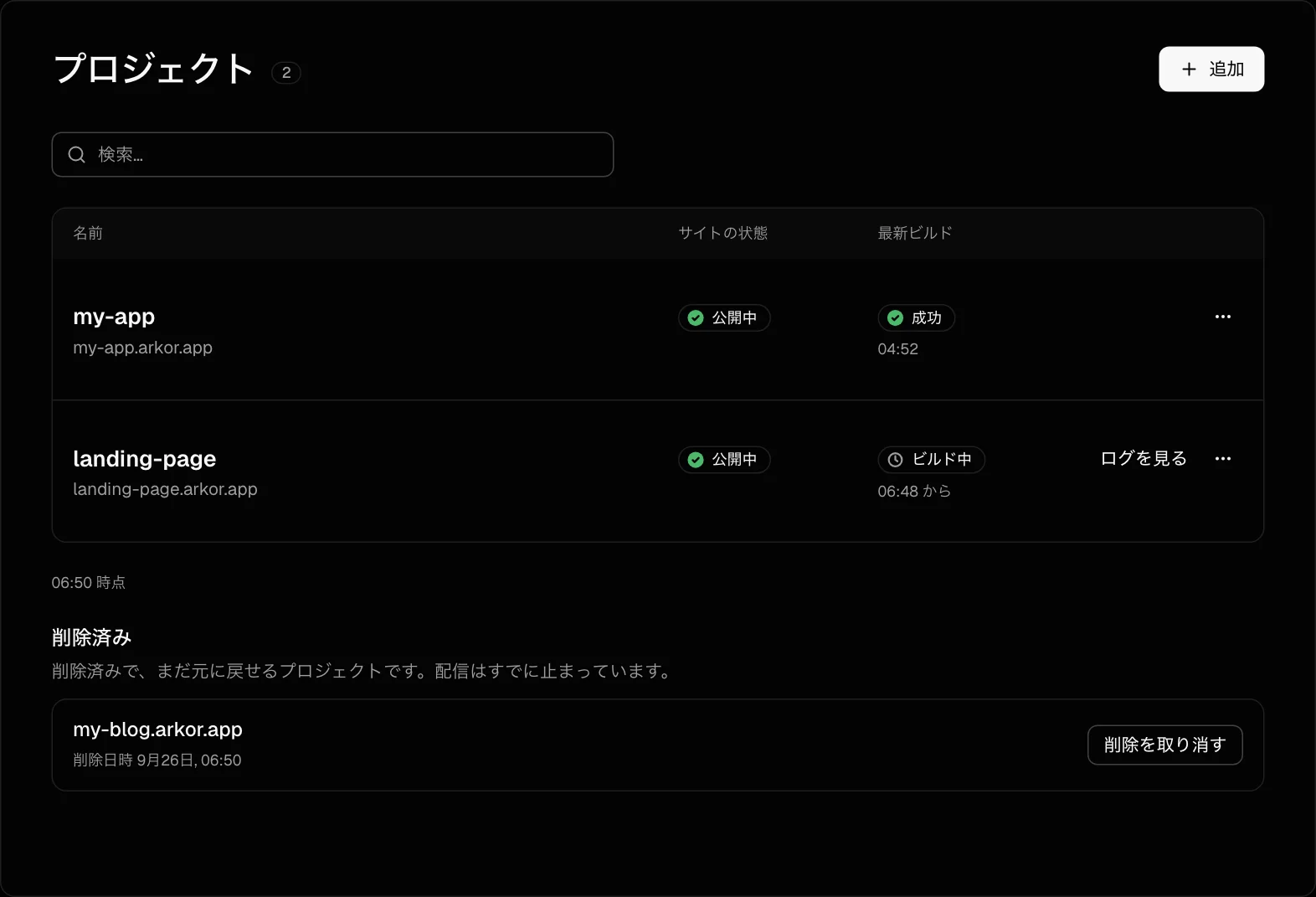
削除の取り消しには、有効なプランが必要です。
カスタムドメインを別のプロジェクトに移す
削除したプロジェクトは、7 日間が終わるまでカスタムドメインを保持します。それより早くドメインを別のプロジェクトに移すには、削除を取り消し、プロジェクトからドメインを削除してから、もう一度プロジェクトを削除します。