API 토큰
직접 만든 도구용 토큰을 생성하고 권한·사용 위치·유효 기간을 설정하며, 편집하고 폐기합니다.
API 토큰을 사용하면 CI 워크플로, 스크립트, AI 어시스턴트 등 직접 만든 도구에서 팀의 권한으로 공개 API를 호출할 수 있습니다. 토큰은 소유자와 관리자가 관리합니다. 토큰을 생성한 사용자가 팀에서 제거되거나 나가거나 멤버로 변경되면 해당 사용자가 생성한 토큰은 모두 폐기됩니다(팀과 역할 참고).
각 도구마다 별도의 토큰을 만들고, 그 도구에 꼭 필요한 권한, 대상 프로젝트, 허용된 IP 주소 및 유효 기간만 부여하세요.
토큰 생성하기
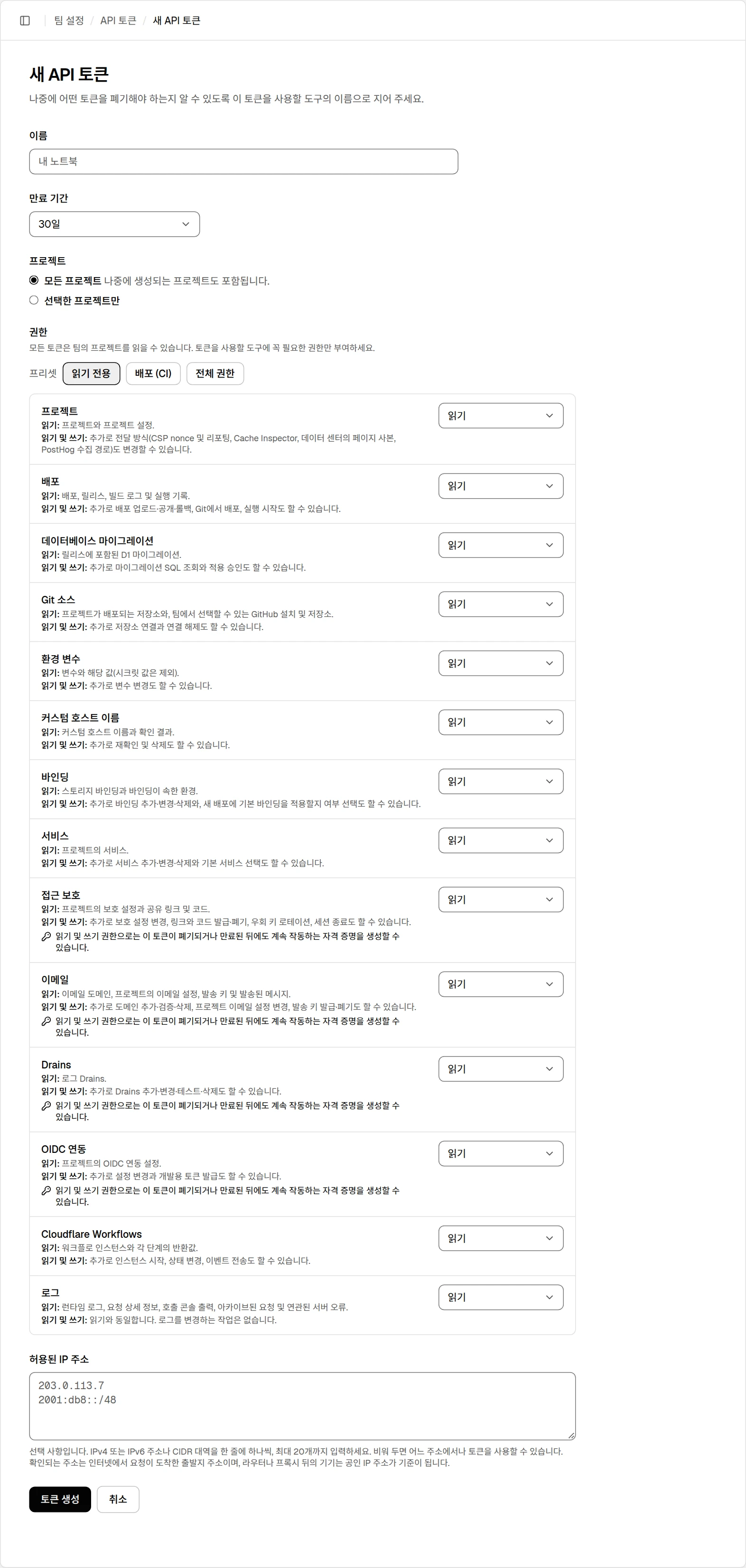
- 팀 설정 › API 토큰을 열고 생성을 선택합니다.
- 이름을 입력합니다. 나중에 어떤 토큰을 폐기해야 하는지 알 수 있도록 토큰을 사용할 도구의 이름으로 지어 주세요.
- 만료 기간을 선택합니다. 기본값은 30일이며 7일, 60일, 90일, 1년 또는 만료 없음을 선택할 수 있습니다. 만료된 토큰은 폐기된 토큰과 마찬가지로 거부됩니다.
- 프로젝트를 선택합니다. 나중에 생성되는 프로젝트까지 포함하는 모든 프로젝트 또는 최대 50개까지 고르는 선택한 프로젝트만 중 하나를 선택합니다. 자세한 내용은 토큰을 특정 프로젝트로 제한하기를 참고하세요.
- 권한을 설정합니다. 읽기 전용, 배포 (CI) 또는 전체 권한 프리셋에서 시작해 각 권한을 권한 없음, 읽기 또는 읽기 및 쓰기로 조정하세요. 자세한 내용은 권한을 참고하세요.
- 필요한 경우 허용된 IP 주소를 한 줄에 하나씩 입력합니다. 자세한 내용은 토큰 사용 위치 제한하기를 참고하세요.
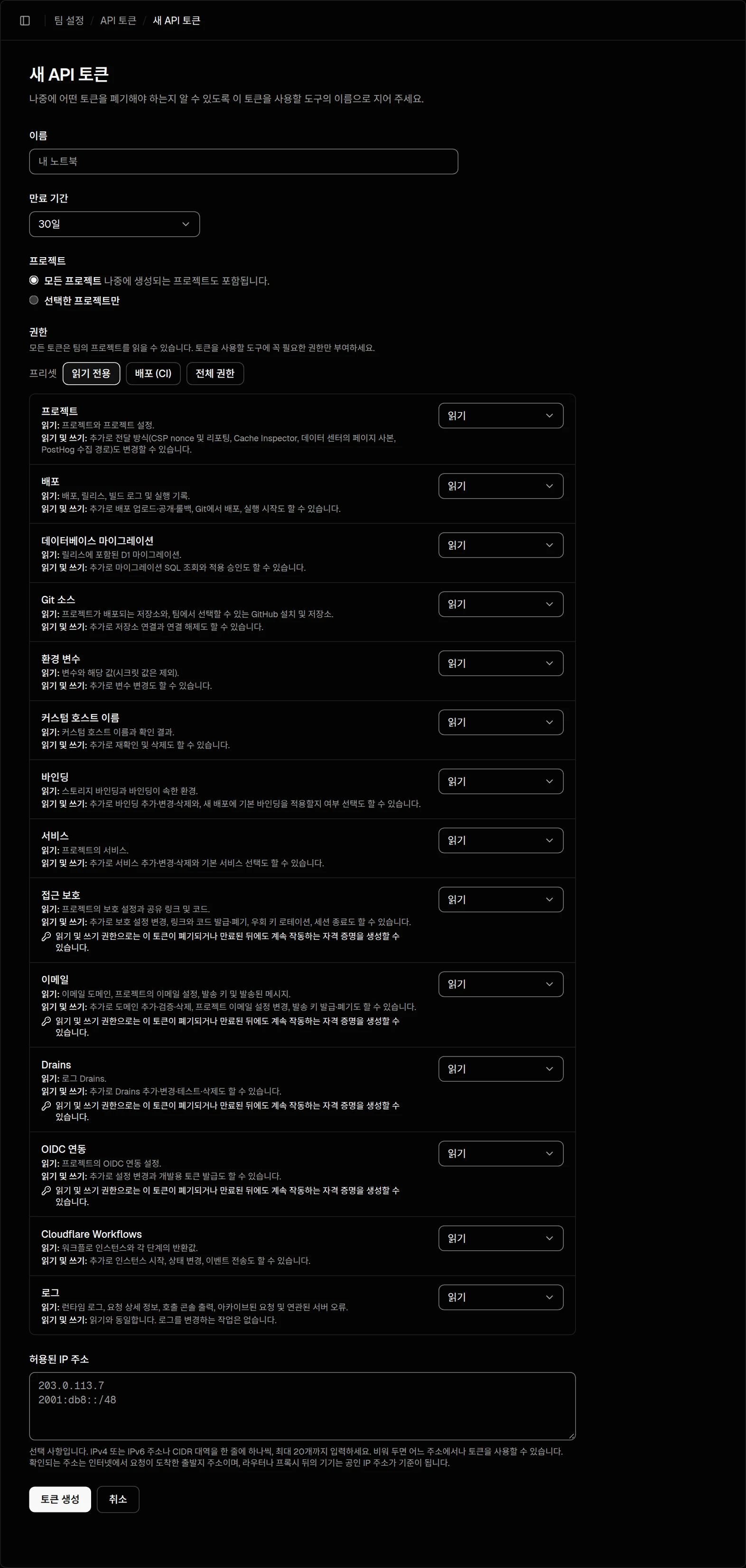
- 토큰 생성을 선택한 뒤 복사를 선택합니다. 토큰은 이 한 번만 표시되므로 분실한 경우 폐기하고 새로 만들어야 합니다.
토큰은 ark_로 시작합니다. 도구의 시크릿 저장소에 보관하고 저장소나 브라우저에서 실행되는 코드에는 절대
포함하지 마세요.
권한
읽기 권한은 상태를 변경하지 않는 작업만 호출할 수 있고, 읽기 및 쓰기 권한은 읽기를 포함해 해당
영역의 모든 작업을 호출할 수 있습니다. 필요한 권한이 없는 토큰으로 작업을 호출하면 403 forbidden으로
거부됩니다. 각 작업에 필요한 권한은 OpenAPI 문서의 보안 요구 사항에
deployments:write 같은 형식으로 명시되어 있습니다.
| 권한 | 읽기 | 읽기 및 쓰기 |
|---|---|---|
| 프로젝트 | 프로젝트 목록 조회 및 상세 조회(모든 토큰이 기본적으로 보유). | Cache Inspector, 로컬 캐시 사본, CSP nonce, CSP 리포팅 및 PostHog 수집 경로 변경. |
| 배포 | 배포, 빌드 로그, 실행 및 릴리스 조회. | 번들 또는 Git ref 배포, 업로드 및 마무리, 실행 시작, 릴리스 생성 및 롤백. |
| 데이터베이스 마이그레이션 | 릴리스의 D1 마이그레이션 계획 및 이력 조회. | 마이그레이션 SQL 검토 및 승인. |
| Git 소스 | 연결된 저장소와 팀의 GitHub 설치 및 저장소 조회. | 프로젝트의 Git 소스 설정 및 연결 해제. |
| 환경 변수 | 시크릿이 마스킹된 변수와 서비스 재정의 조회. | 변수 및 서비스 재정의 교체. |
| 커스텀 호스트 이름 | 프로젝트의 커스텀 호스트 이름 조회. | 커스텀 호스트 이름 제거 및 재확인. |
| 바인딩 | 스토리지 등의 바인딩과 기본 스토리지 조회. | 바인딩 추가·편집·제거, 기본 스토리지 활성화/비활성화, 읽기를 포함한 D1 SQL 실행. |
| 서비스 | 프로젝트의 서비스 조회. | 서비스 추가·구성·제거. |
| 접근 보호 | 접근 보호 설정과 자격 증명 조회. | 설정 변경, 세션 종료, 공유 링크 및 코드 생성, 우회 키 로테이션. |
| 이메일 | 발송 도메인, 프로젝트의 이메일 설정, 발송 키 및 메시지 조회. | 도메인 추가·삭제, 설정 변경, 발송 키 생성·폐기. |
| Drains | 자격 증명을 제외한 Drains 조회. | Drains 생성·수정·삭제·테스트. |
| OIDC 연동 | 프로젝트의 OIDC 연동 설정 조회. | 설정 변경 및 개발용 토큰 발급. |
| Cloudflare Workflows | 워크플로 인스턴스와 각 단계의 출력 조회. | 인스턴스 시작·일시 중지·재개·재시작·종료 및 이벤트 전송. |
| 로그 | 런타임 로그, 요청 상세 정보, 콘솔 출력, 아카이브된 요청 및 연관된 서버 오류 조회. | 읽기와 동일(로그를 변경하는 작업은 없음). |
모든 토큰은 프로젝트를 읽을 수 있습니다. 도구가 작업할 프로젝트를 찾기 위해서입니다. 단, Git 소스 권한이 없는 토큰의 조회 결과에는 프로젝트의 Git 소스가 제외되며, 배포 권한이 없는 토큰에는 배포, 실행, 라우트 및 활동이 제외됩니다.
접근 보호, 이메일, Drains 또는 OIDC 연동에 읽기 및 쓰기 권한을 부여하면 공유 링크와 우회 키, 발송 키, Drain 서명 시크릿, OIDC 개발용 토큰처럼 자체 자격 증명을 생성할 수 있습니다. 이렇게 생성된 자격 증명은 이를 만든 토큰이 폐기되거나 만료된 뒤에도 계속 작동하므로 별도로 폐기해야 합니다.
배포 (CI) 프리셋은 pnpm deploy:app과 CI 배포에 필요한 권한을 설정합니다. 프로젝트와 바인딩을
읽기로, 배포를 읽기 및 쓰기로 설정합니다.
토큰을 특정 프로젝트로 제한하기
선택한 프로젝트만으로 설정된 토큰은 선택한 프로젝트에 대해서만 동작합니다.
- 다른 프로젝트에 대한 작업은 존재하지 않는 프로젝트와 동일하게
404 not_found를 반환합니다. - 단일 프로젝트가 아니라 팀 전체에 대한 작업(GitHub 설치 목록 조회, 이메일 발송 도메인 관리 등)은
403 forbidden을 반환합니다. - 프로젝트 목록을 조회하면 허용된 프로젝트만 반환됩니다.
- 허용된 프로젝트에 다른 저장소를 연결하거나 기존에 할당되지 않은 발송 도메인을 연결할 수 없습니다.
삭제된 프로젝트는 토큰의 대상 목록에 남아 있지만 더 이상 접근할 수 없습니다.
토큰 사용 위치 제한하기
IPv4 또는 IPv6 주소(203.0.113.7)나 CIDR 표기 대역(203.0.113.0/24, 2001:db8::/32)을 한 줄에
하나씩 최대 20개까지 입력할 수 있습니다. 허용 목록 외의 주소에서 들어온 요청은 403 forbidden으로
거부되며 토큰 사용 이력에도 기록되지 않습니다. 목록을 비워 두면 모든 주소에서 사용할 수 있습니다.
검사되는 주소는 요청이 Cloudflare에 도착한 출발지 주소, 즉 사설 주소가 아닌 네트워크의 공인 IP 주소입니다. Cloudflare Workers가 외부 사이트로 보내는 요청은 모두 하나의 공유 주소에서 출발하므로 해당 주소가 포함된 대역은 허용할 수 없습니다. 호스팅된 CI 러너는 실행할 때마다 IP 주소가 바뀌는 경우가 많으므로, 주소를 직접 제어할 수 있는 러너나 네트워크에서 이 제한을 사용하세요.
토큰 편집하기
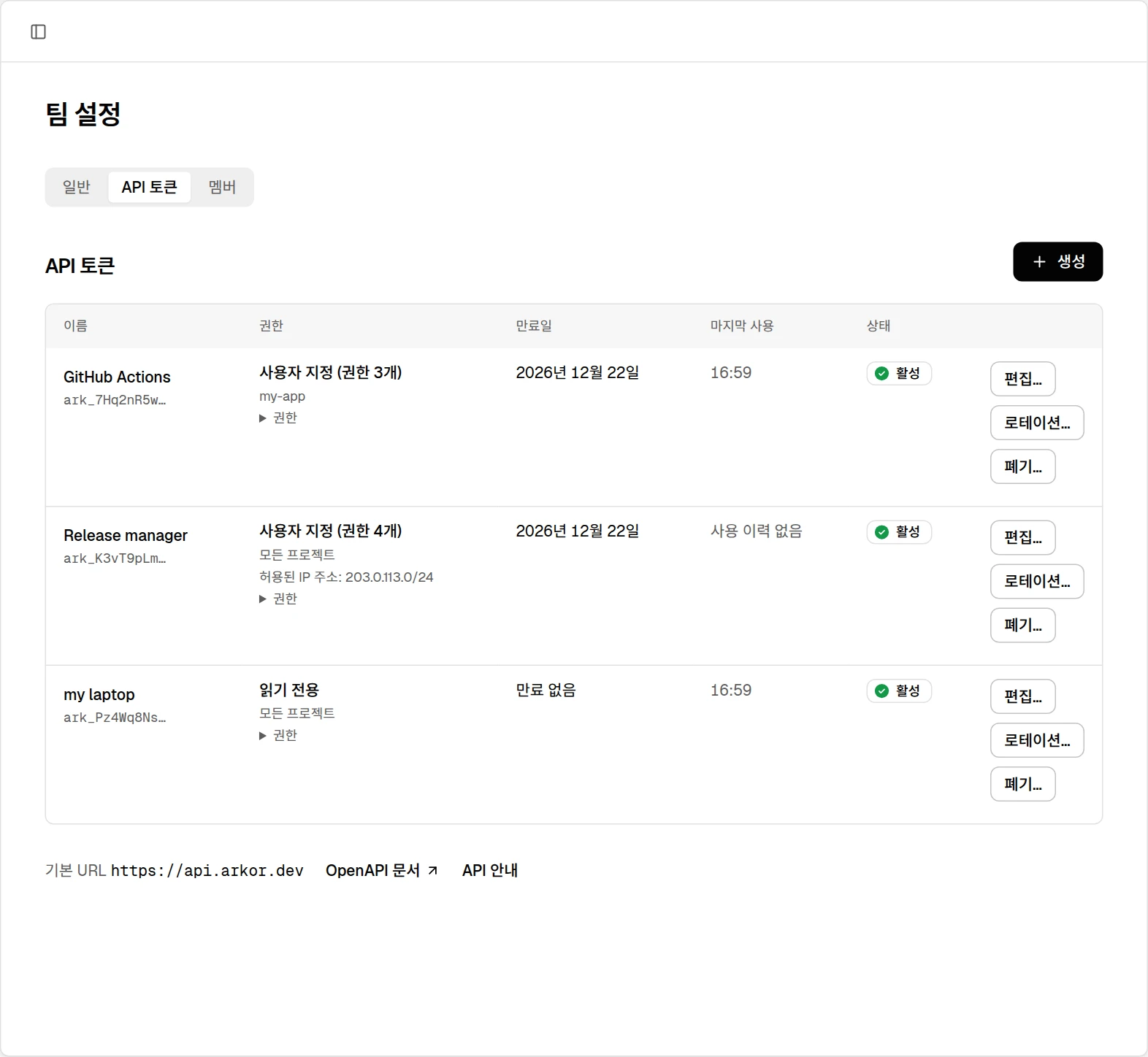
토큰 옆의 편집… 버튼을 선택하면 이름, 만료 기간, 프로젝트, 권한 및 허용된 IP 주소를 변경할 수 있습니다. 토큰 시크릿 자체는 바뀌지 않으며, 저장한 시점부터 모든 요청에 새 설정이 적용됩니다. 편집하는 사이에 다른 사용자가 토큰을 변경했다면 페이지를 새로 고친 뒤 다시 변경하세요. 만료되었거나 폐기된 토큰은 편집할 수 없습니다.
세부 권한 기능이 도입되기 전에 생성된 토큰은 당시 보유하던 수준(읽기 또는 읽기 및 쓰기)이 모든 권한에 적용된 상태로 표시됩니다. 직접 변경하기 전까지는 모든 프로젝트와 모든 주소에서 기존과 동일하게 작동합니다.
AI 어시스턴트 연결에 사용되는 토큰은 MCP: 뒤에 어시스턴트 이름이 붙은 형태로
표시됩니다. 마지막 남은 읽기 및 쓰기 권한을 제거하면 해당 연결은 읽기 전용이 됩니다. 만료일을
연장하더라도 연결 자체의 30일 인가 기간은 늘어나지 않습니다.
토큰 폐기하기
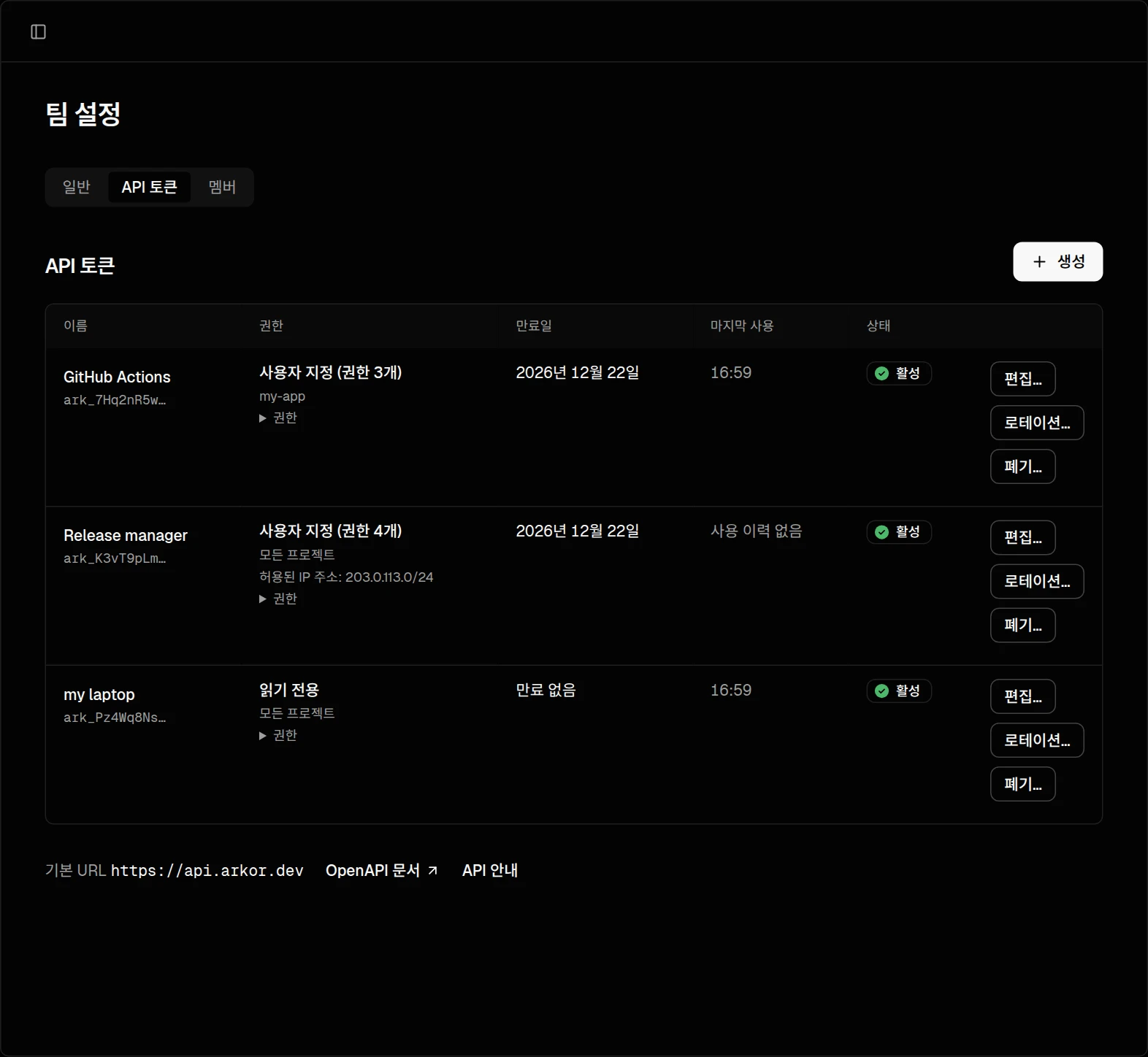
목록에는 각 토큰의 이름, 앞부분 문자, 권한 요약, 만료일 및 마지막 사용 시각이 표시됩니다. 폐기… 버튼을 선택한 뒤 폐기를 선택하세요. 이후 해당 토큰을 전송하는 모든 요청이 거부되며, 폐기된 토큰은 복구할 수 없습니다.