
빠른 시작
GitHub로 로그인하고 저장소를 가져와 첫 번째 배포를 게시합니다.
이 가이드에서는 GitHub 저장소에 있는 Next.js 앱을 가져와 https://<project>.arkor.app에 배포하는 과정을
안내합니다. Next.js 사용을 권장합니다. SvelteKit 프로젝트도 동일한 가져오기 절차를 따르며,
Hono 및 fetch 핸들러도 별도의 Arkor 설정 없이 배포할 수
있습니다. Astro, React Router, TanStack Start, Nuxt, SolidStart의
지원되는 SSR 빌드 역시 같은 방식으로 가져올 수 있으며, index.html 파일만 있는
정적 사이트도 가져올 수 있습니다.
준비 사항:
- GitHub 계정(Arkor 로그인에 사용합니다).
- Arkor가 빌드할 수 있는 버전의 Next.js 앱이 담긴 GitHub 저장소(Next.js 지원 현황 참고).
시작하는 데 비용이 들지 않습니다. 개인 팀에는 무료 플랜이 적용됩니다.
1. 로그인하기
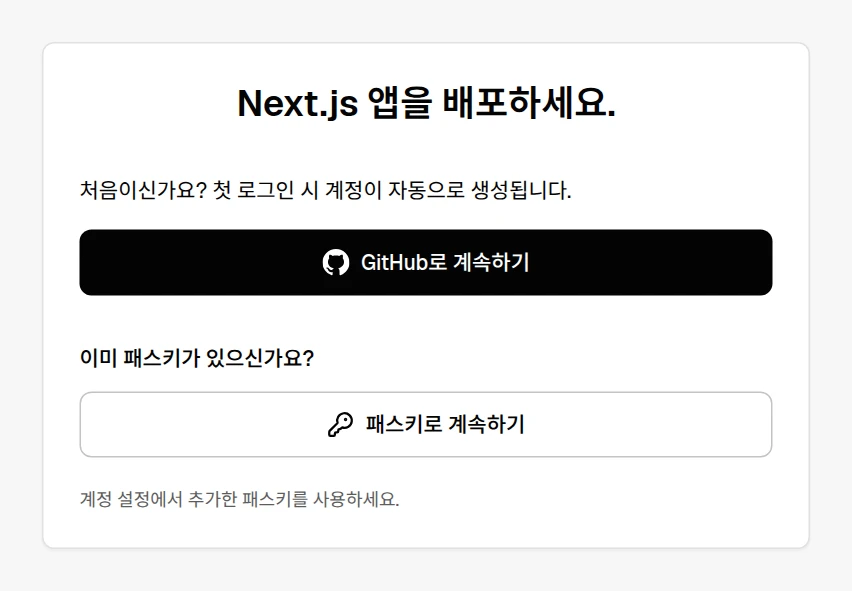
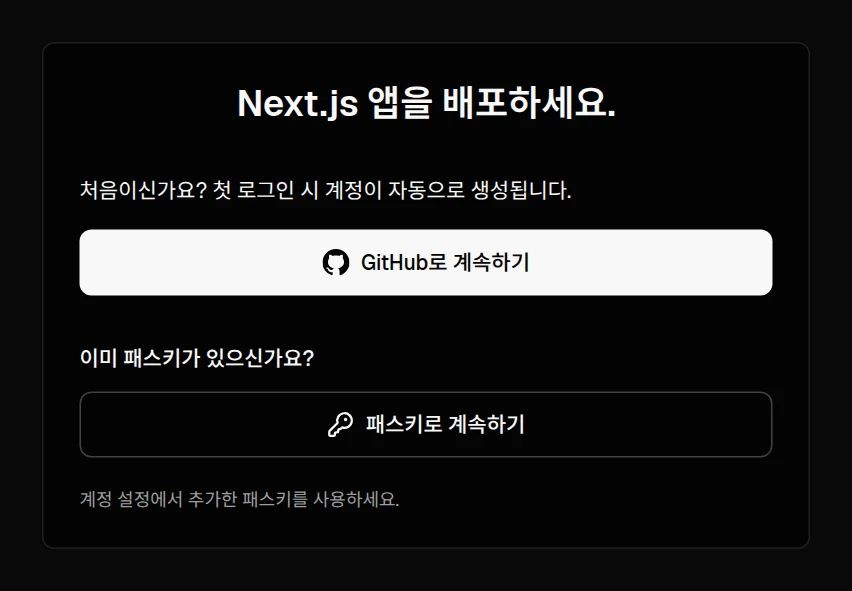
로그인 페이지를 열고 GitHub로 계속하기를 선택하세요. 처음 로그인하면 해당 GitHub 계정의 개인 팀이 자동으로 생성되고 해당 팀의 프로젝트 페이지로 이동합니다.
2. 플랜 선택하기
매월 일정 사용량이 포함된 무료 플랜으로 개인 팀에서 바로 배포하려면 3단계로 넘어가세요. 직접 만든 팀에서 프로젝트를 생성하려면 Pro 플랜이 필요하며, 개인 팀에서도 Pro 플랜을 구독하면 더 많은 사용량을 이용할 수 있습니다. 사이드바에서 사용량 및 청구를 열고 플랜 선택, 이어서 월간 구독을 선택하세요. 결제는 Stripe에서 진행되며 완료되면 프로젝트 페이지로 돌아옵니다.
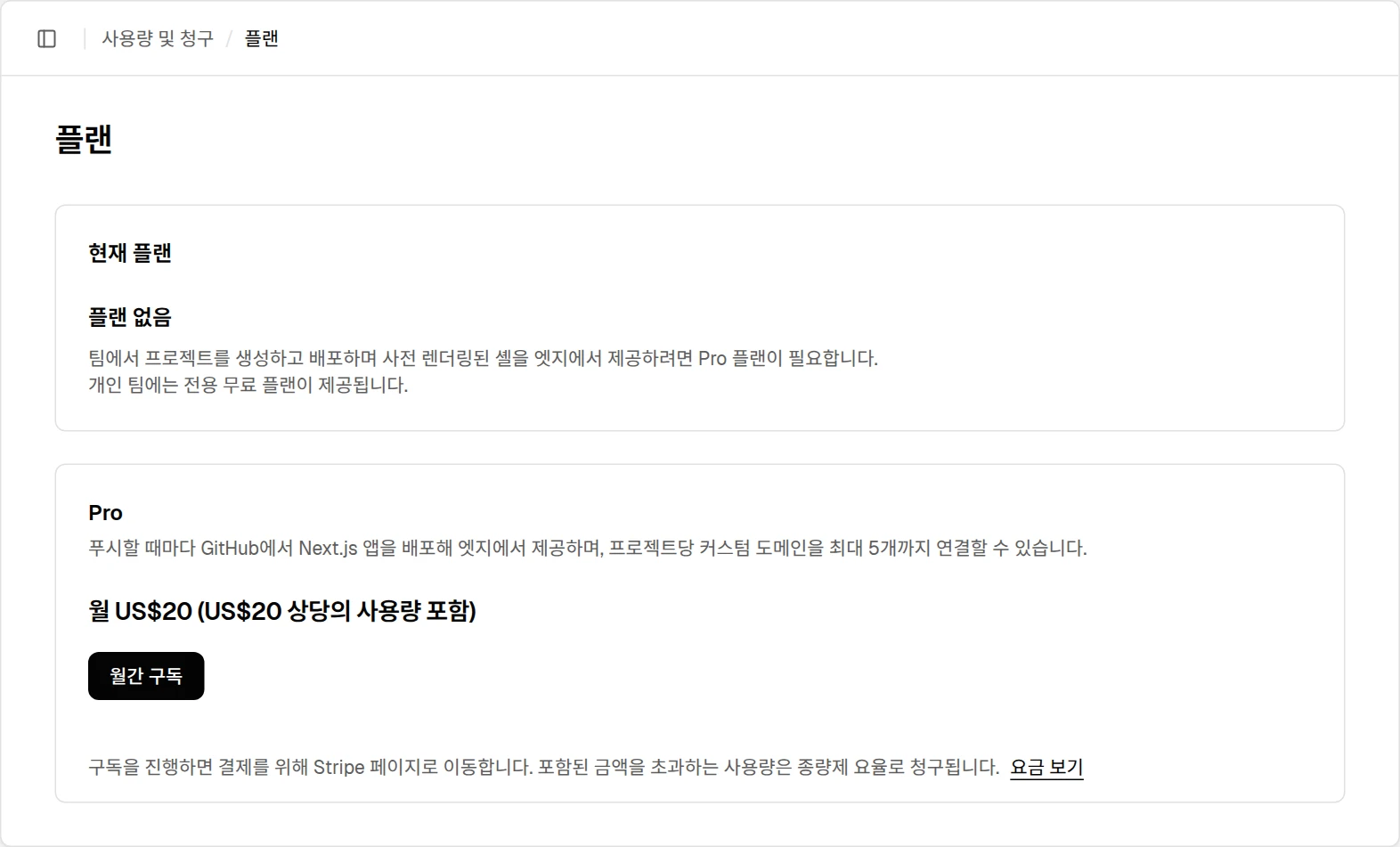
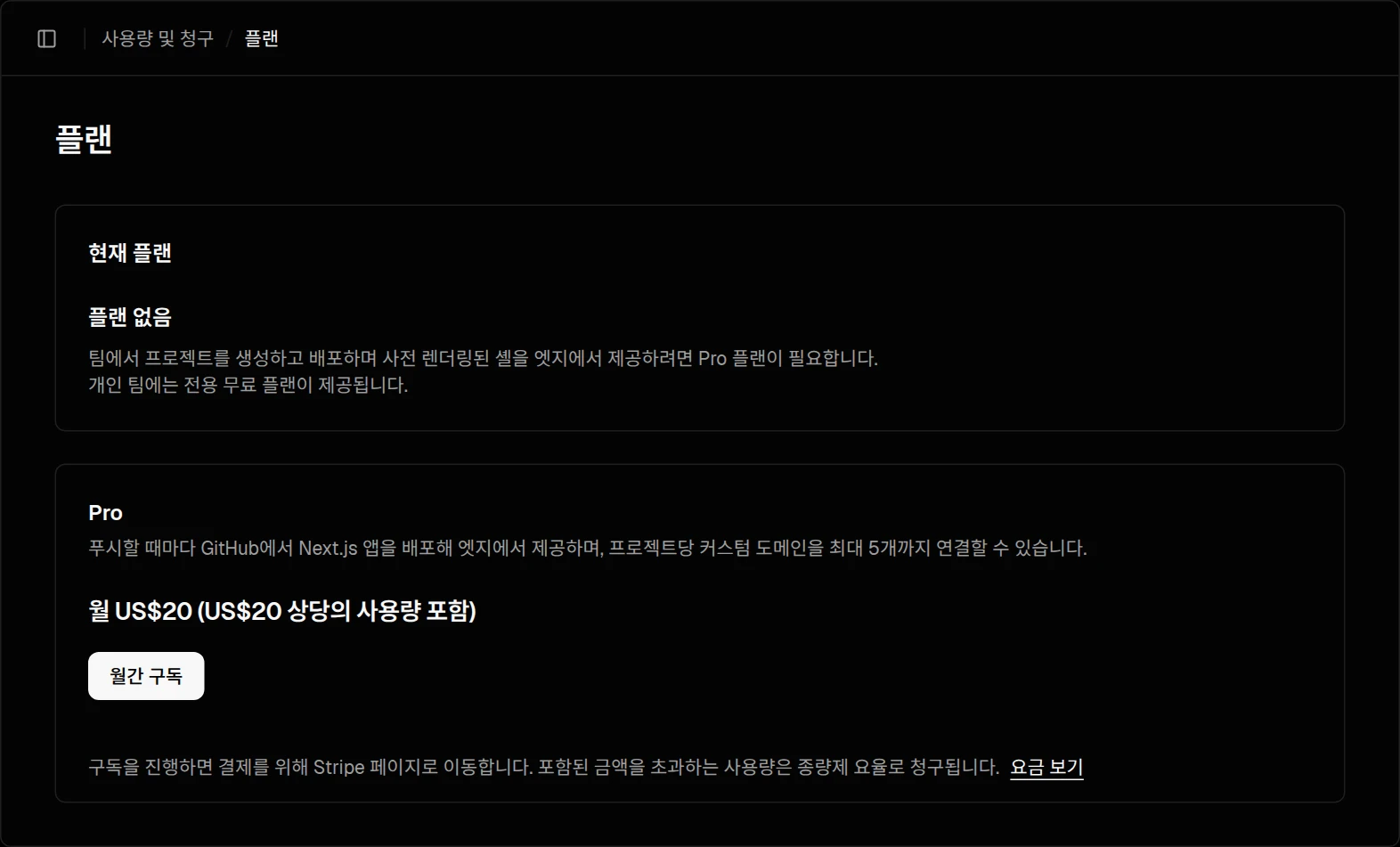
각 플랜과 포함 내역은 플랜 및 청구에서 확인할 수 있습니다.
3. GitHub App 설치하기
GitHub에서 가져오기(이미 프로젝트가 있다면 추가)를 선택한 뒤 GitHub App 설치를 선택하세요. GitHub에서 저장소를 소유한 계정 또는 Organization과 Arkor가 읽을 수 있도록 허용할 저장소를 선택합니다. 설정을 마치면 GitHub에서 Arkor로 돌아옵니다.
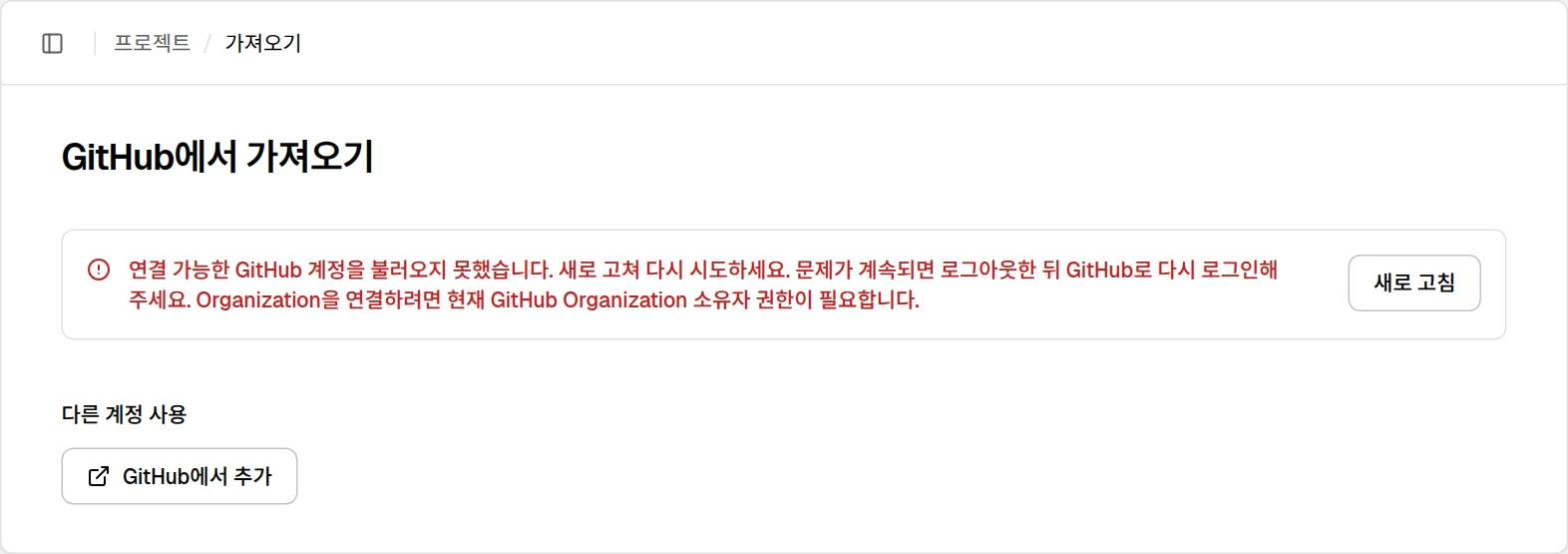
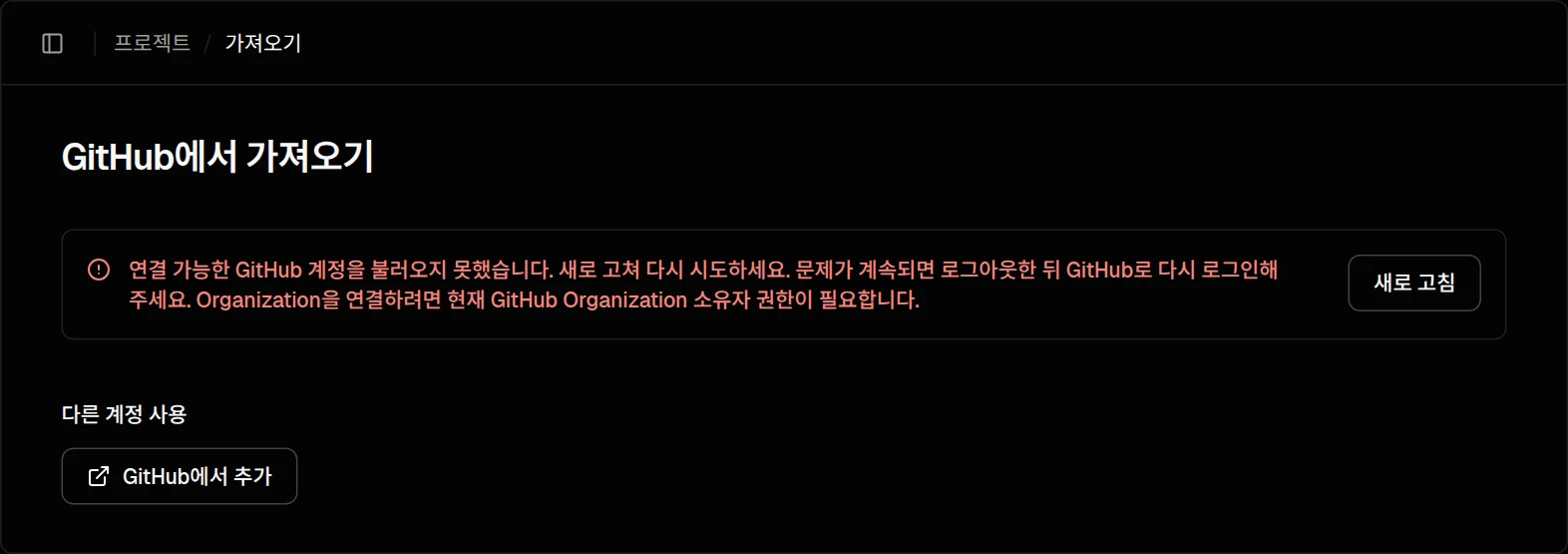
GitHub 로그인만으로는 Arkor에 저장소 접근 권한이 부여되지 않습니다. 저장소 접근 권한은 GitHub App을 통해 부여되며, 허용하도록 선택한 저장소에만 접근할 수 있습니다.
4. 저장소 가져오기
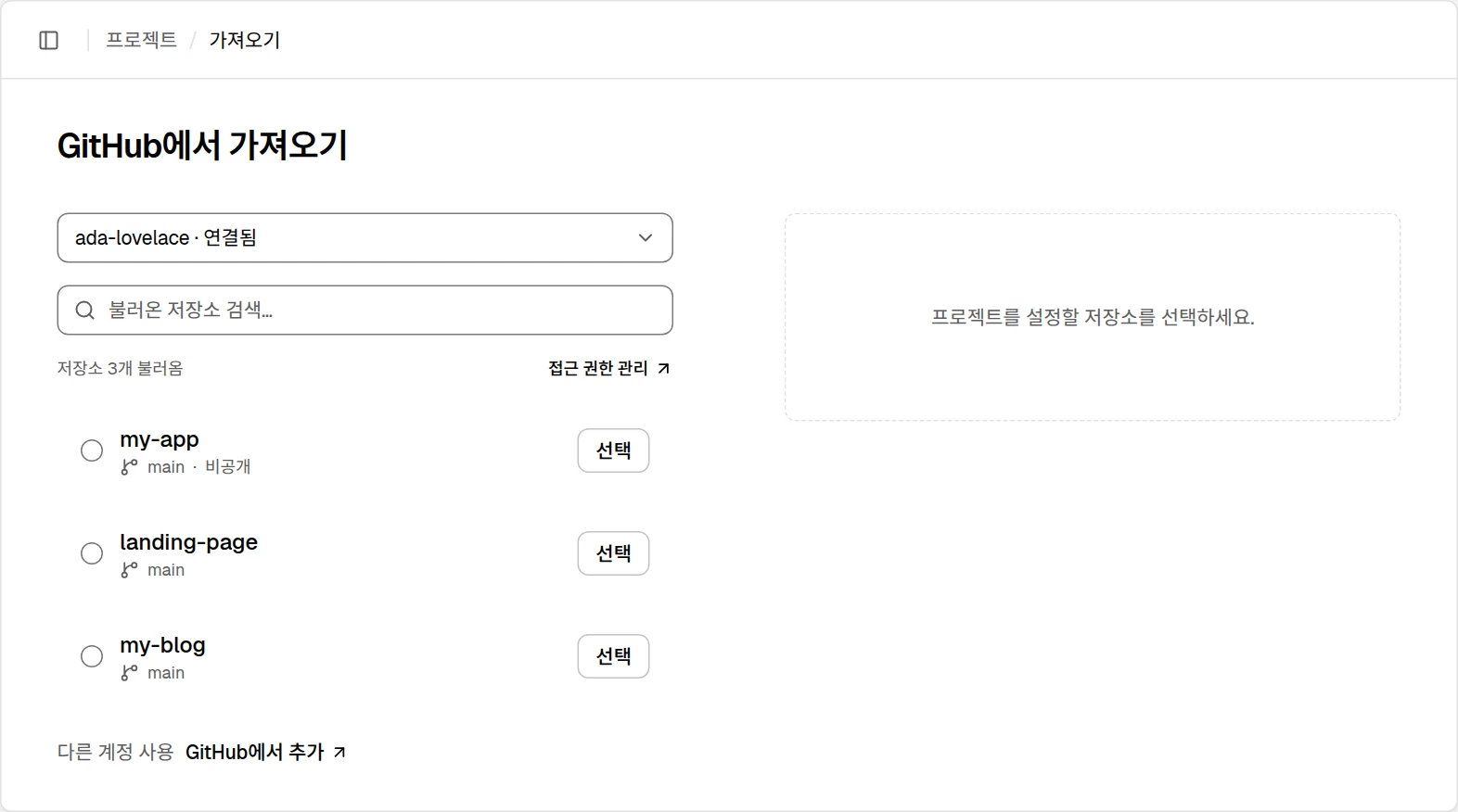
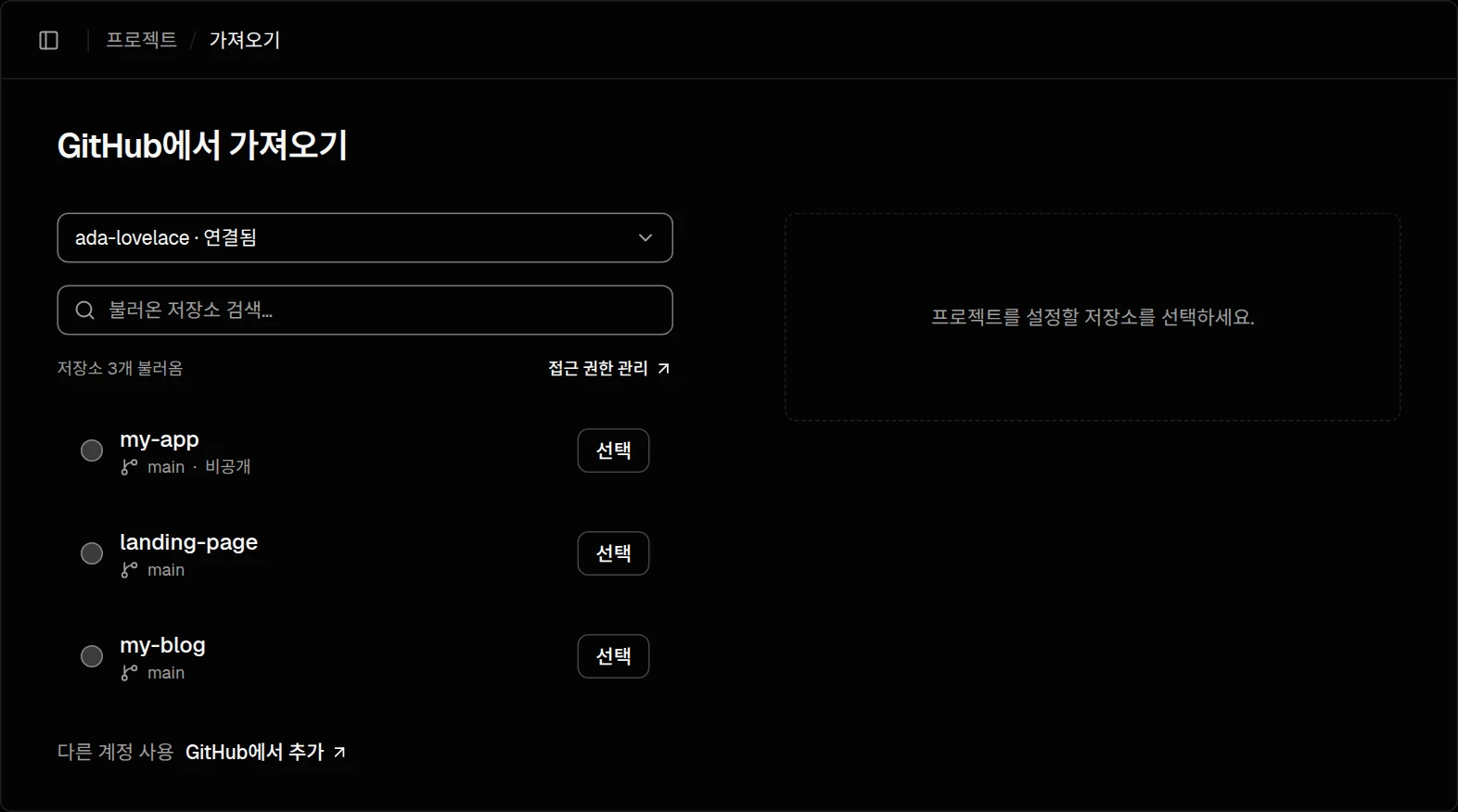
저장소를 선택한 뒤 프로젝트 설정을 확인하세요.
- 프로젝트 이름: 저장소 이름에서 자동으로 제안됩니다(
owner/repo는owner-repo가 됩니다). 이 이름이 프로젝트 주소https://<name>.arkor.app에 사용되므로 영문 소문자, 숫자, 하이픈만 사용할 수 있으며my-app처럼 하이픈을 하나 이상 포함해야 합니다. - 루트 디렉터리:
apps/web처럼 모노레포의 하위 디렉터리에 앱이 있는 경우가 아니라면.그대로 두세요.
프로젝트 생성 및 배포를 선택하세요. Arkor가 프로젝트를 생성하고 저장소를 연결한 뒤 프로덕션 브랜치의 첫 번째 빌드를 시작합니다.
5. 빌드 진행 확인하기
빌드 페이지로 이동합니다. 여기에는 진행 단계(소스 가져오기, 빌드, 게시)와 실시간으로 기록되는 빌드 로그 끝부분이 표시됩니다.
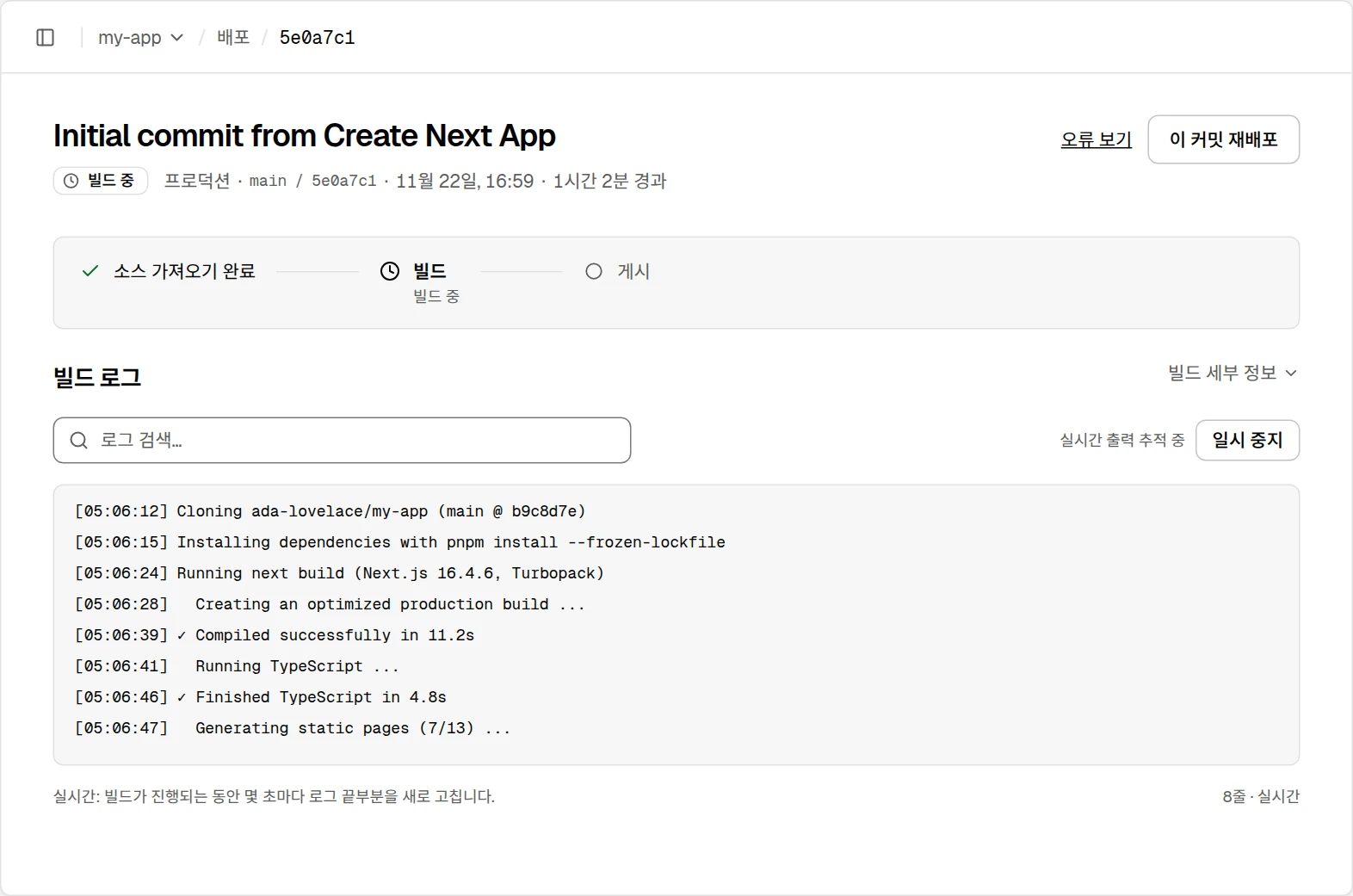
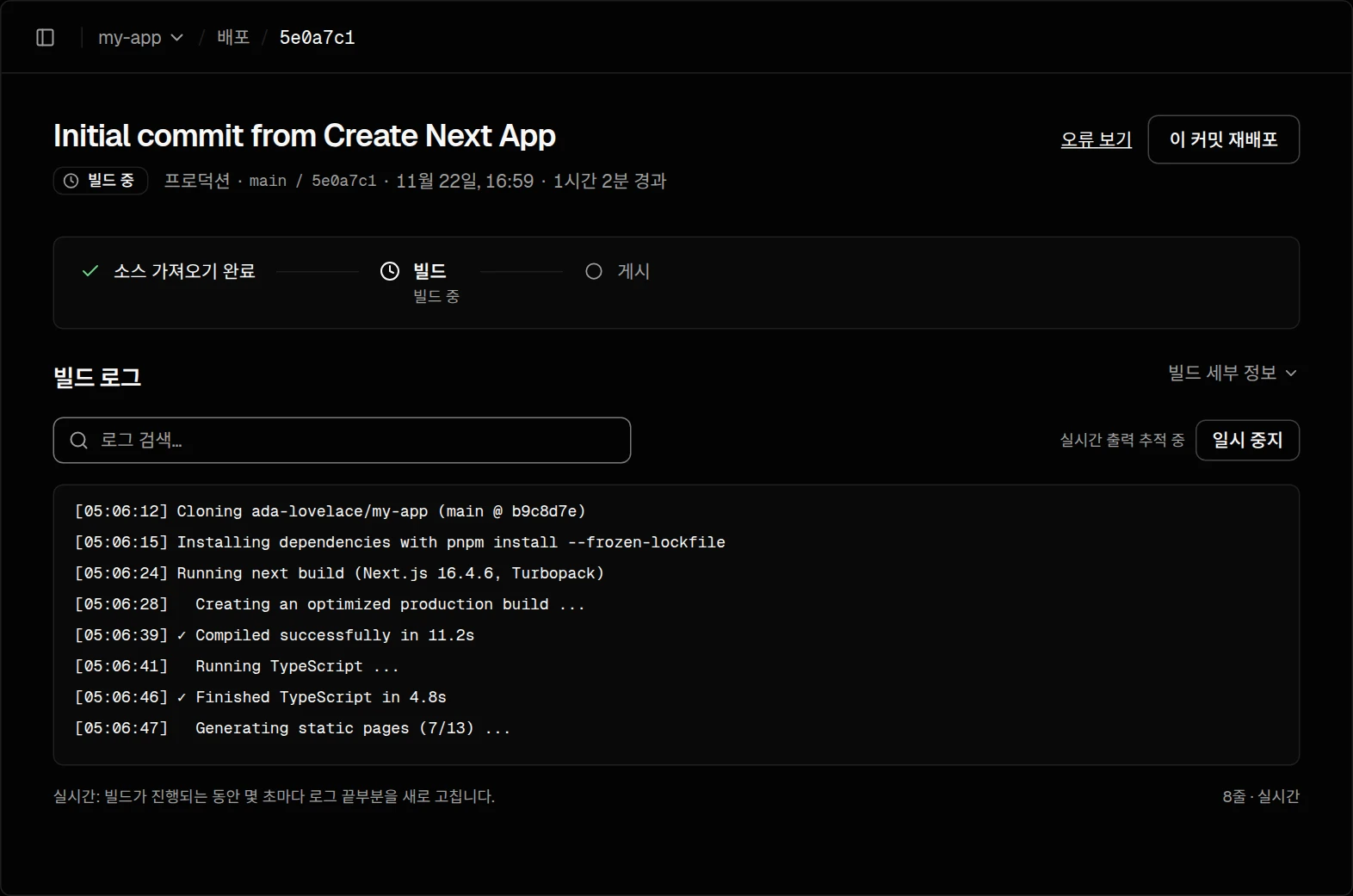
빌드가 실패하면 원인과 위치가 이 페이지에 표시됩니다. 자세한 내용은 빌드가 실패했을 때를 참고하세요.
6. 사이트 열기
빌드가 성공하면 배포가 게시됩니다. 프로젝트의 개요에 게시된 배포가 표시되며, 사이트 방문을
선택하면 https://my-app.arkor.app이 열립니다.
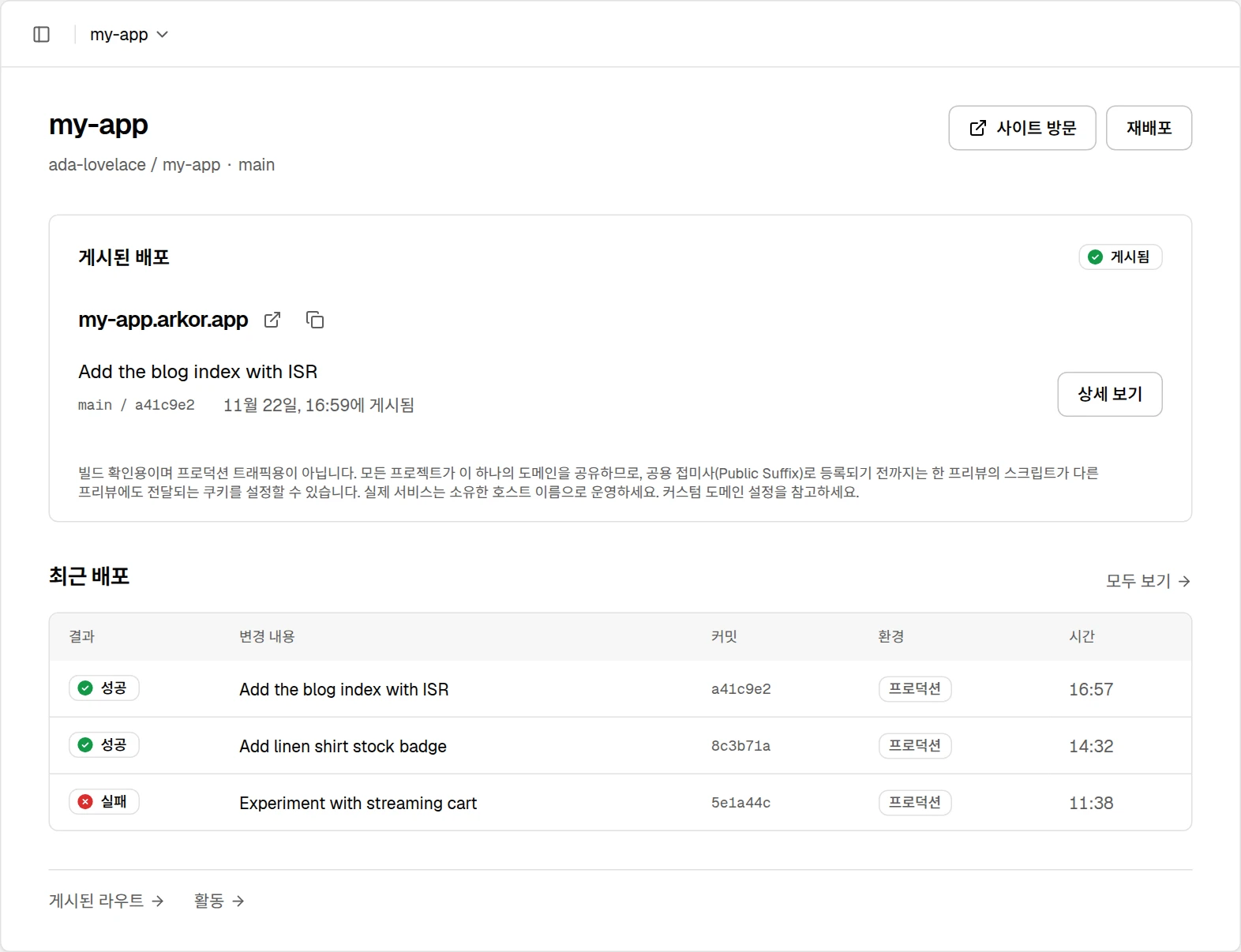
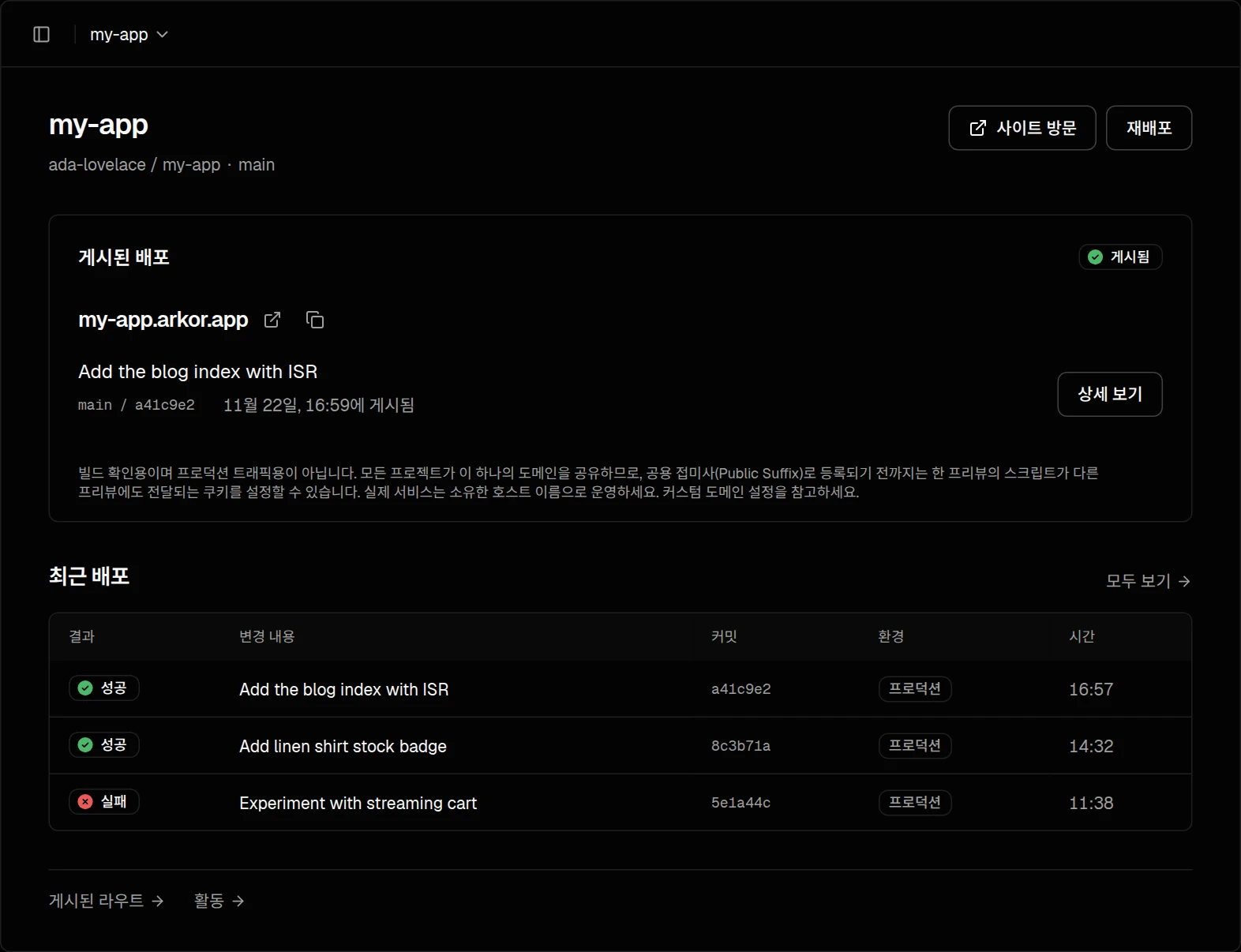
이제부터는 설정 › Git에서 푸시 시 배포를 끄지 않는 한, 프로덕션 브랜치에 푸시할 때마다 새 배포가 자동으로 빌드되어 게시됩니다.
다음 단계
- 보유한 도메인으로 사이트 제공하기: 커스텀 도메인.
arkor.app주소는 모든 프로젝트가 공유하는 도메인으로, 프로덕션 트래픽이 아니라 빌드 확인용으로 제공됩니다. - 앱에서 읽는 변수 추가하기: 환경 변수.
- D1 데이터베이스, KV 네임스페이스 또는 R2 버킷에 데이터 저장하기: 스토리지.
- 트래픽과 성능 측정하기: 웹 분석과 Speed Insights.