
접근 보호
비밀번호, 공유 링크, Google 또는 GitHub 로그인, 팀 멤버 인증으로 프로젝트를 비공개로 유지합니다.
접근 보호는 프로젝트 전체 앞에 인증 게이트를 둡니다. <project>.arkor.app, 모든 커스텀 도메인, 그리고
모든 프리뷰 배포의 모든 페이지, 파일, API 라우트에
적용됩니다. 허용한 접근 방법 중 어느 것도 통과하지 않은 방문자에게는 인증 챌린지가 표시되며, 해당
요청에 대해 애플리케이션은 실행되지 않습니다.
접근 보호는 직접 켜기 전까지 꺼져 있습니다. 소유자와 관리자만 설정을 변경할 수 있습니다. 팀 플랜이 만료된 상태에서는 접근 권한을 회수하는 작업(모든 사용자 로그아웃, 폐기, 키 회수)만 사용할 수 있습니다.
활성화하기
- 프로젝트 사이드바에서 접근 보호를 엽니다.
- 접근 방법에서 하나 이상을 체크합니다.
- 비밀번호 또는 코드: 아래에 설정하는 비밀번호와 발급한 코드.
- 공유 링크: 발급하여 전달하는 링크.
- Google 또는 GitHub로 로그인: 아래 목록에 등록한 이메일 주소와 계정만 허용.
- 이 조직의 멤버로 인증: Arkor에서 이 팀에 이미 로그인한 멤버.
- 비밀번호를 사용하려면 비밀번호란에 8~128자로 입력합니다.
- 저장을 선택합니다.
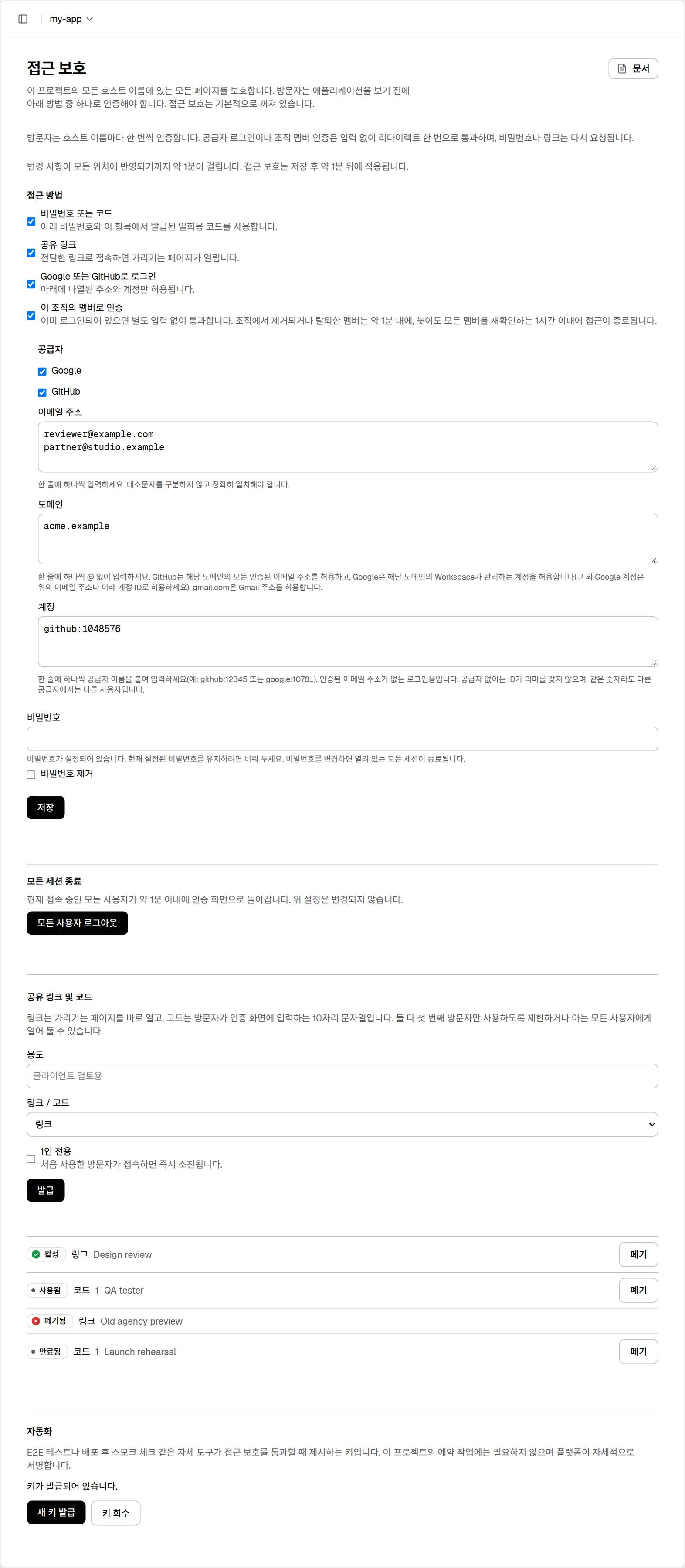
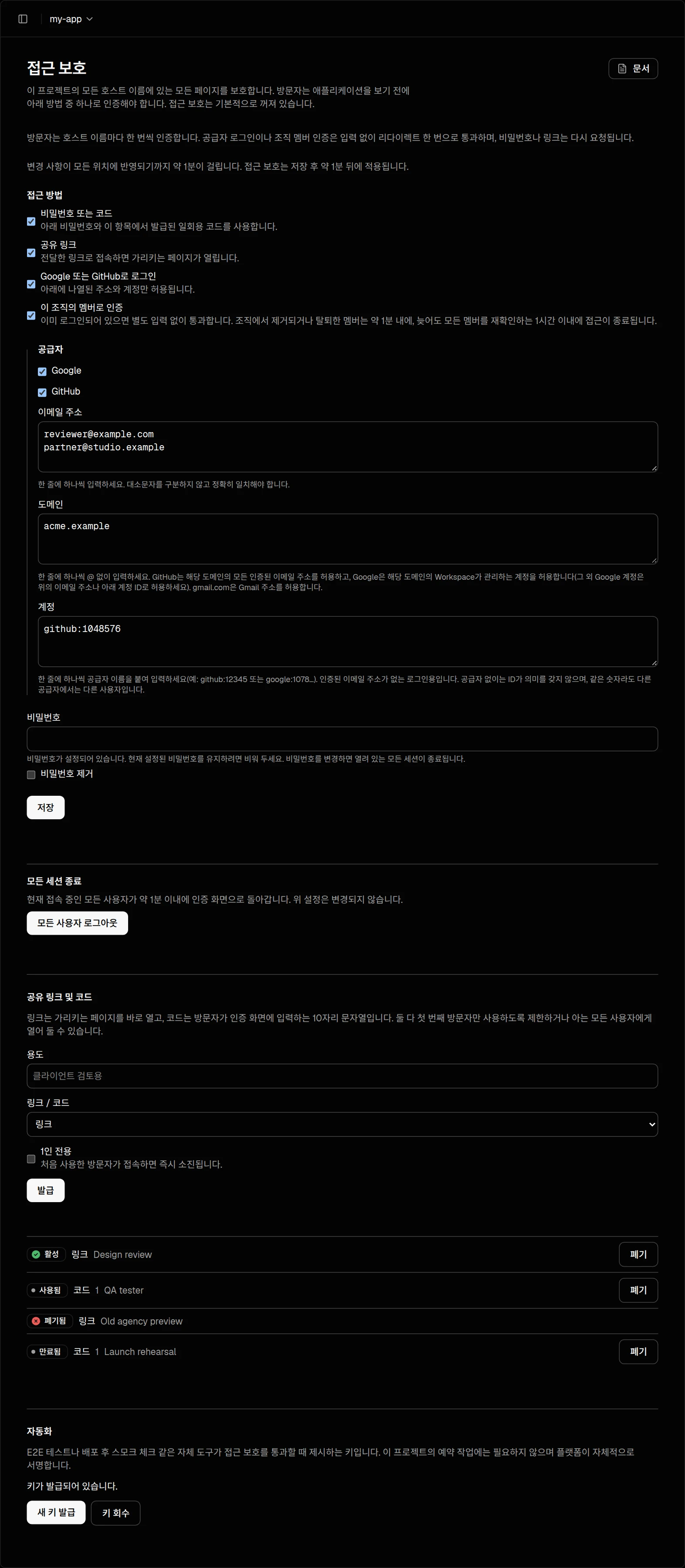
변경 사항이 사이트를 서비스하는 위치에 도달하기까지 약 1분이 걸립니다. 한동안 사이트를 서비스하지 않았던 위치는 변경 이후 시간이 얼마나 지났는지와 무관하게 한 건 또는 소수의 요청에 이전 설정대로 응답할 수 있습니다. 프로젝트 주소를 공유하기 전에 미리 접근 보호를 켜 두세요.
방문자에게 표시되는 화면
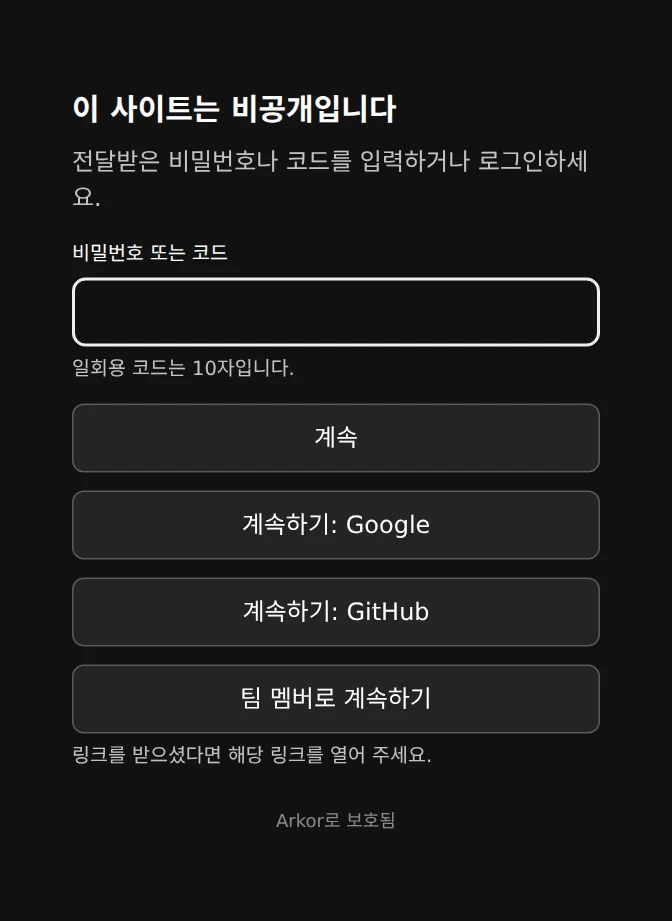
접근 권한이 없는 방문자에게는 다음 화면이 브라우저의 언어 설정에 따라 영어, 일본어 또는 한국어로 표시됩니다. 허용한 접근 방법만 표시되며 디자인은 변경할 수 없습니다.
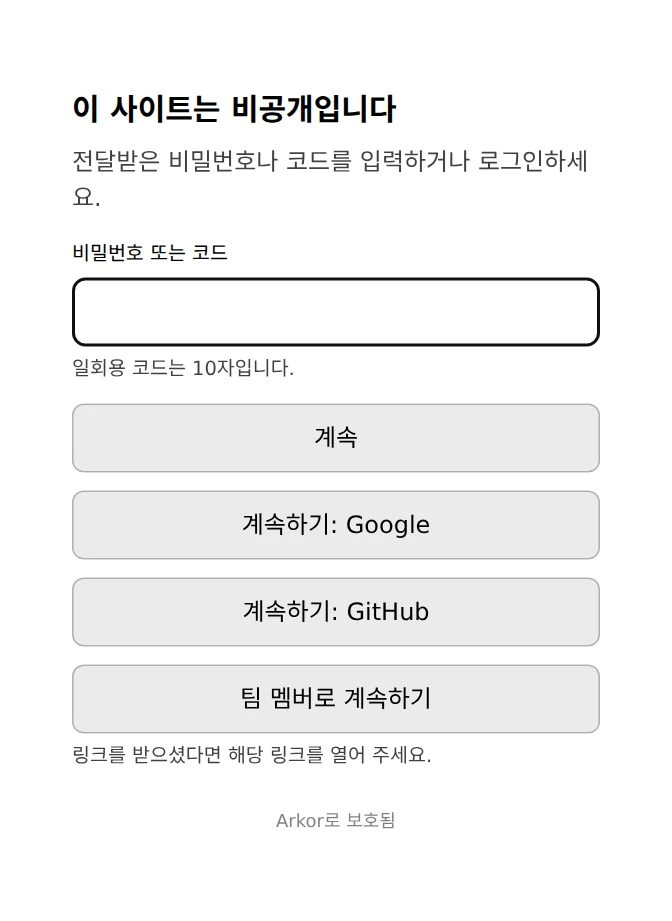
- 인증을 통과한 방문자는 7일간 접근이 유지됩니다. 팀 멤버는 1시간마다 다시 확인됩니다.
- 접근 권한은 호스트 이름 단위로 적용됩니다.
my-app.arkor.app에서 커스텀 도메인으로 이동하면 다시 인증을 요구합니다. Google, GitHub 또는 팀 멤버 인증은 입력 없이 리다이렉트 한 번으로 통과하며, 비밀번호나 공유 링크는 다시 입력해야 합니다. - 스크립트의
fetch처럼 페이지가 아닌 요청에는 본문 없이401이 반환됩니다.
공유 링크 및 코드에서 용도를 입력하고 링크 또는 코드를 선택한 뒤 발급을 선택하세요. 발급된 값은 그 순간에만 표시되므로 바로 복사해 두세요.
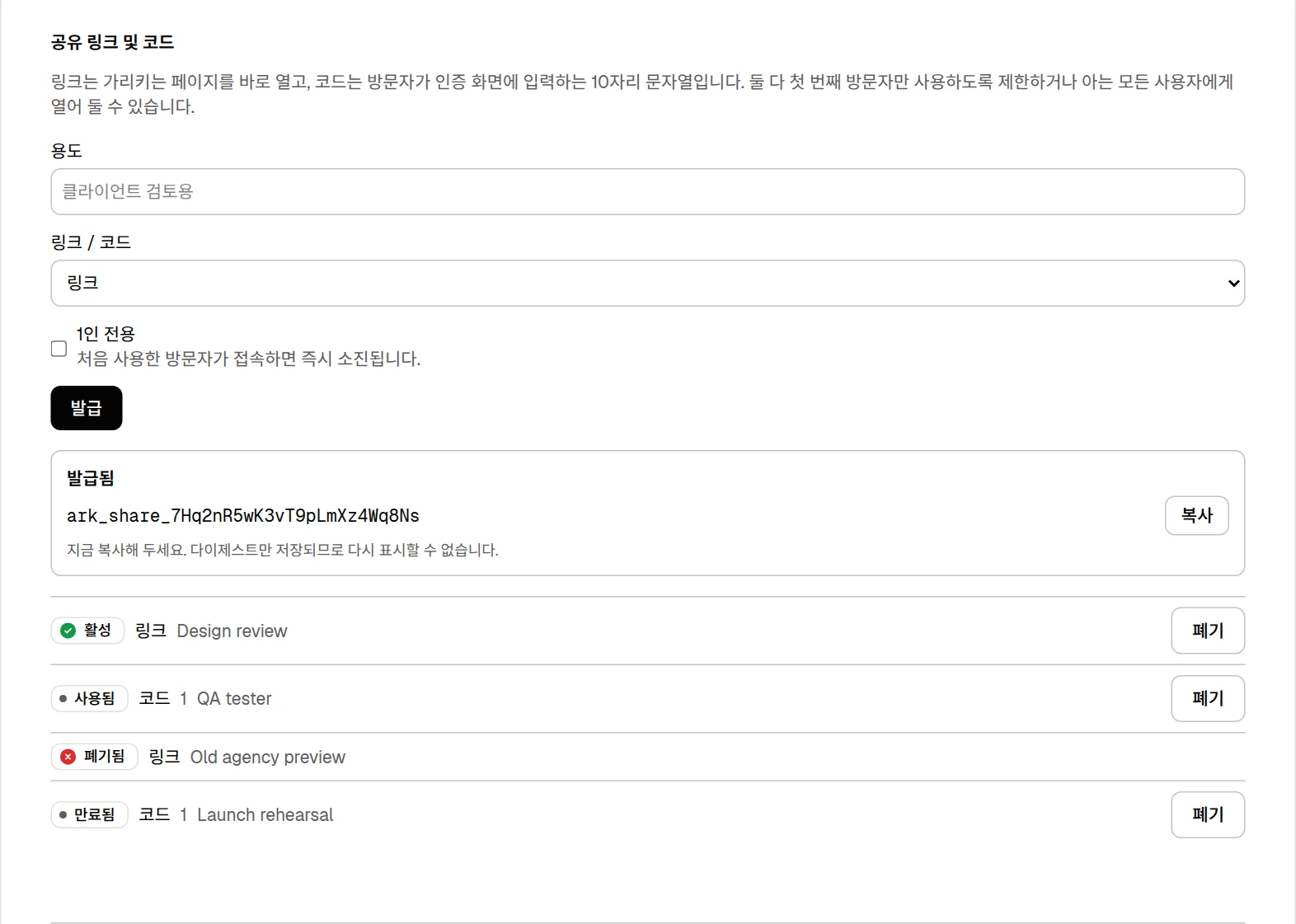
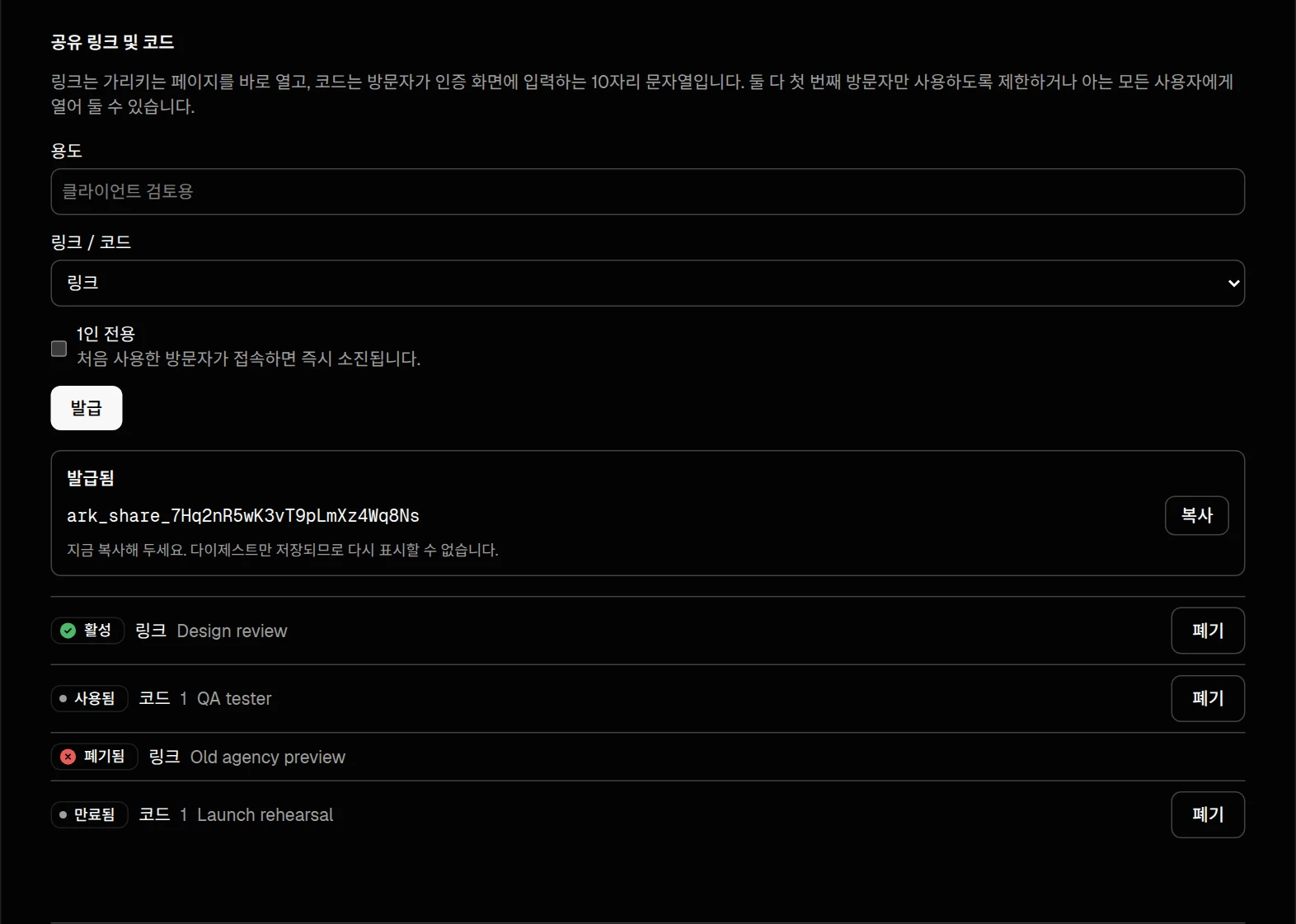
- 링크는 가리키는 페이지를 바로 엽니다(
https://my-app.arkor.app/?__arkor_share=…). 프로젝트의 어느 경로로든 지정할 수 있으며, 페이지가 로드되기 전에 Arkor가 주소에서 토큰을 제거합니다. - 코드는 방문자가 인증 화면에 입력하는 10자리 문자열입니다. 코드는 비밀번호 또는 코드가 선택되어 있을 때만 사용할 수 있습니다.
- 처음 사용한 방문자만 쓸 수 있게 제한하려면 1인 전용에 체크하세요. 브라우저가 실제로 페이지를 열 때만 소진되며, 채팅 앱의 링크 미리 보기나 가동 상태 점검 요청으로는 소진되지 않습니다.
- 각 항목은 소진되거나 폐기되거나 만료되기 전까지 활성 상태입니다. 중지하려면 폐기를 선택하세요.
- 프로젝트 하나당 활성 상태인 링크와 코드는 최대 200개까지 보유할 수 있습니다.
- 공유 링크를 사용하려면 Safari 16.4 이상이 필요합니다. 구버전 Safari 사용자에게는 코드를 전달하세요.
Google 및 GitHub
Google 또는 GitHub로 로그인에 체크하고 공급자를 선택한 뒤, 접근을 허용할 대상을 한 줄에 하나씩 입력하세요.
- 이메일 주소: 대소문자를 구분하지 않고 정확히 일치하는 이메일 주소를 허용합니다.
- 도메인:
example.com처럼 입력하면 해당 도메인의 모든 주소를 허용합니다. - 계정: 로그인 정보에 인증된 이메일 주소가 없는 계정용으로
github:<user id>또는google:<account id>형식으로 입력합니다.
인증된 이메일 주소만 인정됩니다. 목록이 모두 비어 있으면 이 방법으로는 누구도 들어올 수 없습니다. Google이나 GitHub에 별도로 앱을 등록할 필요는 없습니다.
모든 사용자 로그아웃
모든 사용자 로그아웃을 선택하면 현재 접속 중인 모든 사용자가 약 1분 이내에 인증 화면으로 돌아갑니다. 비밀번호를 변경하거나 제거할 때, 그리고 접근 방법·공급자·허용 목록 항목을 제거할 때도 동일하게 동작합니다. 새 항목을 추가할 때는 기존 세션이 유지됩니다.
팀에서 멤버를 제거하거나 멤버가 탈퇴하면 팀 멤버 인증을 허용하는 모든 프로젝트에서 팀 멤버 자격으로 접속한 사용자만 약 1분 이내에 인증 화면으로 돌아갑니다. 팀에 남아 있는 멤버는 팀 멤버로 계속하기를 다시 선택하면 되며, 다른 방법으로 접속한 사용자는 로그아웃되지 않습니다.
한동안 사이트를 서비스하지 않았던 위치는 변경 후 얼마나 시간이 지났는지와 무관하게 한 건 또는 소수의 요청에 이전 설정으로 응답할 수 있으며, 그 이후부터 새 설정을 사용합니다.
자동화
자체 테스트나 점검을 위해 자동화에서 키 발급을 선택하고, 요청 시 x-arkor-access-bypass
헤더에 해당 키를 담아 전송하세요.
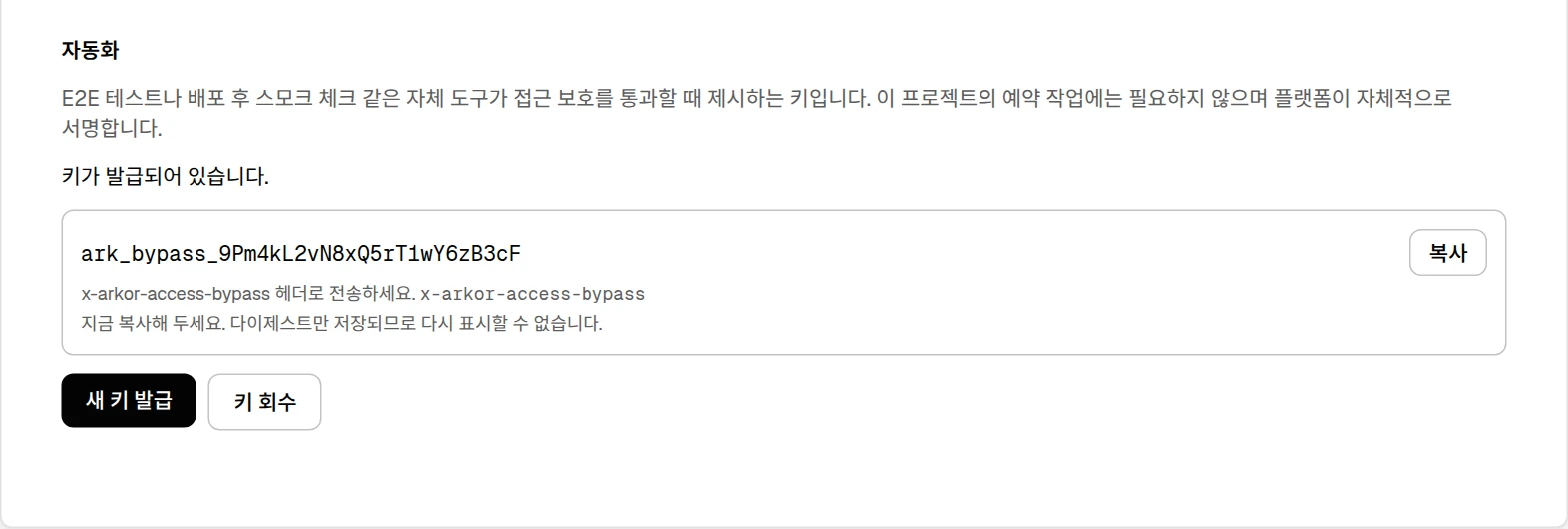
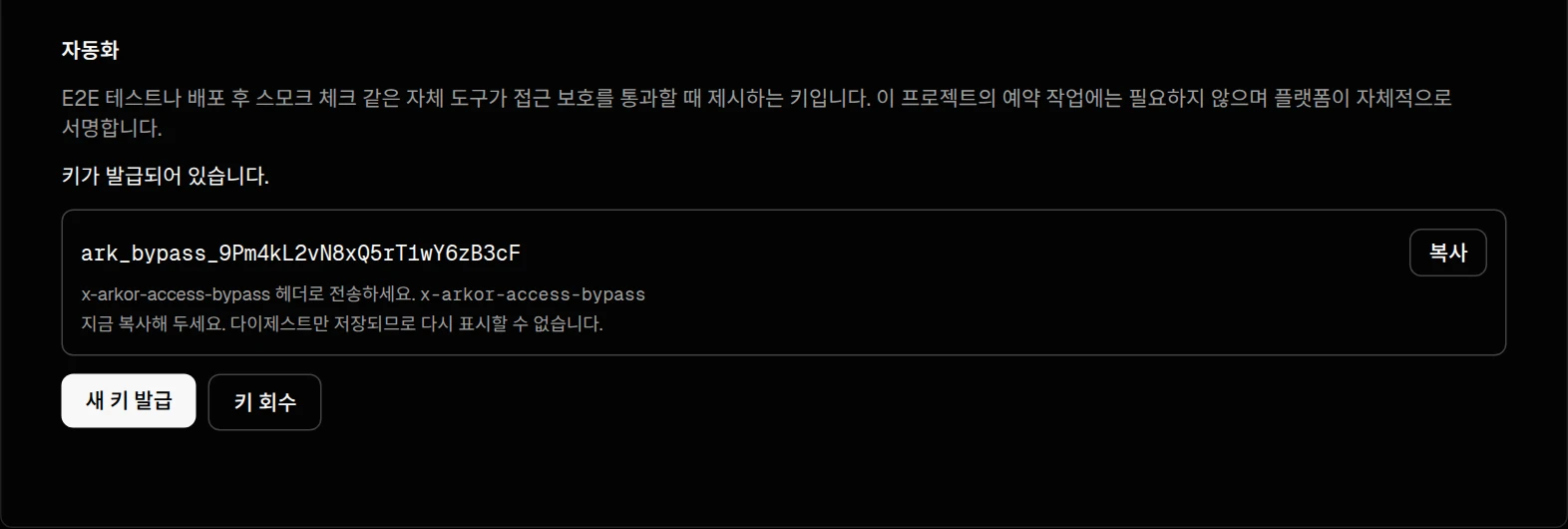
curl https://my-app.arkor.app/ -H "x-arkor-access-bypass: $ARKOR_ACCESS_KEY"새 키 발급으로 키를 교체하고, 키 회수로 키를 삭제할 수 있습니다. 프로젝트의 크론 작업에는 키가 필요하지 않으며 자동으로 게이트를 통과합니다.
API로 관리하기
/v1/projects/{projectId}/access 엔드포인트로 설정을 조회하고 변경할 수 있습니다. modes를 빈 배열로
전송하면 접근 보호가 꺼집니다. 토큰 발급 방법은 공개 API를 참고하세요.
curl -X PUT https://api.arkor.dev/v1/projects/$PROJECT_ID/access \
  -H "authorization: Bearer $ARKOR_TOKEN" \
  -H "content-type: application/json" \
  -d '{
    "modes": ["password", "link"],
    "oauth": { "providers": [], "emails": [], "domains": [], "accounts": [] },
    "password": { "action": "set", "value": "a long passphrase" }
}'| 메서드 및 경로 | 설명 |
|---|---|
GET, PUT …/access | 접근 방법, 공급자 및 허용 목록 조회·변경 |
POST …/access/sessions/revoke | 모든 사용자 로그아웃 |
GET, POST …/access/credentials | 링크 및 코드 목록 조회 또는 발급 |
DELETE …/access/credentials/{credentialId} | 링크 또는 코드 폐기 |
POST, DELETE …/access/bypass | 자동화 키 발급 또는 회수 |
API를 사용하면 링크나 코드에 만료 시각(expiresAt, 현재보다 최소 1분 이후)도 지정할 수 있습니다.
참고 사항
- URL 쿼리의
grant와__arkor_share는 Arkor가 내부적으로 사용하는 매개변수입니다. 접근 보호 여부와 관계없이 모든 프로젝트에서 둘 중 하나가 포함된 요청은 해당 매개변수를 제거한 같은 주소로 리다이렉트됩니다. - 접근 보호가 켜져 있는 동안
/__arkor/access/하위 경로는 인증 게이트가 사용합니다. - IP 주소 기반 허용, 단일 배포만 보호하기, Google과 GitHub 외의 ID 공급자는 지원하지 않습니다.