GitHub에서 배포
GitHub를 연결하고 저장소를 가져오며, 무엇을 언제 빌드할지 설정합니다.
Arkor는 Arkor GitHub App을 통해 저장소를 읽습니다. 저장소를 프로젝트로 가져오면 푸시 시 배포를 끄기 전까지 프로덕션 브랜치에 푸시할 때마다 자동으로 빌드되고 게시됩니다.
GitHub 계정 연결하기
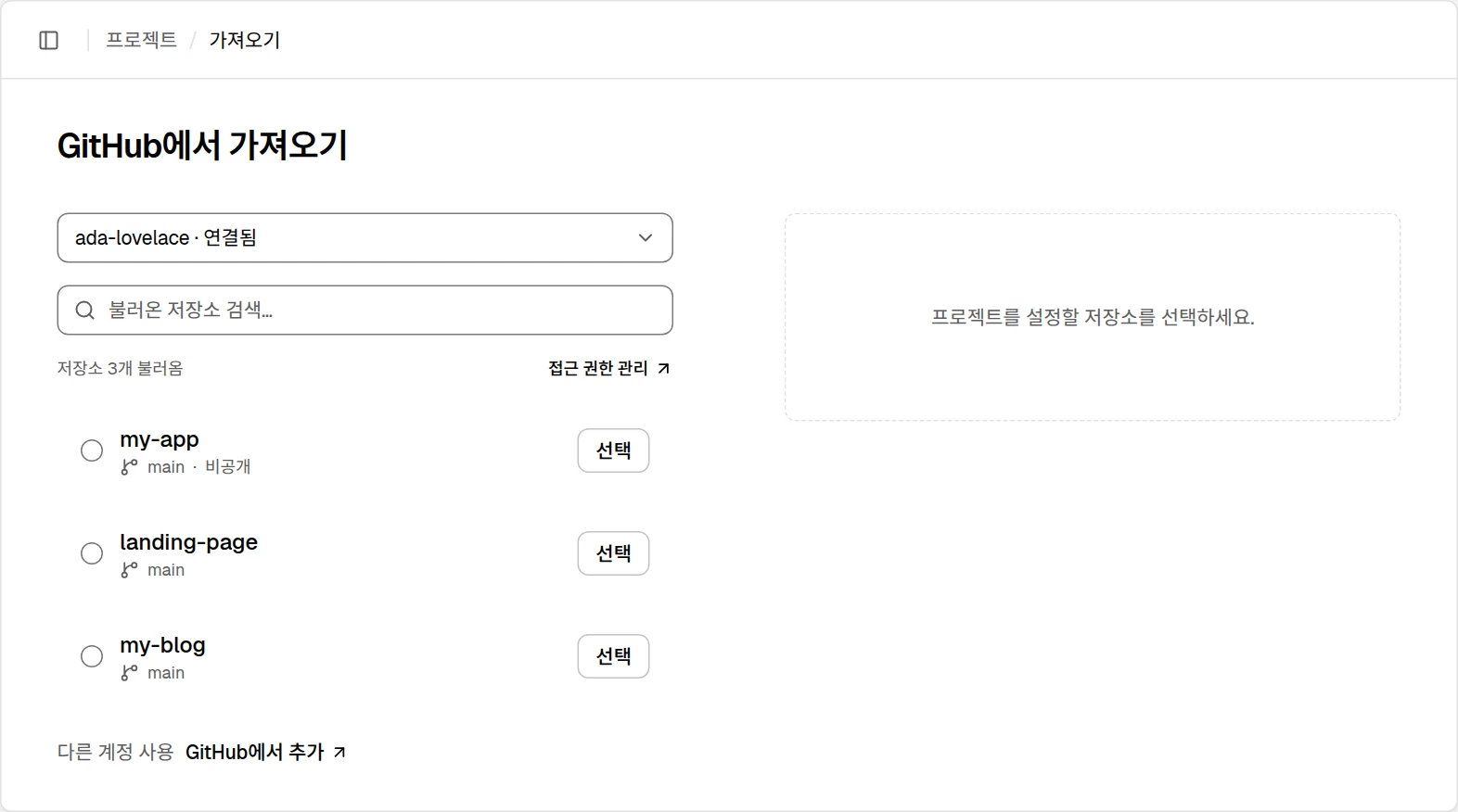
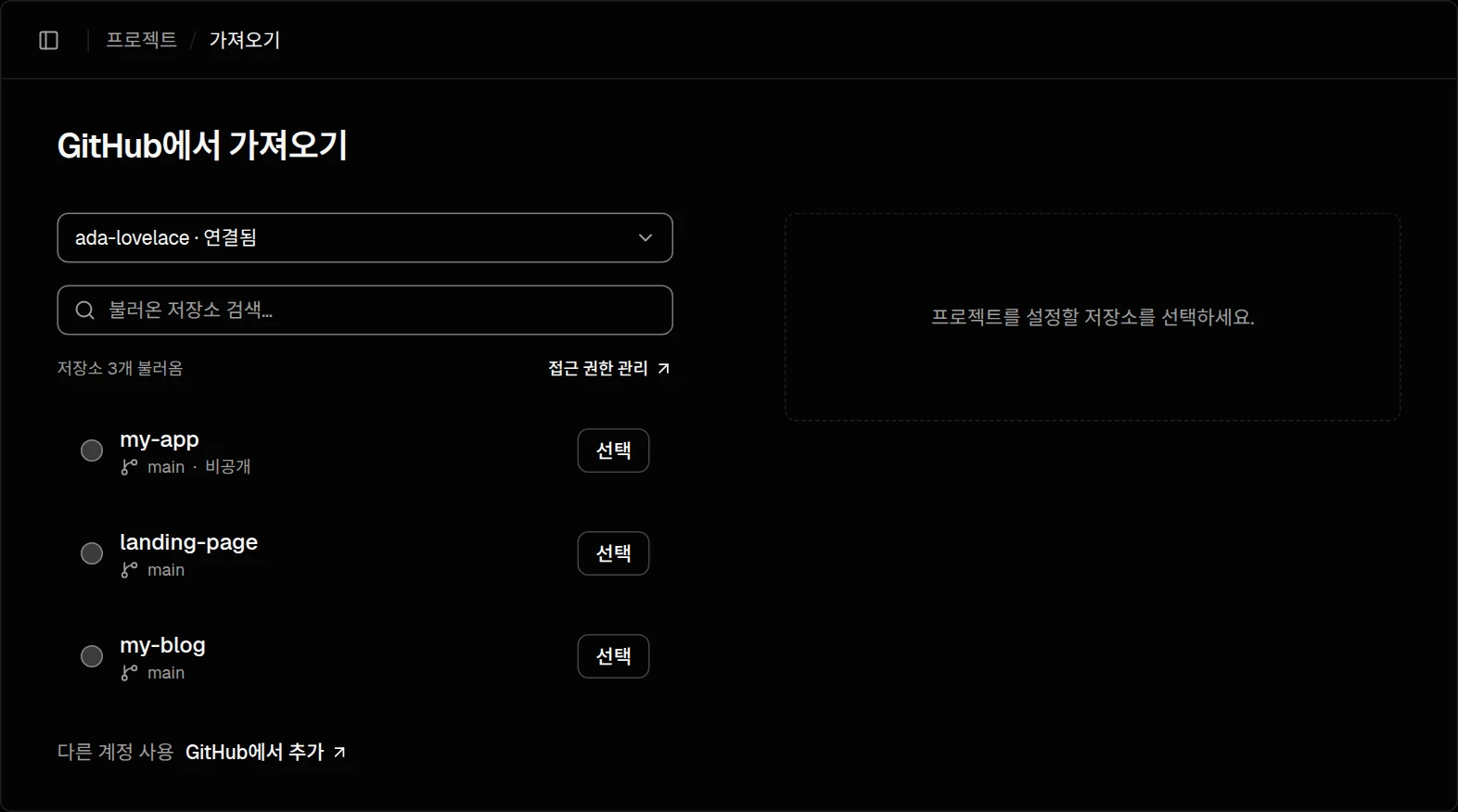
- 프로젝트 페이지에서 추가(아직 프로젝트가 없는 팀에서는 GitHub에서 가져오기)를 선택합니다.
- GitHub App 설치를 선택합니다.
- GitHub에서 저장소를 소유한 개인 계정 또는 Organization과 Arkor가 읽을 수 있도록 허용할 저장소를 선택합니다.
- GitHub에서 Arkor로 돌아오면 해당 계정의 저장소 목록이 표시됩니다.
App을 설치한 GitHub 사용자만 해당 설치를 팀에 연결할 수 있습니다. 이미 계정에 App이 설치되어 있다면 가져오기 페이지의 계정 연결 아래에 해당 계정이 표시되므로 계정 연결 후 저장소 선택을 선택하세요. 같은 설치를 여러 Arkor 팀에 연결할 수 있으며 다른 팀에서 이미 사용 중이어도 연결할 수 있습니다. 연결할 팀의 소유자 또는 관리자 권한이 필요합니다.
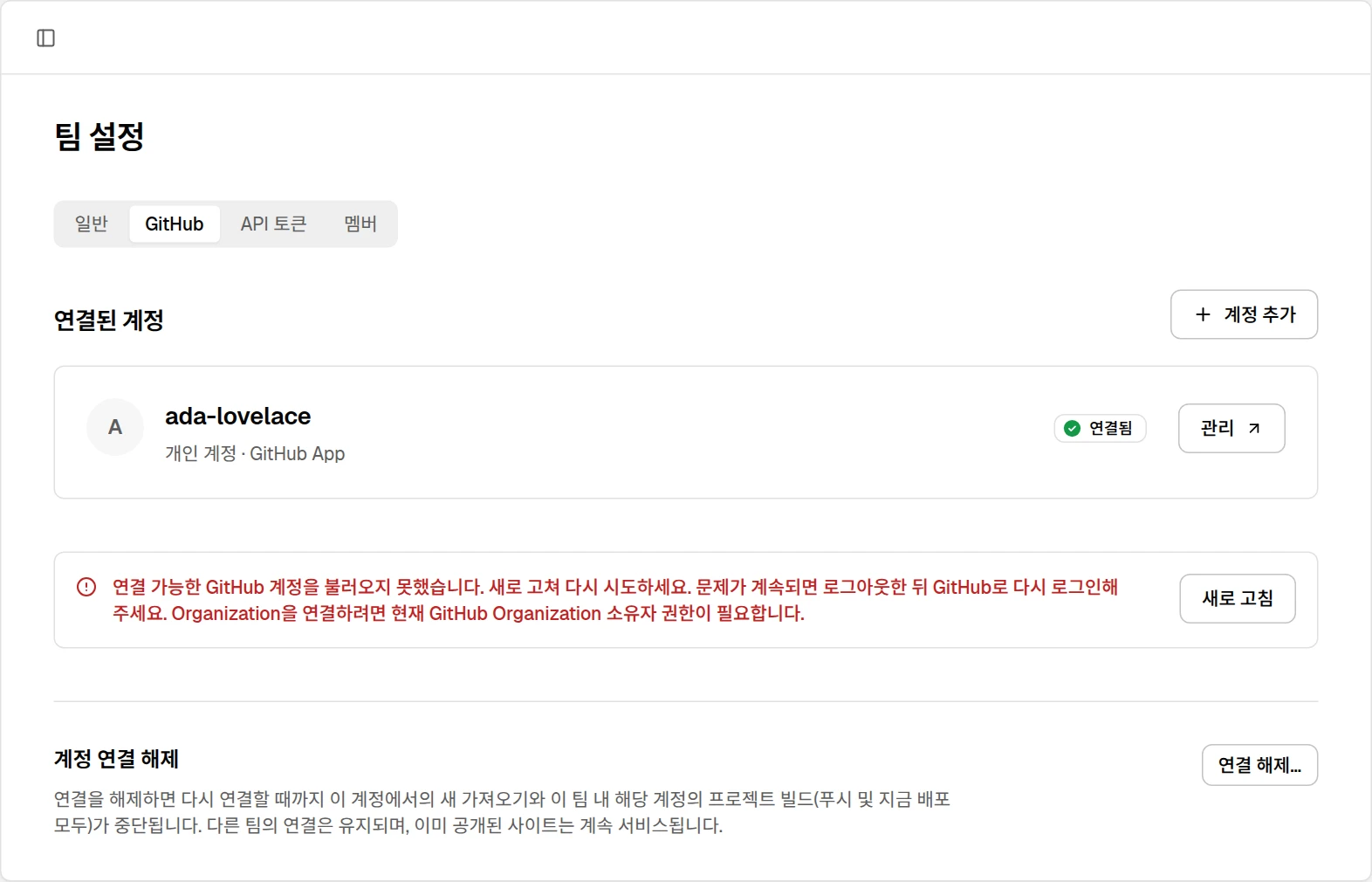
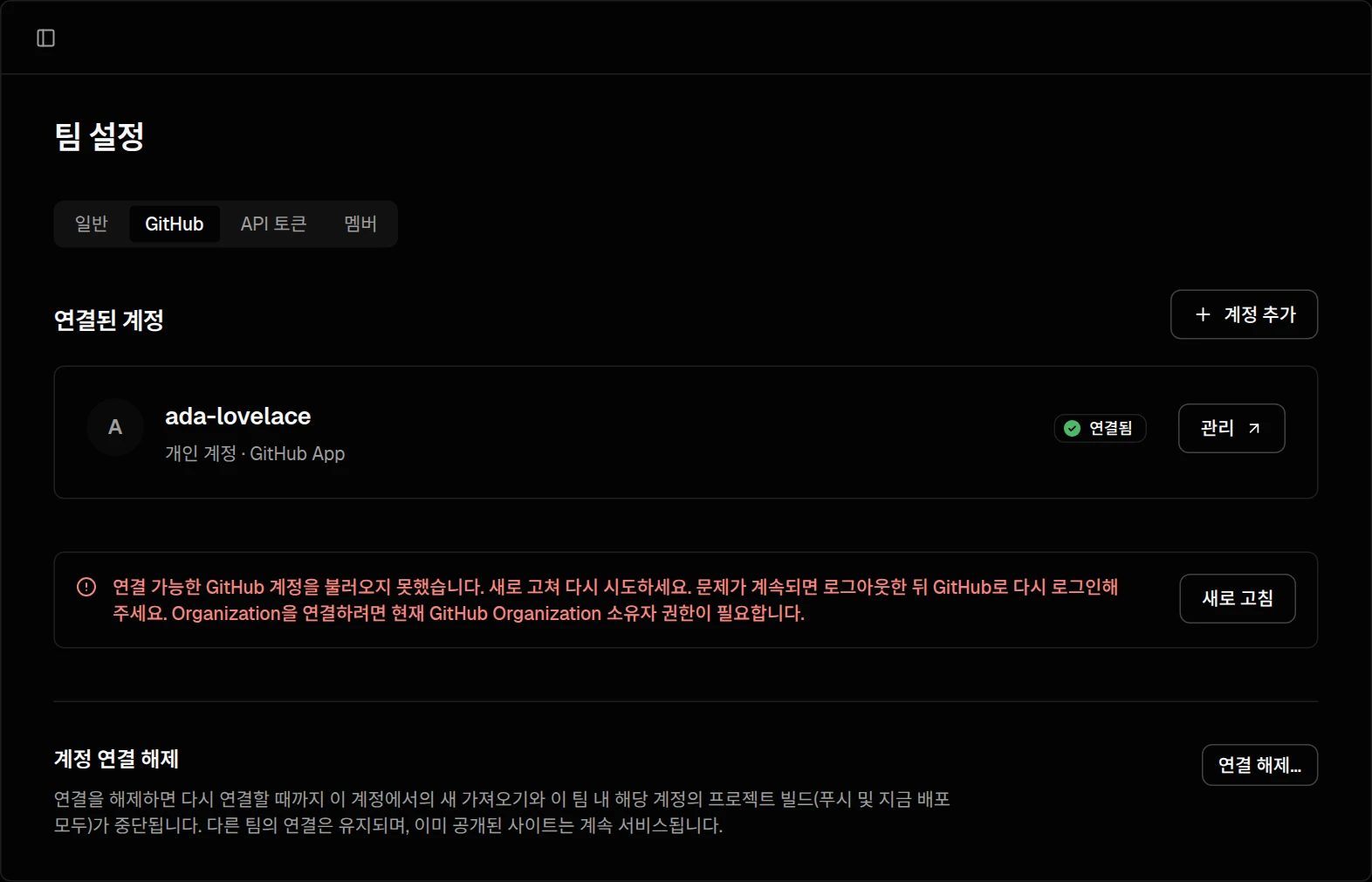
나중에 Arkor가 읽을 수 있는 저장소를 추가하려면 가져오기 페이지에서 접근 권한 관리를 선택하거나 팀 설정 › GitHub에서 계정 옆의 관리를 선택하세요. 저장소 접근 권한은 해당 GitHub App 설치에 연결된 모든 팀이 공유합니다.
저장소 가져오기
- 저장소를 선택합니다.
- 프로젝트 이름을 설정합니다. 이 이름이 프로젝트 주소
https://<name>.arkor.app에 사용되므로 영문 소문자, 숫자, 하이픈만 사용해 하이픈을 하나 이상 포함하고 최대 63자로 입력하세요. 다른 프로젝트에서 이미 사용 중인 이름은 사용할 수 없습니다. - 모노레포의
apps/web처럼 앱이 저장소 루트에 있지 않다면 루트 디렉터리를 설정합니다. 하나의 저장소는 최대 50개 프로젝트의 소스로 연결할 수 있습니다. next build나 감지된 설치 명령 대신 직접 지정한 명령어를 실행하려면 빌드 명령 또는 설치 명령 옆의 재정의를 체크하고 명령어를 입력하세요. 자세한 내용은 커스텀 설치 및 빌드 명령어를 참고하세요.- 프로젝트 생성 및 배포를 선택합니다.
Arkor가 프로젝트를 생성하고 저장소를 연결한 뒤 기본 브랜치의 첫 번째 빌드를 시작하며, 이 기본 브랜치가 프로덕션 브랜치가 됩니다. 곧바로 빌드 페이지로 이동합니다.
모든 빌드는 동일한 머신(4 vCPU, 메모리 12 GiB)에서 실행됩니다. 빌드 시 설치되고 실행되는 내용은 빌드 및 배포에서 확인할 수 있습니다.
빌드 대상 선택하기
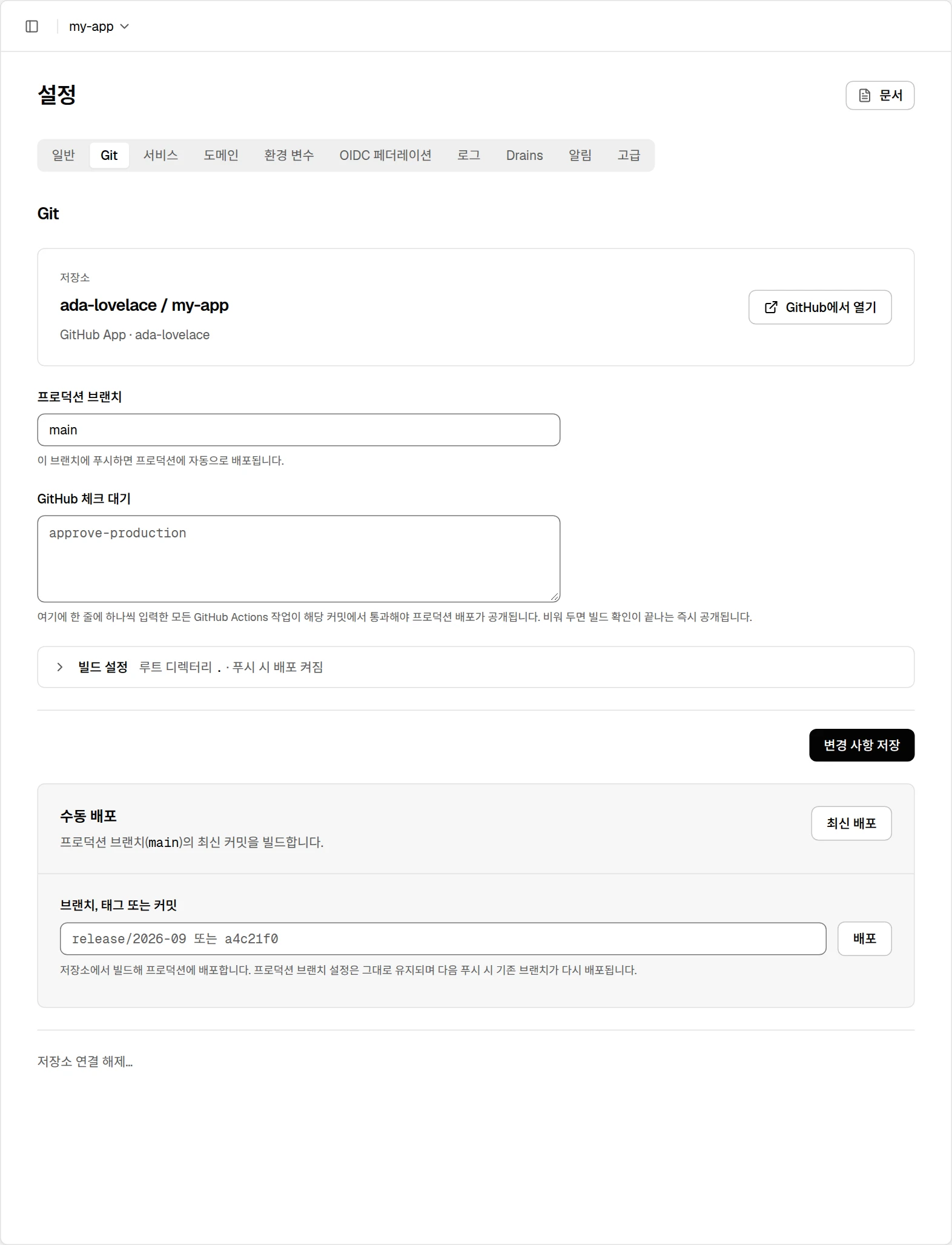
프로젝트의 설정 › Git을 엽니다.
- 프로덕션 브랜치: 푸시 시 배포가 켜져 있는 동안 이 브랜치에 푸시할 때마다 빌드되며, 빌드와 후속 검사를 통과하면 게시됩니다. 태그 푸시는 빌드되지 않습니다.
- 프리뷰 배포: 다른 모든 브랜치 자동 배포(기본값), 체크박스로 선택한 Pull Request만, 비활성화 중에서 선택합니다. 프리뷰는 프로덕션과 프로덕션 도메인에 영향을 주지 않습니다. 모든 빌드는 과금 대상이므로 일부 Pull Request에만 프리뷰가 필요할 때는 체크박스 모드를 사용하세요.
- 루트 디렉터리: 저장소 안에서 애플리케이션이 위치한 디렉터리입니다.
- 빌드 명령 및 설치 명령: 직접 지정한 명령어를 실행하려면 재정의를 체크하세요. 자세한 내용은 커스텀 설치 및 빌드 명령어를 참고하세요.
- GitHub 체크 대기: 프로덕션 배포가 게시되기 전에 대기할 GitHub 체크 목록입니다. 자세한 내용은 GitHub 체크 대기하기를 참고하세요.
- 푸시 시 배포: 끄면 수동으로 요청할 때만 빌드합니다. 이때 프리뷰도 빌드되지 않습니다.
변경 사항 저장을 선택하세요. 다음 빌드부터 새 설정이 적용됩니다.
GitHub 체크 대기하기
프로덕션 배포가 실제 서비스에 게시되기 전에 GitHub 체크가 통과할 때까지 기다리도록 설정할 수 있습니다. 설정 › Git의 GitHub 체크 대기에 GitHub Actions 작업 이름을 한 줄에 하나씩 입력하세요. 각 프로덕션 배포는 평소와 동일하게 빌드되고 검증된 뒤, 지정한 모든 체크가 해당 커밋에서 통과할 때까지 대기한 다음 게시됩니다. 프리뷰 배포는 체크를 기다리지 않습니다.
- GitHub Actions 작업만 인정됩니다. 다른 앱이 같은 이름으로 생성한 체크 런이나 커밋 상태는 읽지 않습니다. 그렇지 않으면 이를 기록할 수 있는 누구나 체크를 대신 통과시킬 수 있기 때문입니다.
- GitHub의 필수 체크와 마찬가지로 체크가
success,neutral또는skipped로 끝나면 통과로 처리됩니다. 그 외의 결과로 끝나면 배포가 실패(checks_failed)하며 게시되지 않습니다. - 체크는 정확한 이름으로 찾습니다. 변경된 경로 때문에 워크플로가 건너뛰는 작업 등 해당 커밋에서 실행되지 않는 체크는 제한 시간까지 계속 대기합니다.
- 배포는 최대 24시간까지 대기한 뒤 실패(
checks_timeout)합니다. - 프로덕션 브랜치에 새 푸시가 들어오거나 최신 배포를 실행하면 대기 중인 배포를 대체합니다.
- 최신 배포, 최신 버전 배포 및 이 커밋 재배포도 체크를 기다립니다. 이전 커밋으로 되돌릴 때는 해당 커밋의 체크를 확인하며, 보통 이미 통과한 상태입니다.
- CLI로 업로드한 빌드는 대기하지 않습니다. 프로덕션 배포가 대기 중인 동안에는 프로덕션 빌드가 실행 중일 때와 마찬가지로 해당 프로젝트에 대한 CLI 및 API의 다른 프로덕션 작업이 거부됩니다.
- 목록을 비우면 대기 중인 배포가 즉시 게시됩니다.
- Arkor 배포에 의해 시작되는 작업처럼 Arkor 자체를 기다리는 체크는 지정하지 마세요. 서로 기다리다가 제한 시간에 도달하게 됩니다.
프로덕션 게시 전 승인 받기
필수 검토자(Required reviewers)나 대기 타이머 같은 GitHub 환경 보호 규칙은 GitHub Actions 작업을 보류할 뿐, Arkor처럼 GitHub Actions 외부에서 생성되는 배포를 보류하지는 않습니다. 프로덕션 게시 전에 승인을 기다리도록 하려면 보호된 환경에서 실행되는 작업을 지정하세요.
name: Approve production
on:
  push:
    branches: [main] # your production branch
jobs:
  approve-production:
    runs-on: ubuntu-latest
    environment:
      name: production-approval
      deployment: false
    steps:
      - run: echo "Approved ${{ github.sha }}"
저장소의 Settings › Environments에서 production-approval 환경에 Required reviewers를
추가하고 GitHub 체크 대기에 approve-production을 입력하세요. 검토자가 승인할 때까지 작업과 배포가
함께 대기합니다.
- Arkor가 자체 프로덕션 배포를 기록하는
production이외의 환경 이름을 사용하세요. deployment: false를 지정하면 GitHub가 이 작업에 대해 별도 배포 기록을 남기지 않으면서도 Required reviewers와 대기 타이머는 그대로 적용됩니다.- GitHub Free, Pro 및 Team에서는 Required reviewers와 대기 타이머를 공개 저장소에서만 사용할 수 있습니다. 비공개 저장소에서도 임의의 작업을 프로덕션이 대기할 체크로 지정할 수 있습니다.
- Arkor는 승인 자체를 검증하는 것이 아니라 작업 이름을 확인합니다. 프로덕션 브랜치의 워크플로를 수정할 수
있는 사용자는 작업에서
environment를 제거하거나 같은 이름의 다른 작업을 추가해 승인 없이 체크를 통과할 수 있습니다. GitHub 필수 체크도 동일한 한계가 있습니다. 예를 들어CODEOWNERS에.github/workflows/를 지정하고 코드 소유자 승인을 요구하는 브랜치 보호 규칙을 설정해 워크플로 변경이 검토를 거치도록 유지하세요.
프리뷰 배포
다른 모든 브랜치 자동 배포를 선택하면 프로덕션 브랜치 이외의 모든 브랜치에 푸시할 때마다 빌드되어 전용 주소로 제공됩니다. 체크박스로 선택한 Pull Request만을 선택하면 선택한 열려 있는 Pull Request만 빌드됩니다. 두 모드 모두 푸시 시 배포가 켜져 있어야 합니다.
Pull Request를 선택하는 방법:
- 설정 › Git에서 체크박스로 선택한 Pull Request만을 선택하고 저장합니다.
- 같은 저장소의 브랜치에서 Pull Request를 엽니다. Arkor가 프로젝트 댓글을 추가하며, 설정 저장 시점에 이미 열려 있던 Pull Request에도 백그라운드에서 순차적으로 댓글이 추가됩니다.
- 댓글의 프리뷰 체크박스를 체크합니다(저장소 쓰기 권한 필요). Arkor가 해당 브랜치의 최신 커밋을 빌드하며 체크가 유지되는 동안 이후 푸시도 계속 빌드합니다.
체크를 해제하면 이후 빌드가 중단되고 이미 게시된 프리뷰는 유지됩니다. Pull Request를 닫으면 해당 승인으로 인한 이후 빌드가 중단됩니다. 포크(fork)에서 생성된 Pull Request는 빌드되지 않습니다. 모노레포에서는 각 프로젝트 댓글마다 독립적으로 프리뷰를 선택할 수 있습니다.
프리뷰는 프로덕션과 동일하게 빌드·검증되며 다음 주소로 제공됩니다.
| 주소 | 제공 대상 |
|---|---|
https://<project>-git-<branch>.arkor.app | 해당 브랜치의 최신 빌드. 브랜치에 다음 푸시가 들어오면 갱신됩니다. |
https://<project>-dpl-<id>.arkor.app | 해당 단일 빌드(유지되는 동안 제공). |
프로덕션 배포에도 유지 기간 동안 두 번째 형식의 주소가 부여됩니다. 자세한 내용은 배포 전용 주소를 참고하세요.
브랜치 부분은 브랜치 이름을 소문자로 바꾸고 호스트 이름에 사용할 수 없는 문자를 하이픈으로 치환한
형태입니다(예: feature/login은 my-app-git-feature-login.arkor.app). 주소가 너무 길면 잘린 뒤 끝에
해시가 붙습니다. 호스트 이름에 사용할 수 있는 문자가 전혀 없는 브랜치나, 다른 브랜치가 먼저 같은 주소를
차지한 경우(feat/a와 feat-a는 결과가 같습니다)에는 브랜치 주소가 부여되지 않으며 빌드 주소로만
제공됩니다.
배포 페이지에서 환경 필터로 프리뷰만 모아 볼 수 있으며, 각 항목에서 이 빌드 열기와(브랜치 주소가 있는 경우) 이 브랜치 열기를 사용할 수 있습니다.
프리뷰는 프로덕션에 영향을 주지 않습니다.
- 전용 주소로만 제공되며 프로젝트 주소나 커스텀 도메인에서는 제공되지 않습니다.
- Cron 작업은 실행되지 않습니다.
- 프리뷰 대상으로 설정된 환경 변수만 읽습니다(프로덕션과 프리뷰 참고).
- 접근 보호가 프로젝트와 동일하게 적용됩니다.
프로젝트당 프리뷰 빌드는 프로덕션과 별도로 한 번에 하나씩 실행되며, 다른 브랜치에 푸시하면 대기 중이던 프리뷰를 대체합니다. 프리뷰는 같은 브랜치의 다음 빌드로 교체되거나, 브랜치가 삭제되거나, 프로젝트의 접근 보호 설정이 변경되거나, 팀 플랜이 만료될 때까지 유지되며 다음 푸시 시 새로 생성됩니다. 프리뷰의 빌드 시간과 요청도 일반 배포와 동일하게 사용량에 집계됩니다.
푸시 없이 배포하기
- 설정 › Git의 최신 배포 또는 배포 페이지의 최신 버전 배포는 프로덕션 브랜치의 최신 커밋을 빌드합니다.
- 프로젝트 개요의 재배포도 동일한 작업을 수행합니다.
- 배포 페이지에서 각 배포 메뉴의 이 커밋 재배포는 해당 커밋을 다시 빌드해 게시합니다. 이전 버전으로 되돌릴 때 사용하세요.
- 설정 › Git의 브랜치, 태그 또는 커밋은 입력한 브랜치, 태그 또는 커밋을 빌드해 프로덕션에 게시합니다. 저장된 프로덕션 브랜치 설정은 그대로 유지되며 다음 푸시 시 기존 브랜치가 다시 배포됩니다.
- GitHub에서 빌드 체크 런의 Re-run을 실행하면 해당 커밋이 다시 빌드됩니다(빌드 재실행하기 참고).
빌드는 프로젝트당 분당 최대 6회, 하나의 GitHub 계정 소속 저장소 전체에서 분당 최대 6회까지 시작할 수 있습니다. 이를 초과하면 대시보드에 최근 너무 많은 빌드가 시작되었습니다. 1분 후 다시 시도하세요. 메시지가 표시되며, 그사이 들어온 푸시는 실패한 배포로 기록됩니다(rate_limited 참고).
GitHub에서의 표시
푸시로 시작된 빌드는 진행되면서 해당 커밋과 브랜치의 Pull Request에 상태를 기록합니다.
- Deployment: View deployment를 통해 프리뷰 또는 프로덕션 사이트로 바로 이동할 수 있습니다.
- 커밋 상태(
arkor/<project>/<preview 또는 production>): 빌드 중에는 pending으로 표시되고, 이후 배포의 서비스 여부를 표시합니다. 서비스가 시작되면 배포 주소로, 빌드 중이거나 실패했을 때는 빌드 로그로 연결됩니다. - 체크 런(
arkor/<project>/<preview 또는 production>/build): 빌드 진행 결과를 표시하며 Details에서 빌드 로그를 열 수 있습니다. - 댓글: 해당 브랜치에서 열려 있는 각 Pull Request에 게시되며 빌드 진행에 따라 업데이트되고 상태 옆에 빌드 로그 링크가 표시됩니다.
<project>는 프로젝트 자체 주소의 레이블입니다. 브랜치 보호 규칙에서 Pull Request가 프리뷰 완료를
기다리도록 하려면 프리뷰가 서비스 중임을 나타내는 커밋 상태나 빌드가 완료되었음을 나타내는 체크 런을 필수
항목으로 지정하세요. 빌드 로그는 프로젝트 팀 멤버만 열 수 있으며, 그 외 사용자에게는 로그인을 요청한 뒤
페이지가 존재하지 않는다고 표시합니다.
빌드 재실행하기
빌드의 체크 런에서 Re-run을 실행하면 이미 해당 배포가 서비스 중이더라도 지금 푸시한 것처럼 해당 커밋을 다시 빌드합니다. Re-run all checks는 해당 커밋에서 빌드된 모든 프로젝트와 대상에 대해 한 번에 최대 10건까지 동일하게 재실행하며, 이를 초과하는 항목은 개별적으로 재실행해야 합니다. 브랜치의 최신 커밋만 다시 빌드됩니다. 이전 커밋이거나 프로젝트 설정상 해당 브랜치 푸시를 빌드하지 않는 경우에는 아무것도 빌드되지 않으며, 체크 런은 기존 결과를 유지한 채 요약 상단에 사유를 표시합니다. 해당 커밋의 빌드가 아직 진행 중인 동안에는 Re-run을 눌러도 새 빌드가 시작되지 않고 실행 중인 빌드의 체크 런이 요청을 대신 완료합니다. 재실행도 분당 6회 빌드 제한에 포함됩니다.
연결 해제하기
- 프로젝트에서 저장소 연결 해제: 설정 › Git에서 저장소 연결 해제… 버튼을 선택합니다. 더 이상 푸시로 프로젝트가 배포되지 않으며 이미 게시된 버전은 계속 서비스됩니다. 연결을 해제하면 루트 디렉터리와 명령어 설정도 함께 제거되므로, 저장소를 다시 연결하려면 원래 주소 레이블로 저장소를 다시 가져와 설정해야 합니다. 프로젝트 표시 이름을 변경해도 이 주소 레이블은 바뀌지 않습니다.
- 팀에서 GitHub 계정 연결 해제: 팀 설정 › GitHub에서 연결 해제… 버튼을 선택합니다. 다시 연결할 때까지 이 팀에서 해당 계정의 저장소를 가져오거나 소속 프로젝트를 빌드할 수 없습니다. 다른 팀의 연결은 유지되며 이미 게시된 사이트도 계속 서비스됩니다. GitHub App은 GitHub에 설치된 상태로 남습니다. GitHub에서 App을 제거하면 연결된 모든 팀의 접근 권한이 함께 해제됩니다.