
Cache Inspector
배포 캐시의 전체 이력(모든 세대, 재생성, 무효화 및 태그)을 기록하고 검색합니다.
Cache Inspector는 배포 캐시에서 일어나는 모든 일을 기록합니다. 페이지나 캐시된 데이터의 각 버전(이를 세대라고 합니다), 모든 재생성, 모든 무효화, 그리고 모든 태그가 대상입니다. 페이지가 왜 지금과 같은 내용을 표시하고 있는지, 그리고 언제 갱신될지 파악할 때 사용하세요.
활성화하기
- 프로젝트 사이드바에서 Cache Inspector를 엽니다.
- 기록 섹션에서 Cache Inspector 활성화를 체크하고 변경 사항 저장을 선택합니다.
- 배포 페이지에서 최신 버전 배포를 실행하는 등 프로젝트를 다시 배포합니다.
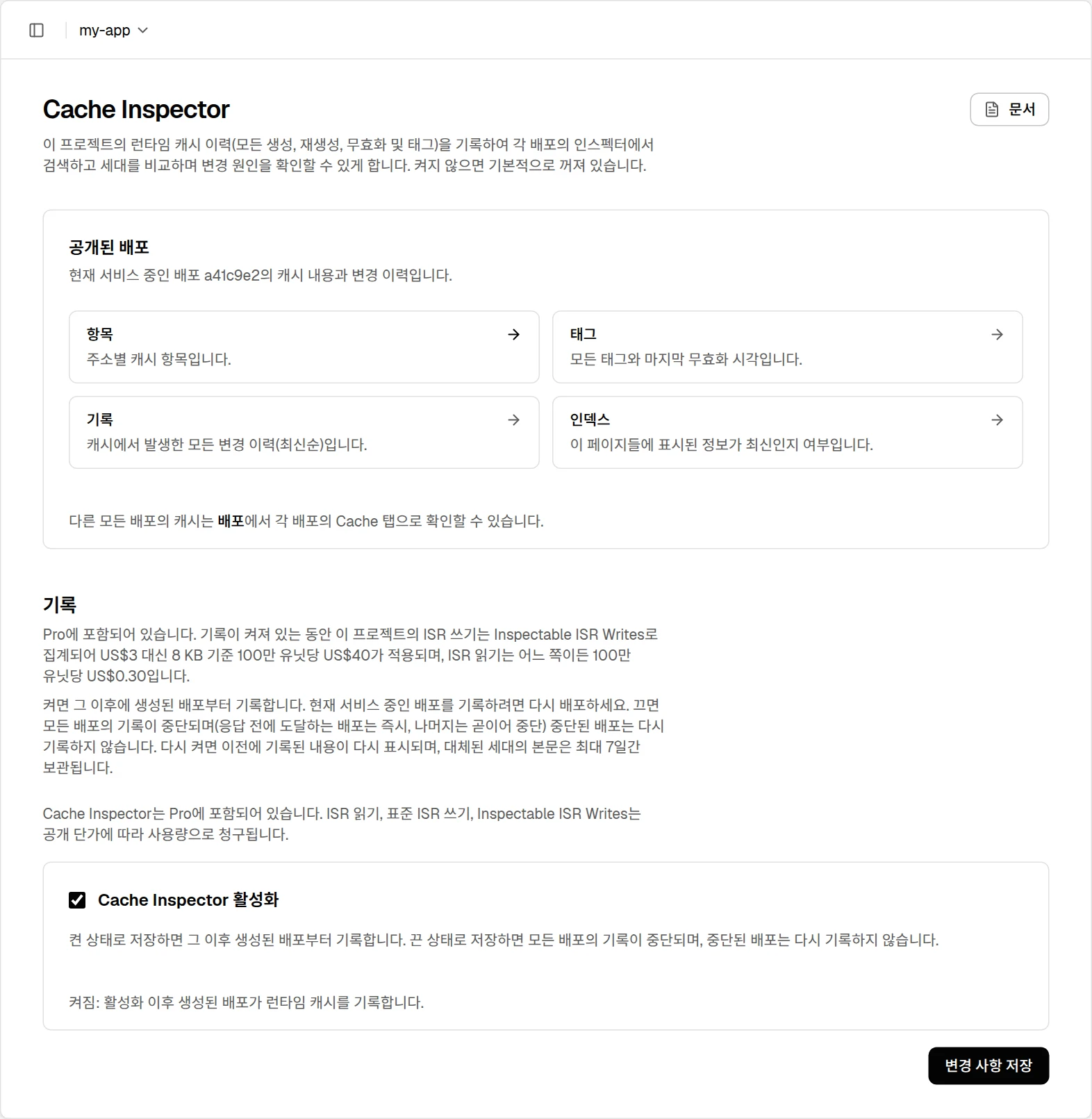
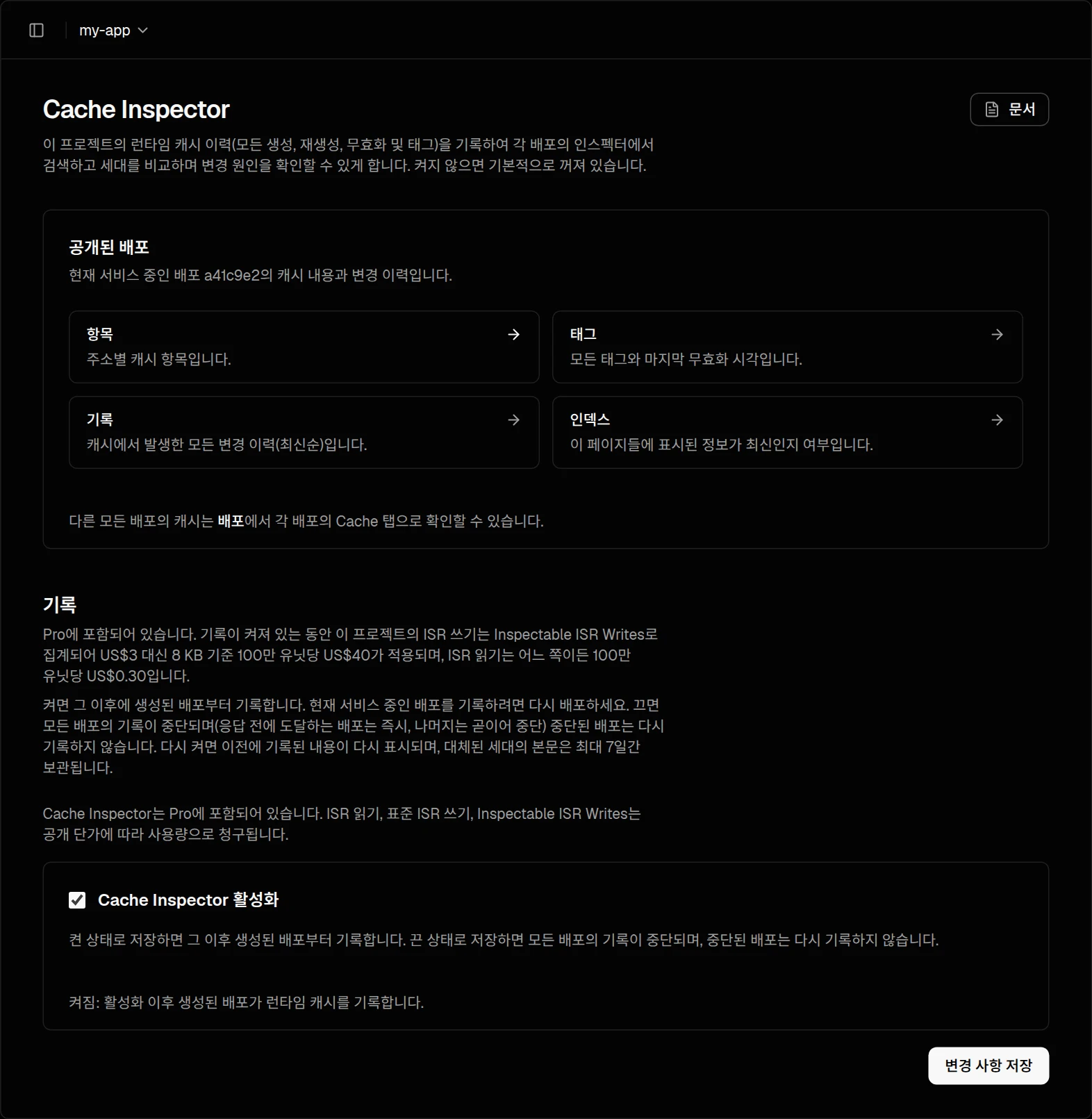
기능을 켠 이후에 생성된 배포만 기록되므로, 현재 서비스 중인 배포를 기록하려면 3단계가 필요합니다. 그 전까지 Cache Inspector 페이지에는 캐시 화면으로 이동하는 링크 대신 공개된 배포에 런타임 캐시 기록이 없다는 안내가 표시됩니다. Cache Inspector의 활성화 여부는 실제 서비스 동작에 영향을 주지 않습니다.
Cache Inspector는 Pro 플랜에 포함되어 있으며 별도의 월 이용료는 없습니다. 소유자와 관리자가 프로젝트별로 기록을 켤 수 있습니다. 무료 플랜을 사용 중인 팀은 먼저 Pro 플랜을 구독해야 하며, Pro 플랜이 종료되면 팀의 기록이 꺼집니다.
배포가 기록 중인 동안 해당 배포의 캐시 쓰기는 일반 ISR 쓰기 대신 Inspectable ISR 쓰기로 집계되며, 요금 페이지의 단가가 적용됩니다. 자세한 내용은 사용량을 참고하세요.
API로 활성화하려면 다음 명령을 실행하세요.
curl -X POST https://api.arkor.dev/v1/projects/$PROJECT_ID/cache-inspector \
  -H "authorization: Bearer $ARKOR_TOKEN" \
  -H "content-type: application/json" \
  -d '{ "enabled": true }'
기록을 켜려면 활성 Pro 플랜이 필요합니다. 기록을 끌 때는 Pro 플랜이 필요하지 않습니다.
배포의 캐시 열기
프로젝트가 기록 중인 동안 Cache Inspector 페이지에서 공개된 배포의 캐시로 바로 이동할 수 있습니다. 항목, 태그, 기록 또는 인덱스를 선택하세요. 다른 배포의 캐시를 보려면 배포 페이지에서 해당 배포를 연 뒤 캐시 탭을 선택하세요. 각 화면은 다음과 같습니다.
- 항목: 기록된 캐시 항목 목록과 검색 및 필터 기능.
- 태그: 모든 태그와 각 태그의 무효화 여부.
- 기록: 캐시에서 발생한 모든 변경 내역(최신순).
- 인덱스: 각 화면에 표시되는 정보가 최신 상태인지 여부.
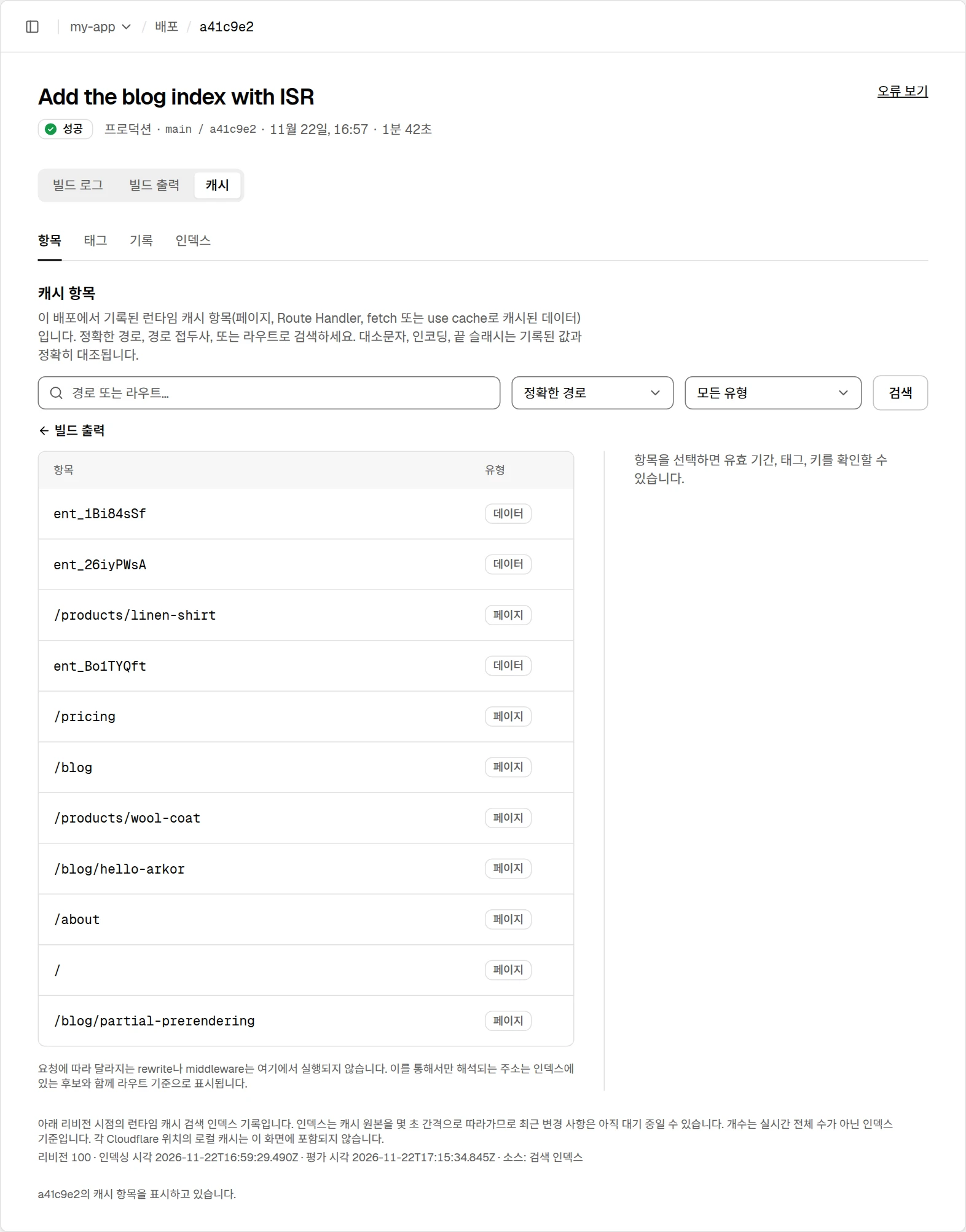
항목 찾기
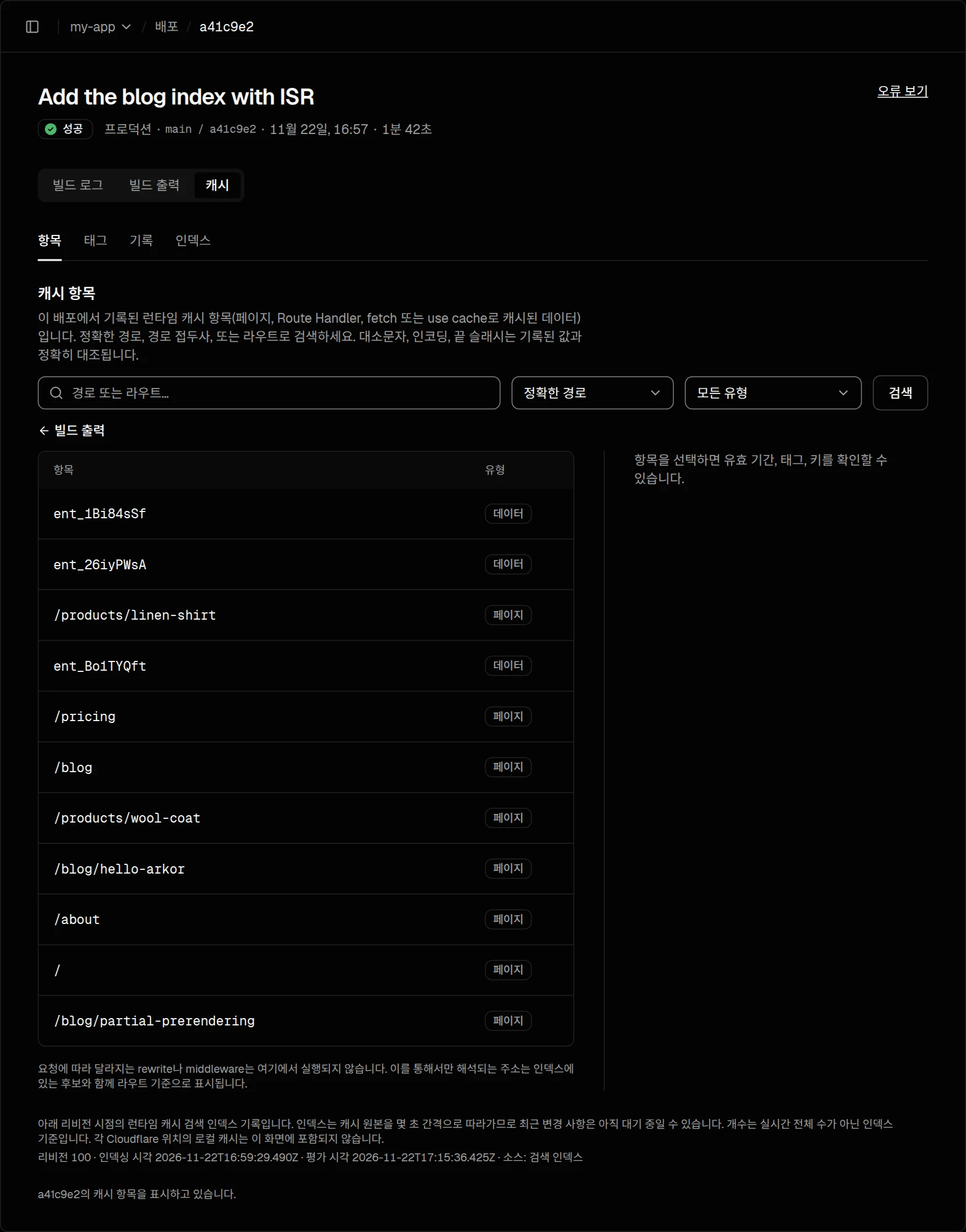
항목을 열면 해당 배포에서 기록된 런타임 캐시 항목의 페이지별 목록과 선택한 항목의 세부 정보가
나란히 표시됩니다. 페이지, Route Handler, 그리고 fetch나 use cache로 캐시된 데이터가 모두 같은
목록에 표시되며, 빌드에 포함되지 않은 라우트의 항목도 함께 나타납니다.
검색하려면 경로 또는 라우트 입력란에 /blog 같은 정확한 경로, 경로 접두사, 또는 /blog/[slug]
같은 라우트를 입력하세요. 종류 필터에서는 페이지 (App Router), 페이지 (Pages Router),
Route Handler, 데이터 (fetch) 또는 데이터 (use cache) 중에서 선택할 수 있습니다.
항목을 선택하면 유효 기간, 현재 fresh/stale 상태, 태그가 표시됩니다. 해당 항목에 기록된 모든 내용을 보려면 항목 열기를 선택하세요. 다음 페이지로 목록을 이어서 탐색하고, 필터 초기화로 필터가 없는 첫 페이지로 돌아가 선택을 해제할 수 있습니다.
필터가 없는 목록이 비어 있다면 아직 인덱스에 기록된 항목이 없다는 뜻입니다. 검색 결과가 없을 때는 별도의 안내 메시지가 표시되며, 필터를 초기화하면 기록된 항목을 다시 탐색할 수 있습니다.
배포의 라우트 트리, 렌더링 방식, 프리렌더링된 셸을 확인하려면 빌드 출력을 선택하세요. 라우트 트리의 캐시 항목 보기를 선택하면 해당 라우트로 필터링된 이 목록 화면이 열립니다.
이 목록은 인스펙터 검색 인덱스의 스냅샷입니다. 하단에는 리비전, 인덱싱 시각, 평가 시각이 표시되며 최근 변경 사항은 아직 반영되지 않았을 수 있습니다. 여기에 표시되는 것은 기록된 항목이며, 모든 Cloudflare 데이터 센터의 실시간 캐시 목록이 아닙니다. Cloudflare Cache API는 요청을 처리하는 각 데이터 센터에 캐시 콘텐츠를 로컬로 저장합니다.
항목 살펴보기
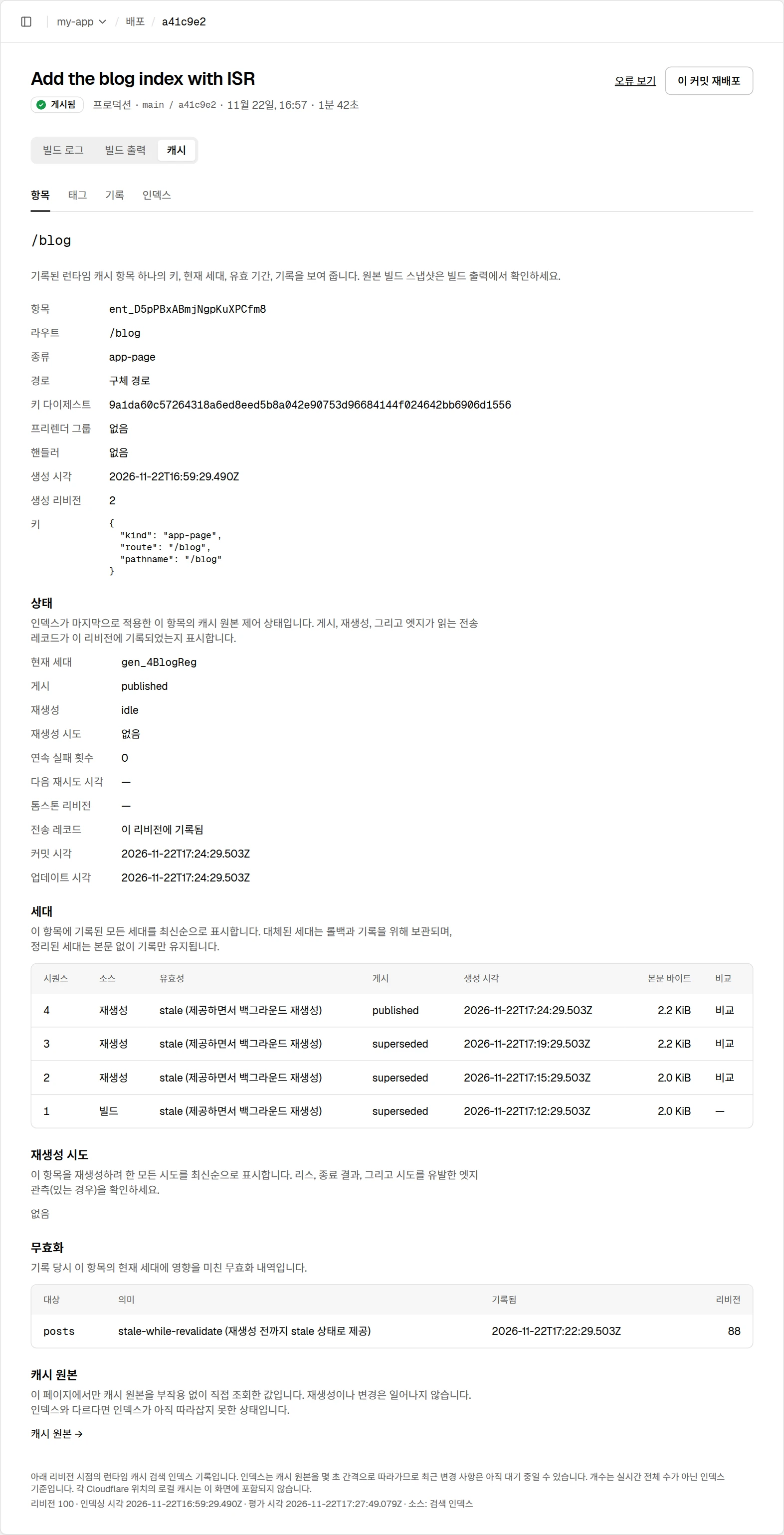
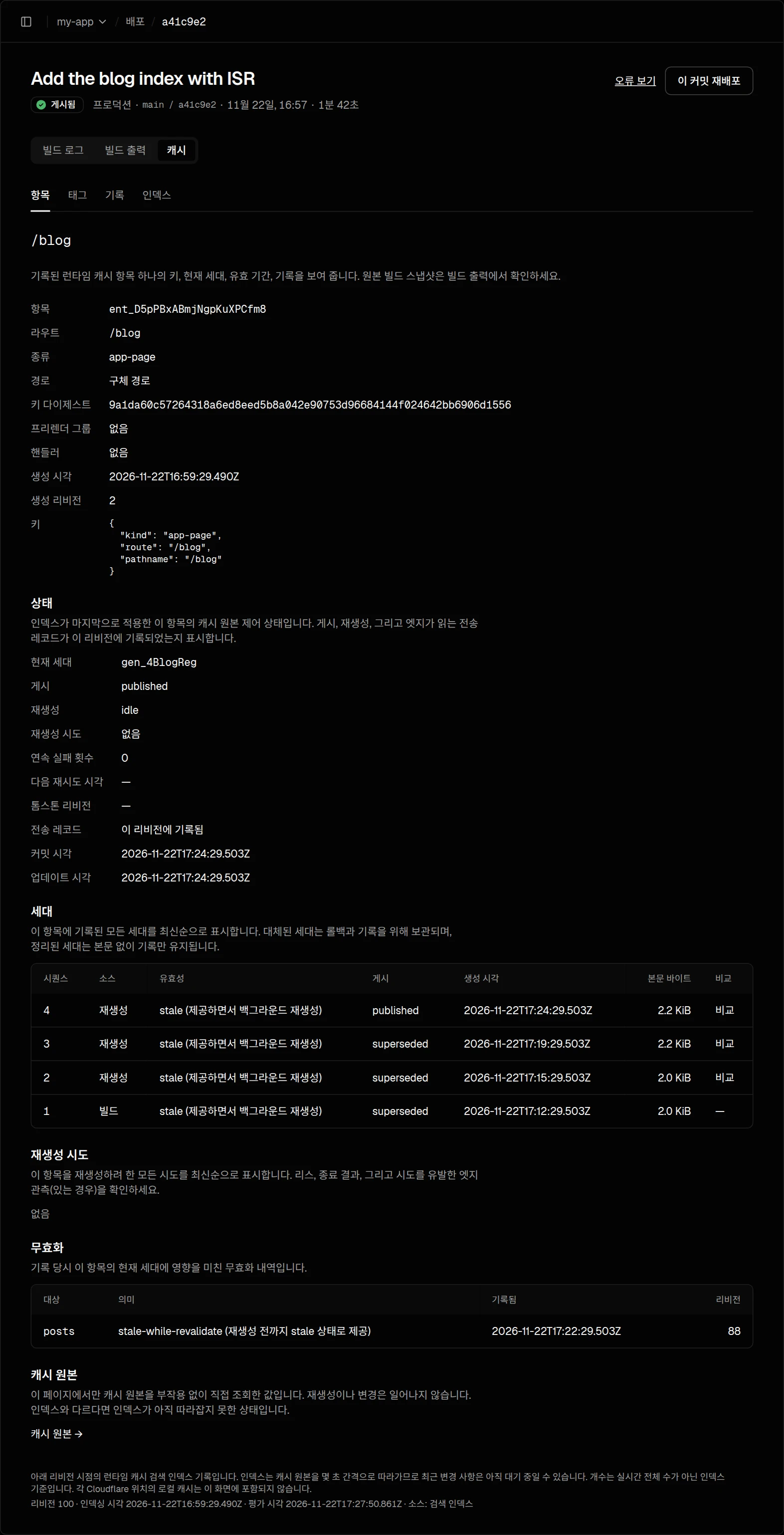
항목 상세 페이지에는 다음 정보가 표시됩니다.
- 상태: 현재 세대가 무엇인지, 그리고 재생성이 진행 중인지 여부.
- 세대: 모든 버전을 최신순으로 나열하며, 생성 출처(빌드 또는 재생성)와 유효 기간을 표시합니다.
- 재생성 시도: 항목을 재생성하려 한 각 시도와 그 결과.
- 무효화: 이 항목에 영향을 미친 각
revalidateTag,updateTag,revalidatePath호출.
세대 살펴보기
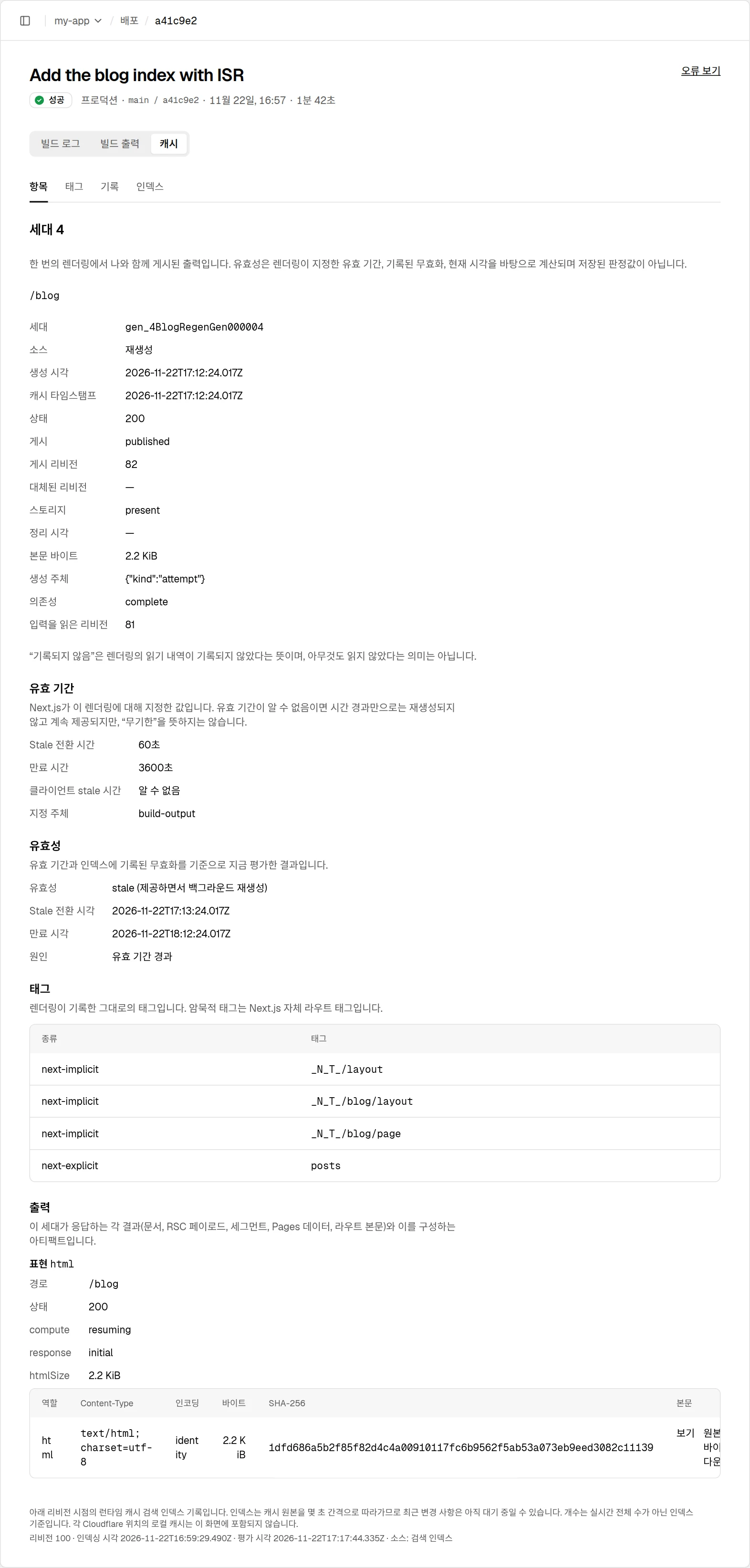
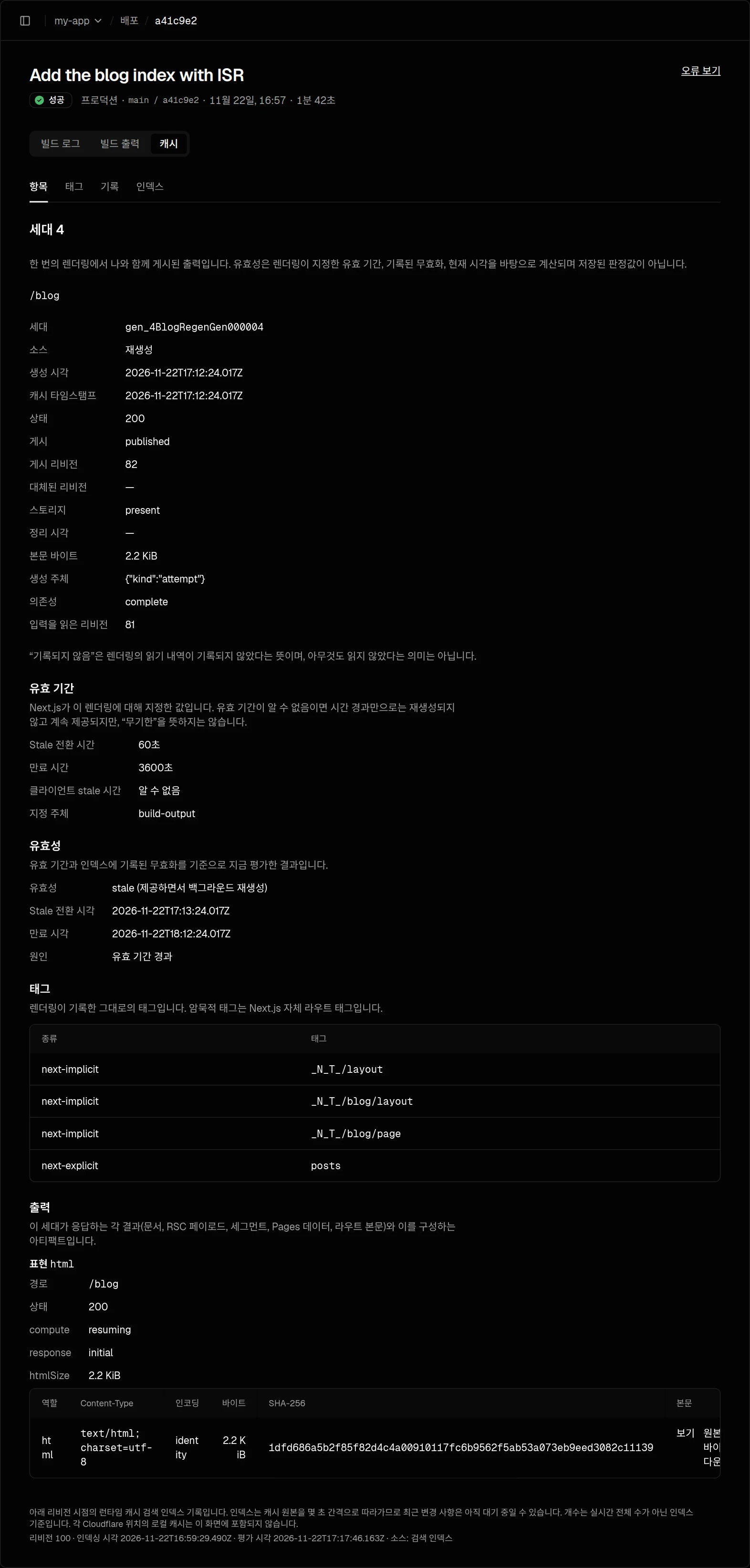
세대를 선택하면 유효 기간(Stale 전환 시간, 만료 시간), 현재 유효성(fresh, stale, expired 여부와 원인), 태그 및 출력을 확인할 수 있습니다. 소유자와 관리자는 저장된 페이지를 미리 보기나 HTML로 열어 보고 다운로드할 수도 있습니다.
두 세대 비교하기
항목의 세대 목록에서 비교를 선택하면 해당 세대와 바로 이전 세대 사이에 무엇이 바뀌었는지 줄 단위로 확인할 수 있습니다.
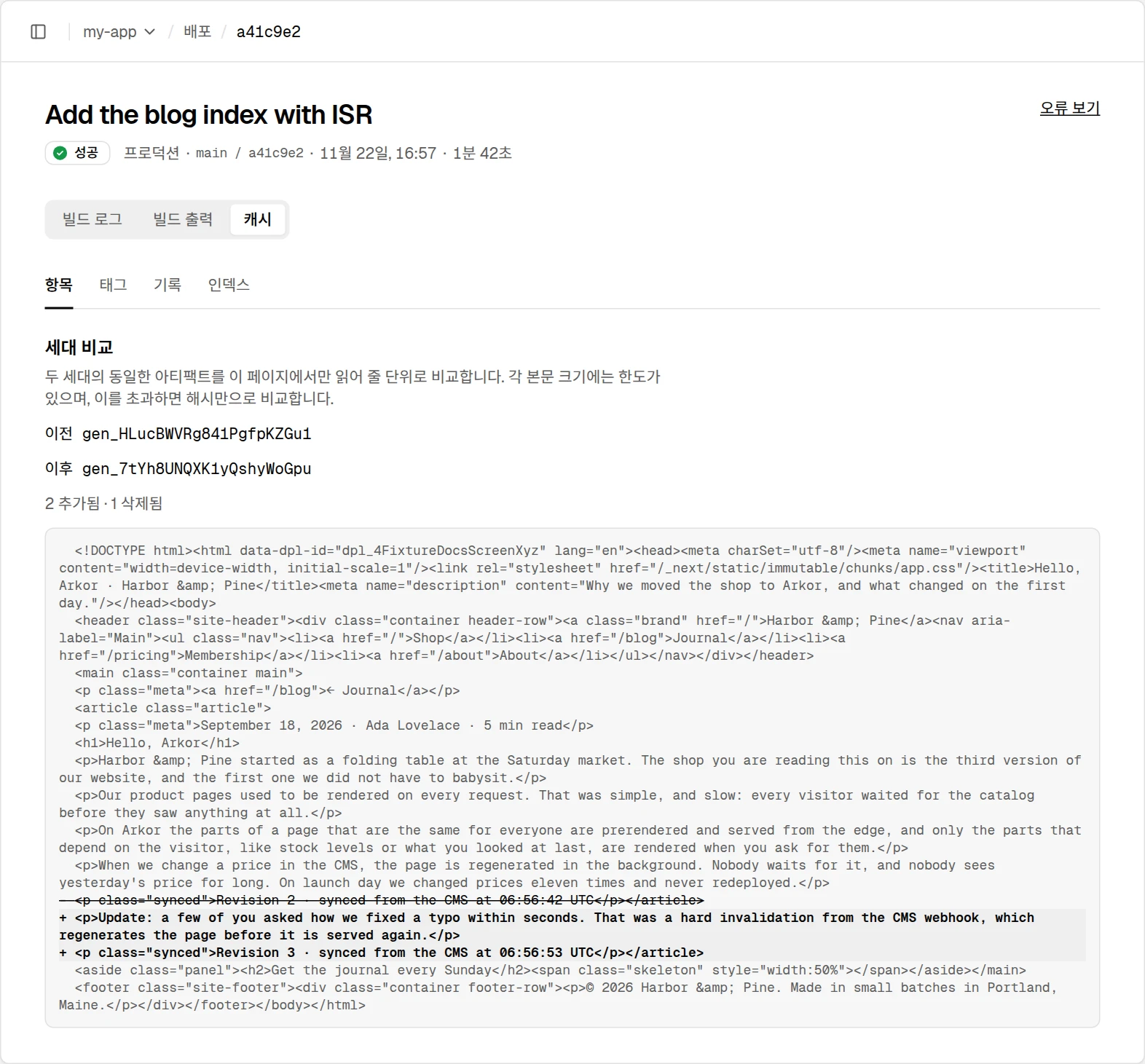
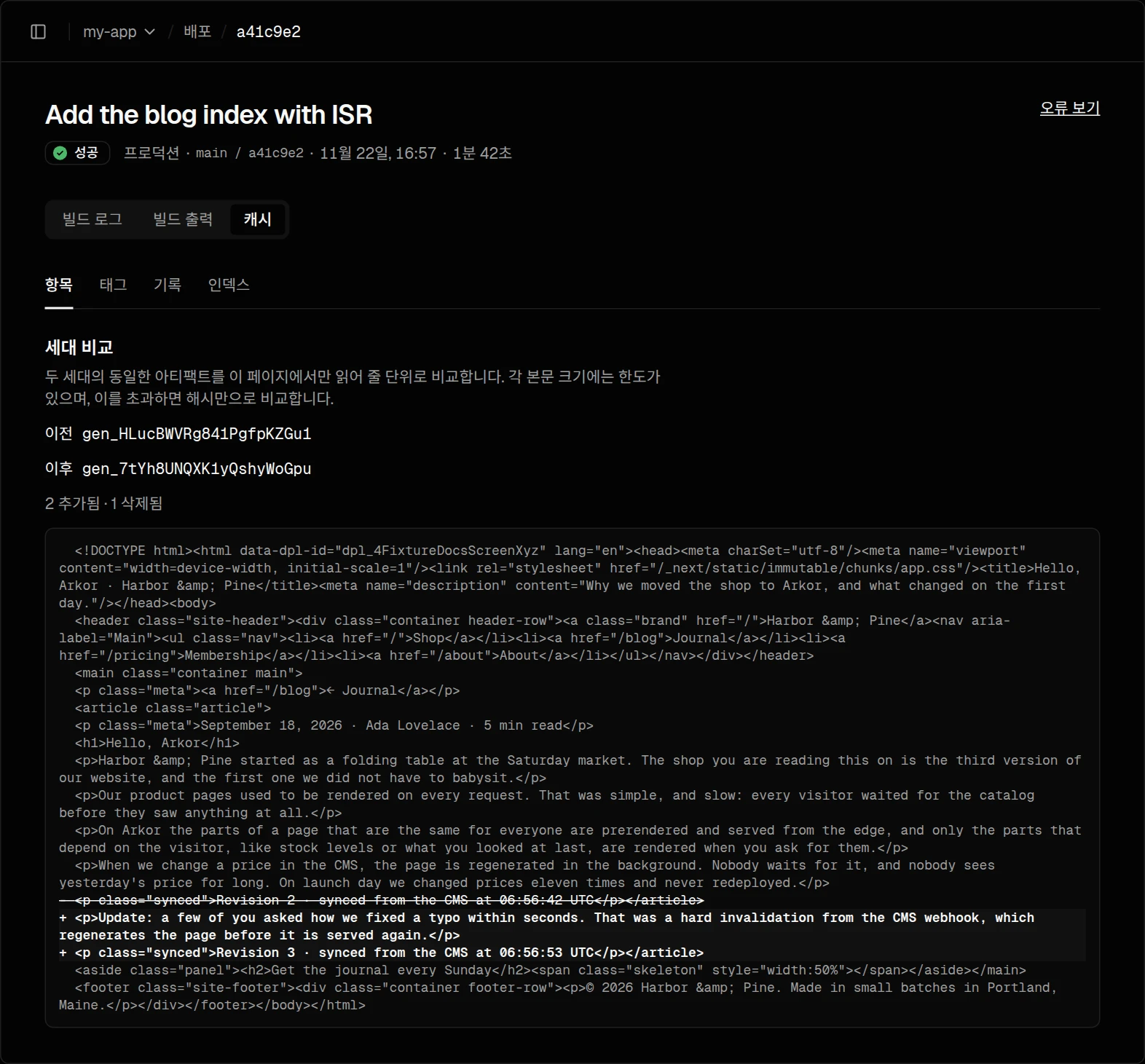
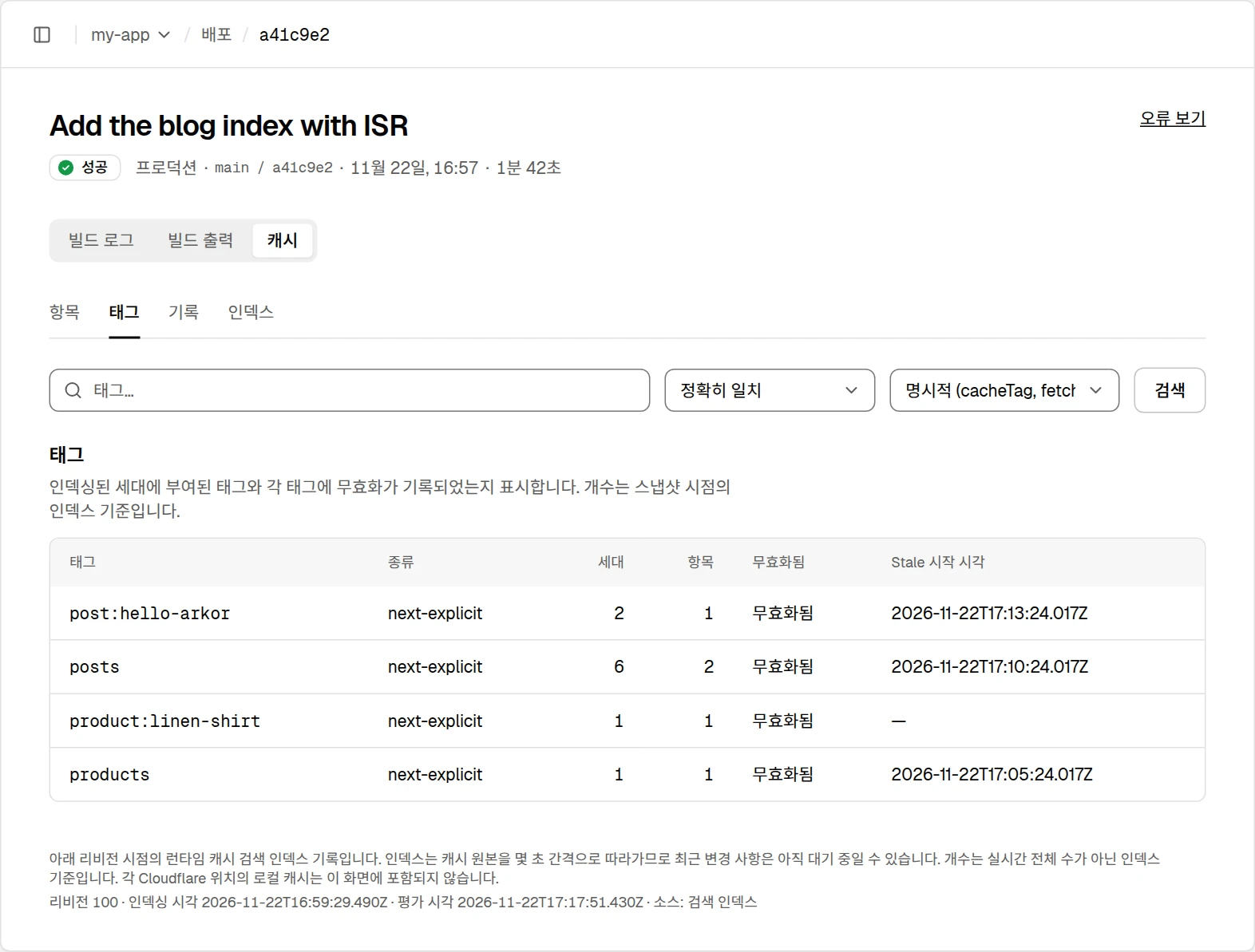
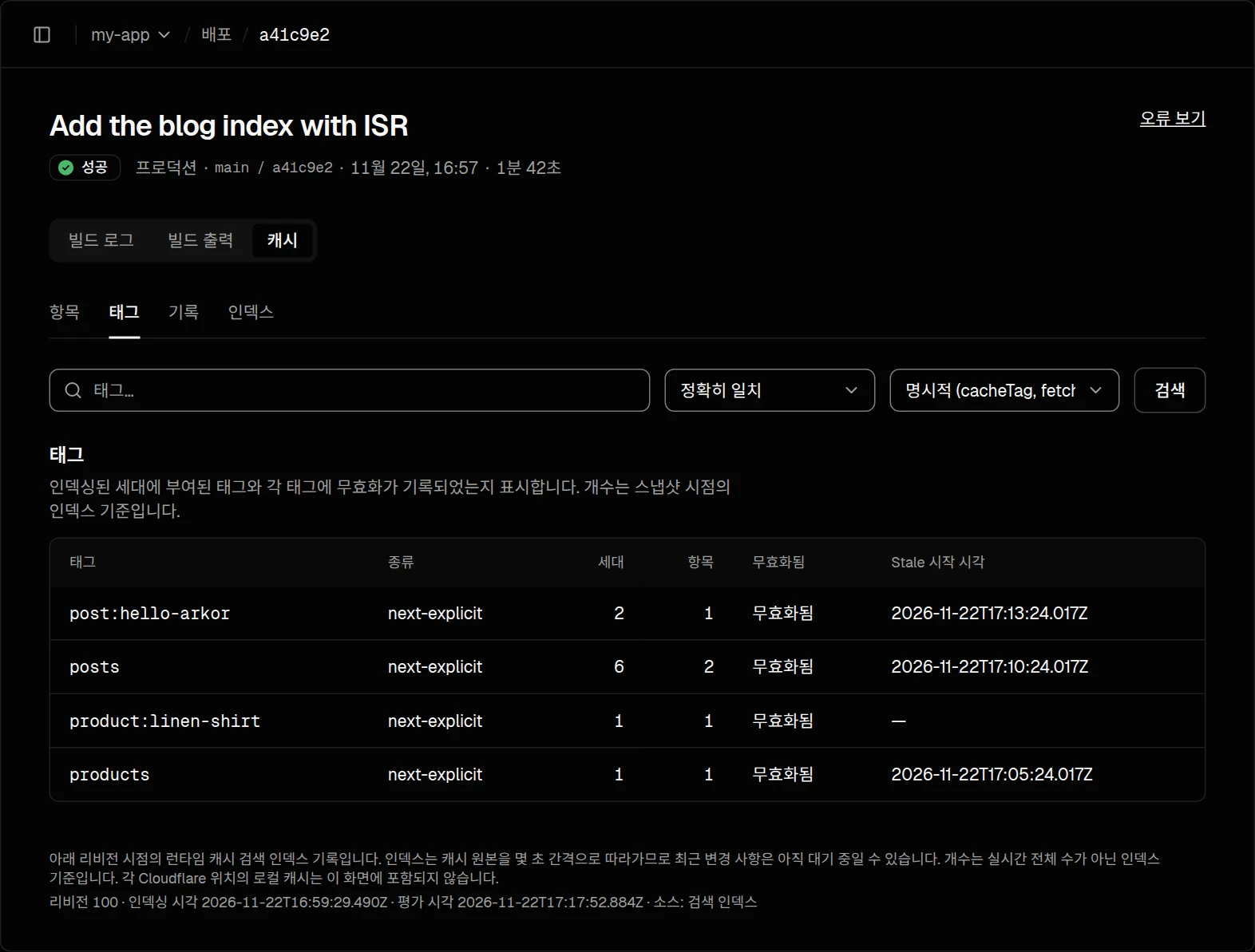
태그에서는 캐시가 보유한 모든 태그를 해당 태그가 붙은 세대 수, 항목 수, 마지막 무효화 시각과 함께
보여 줍니다. cacheTag나 fetch로 지정한 태그는 명시적, Next.js가 라우트마다 자동으로 붙이는
태그는 암묵적 태그입니다. 태그를 선택하면 해당 태그로 생성된 세대와 그 태그를 지정한 모든 무효화
내역을 확인할 수 있습니다.
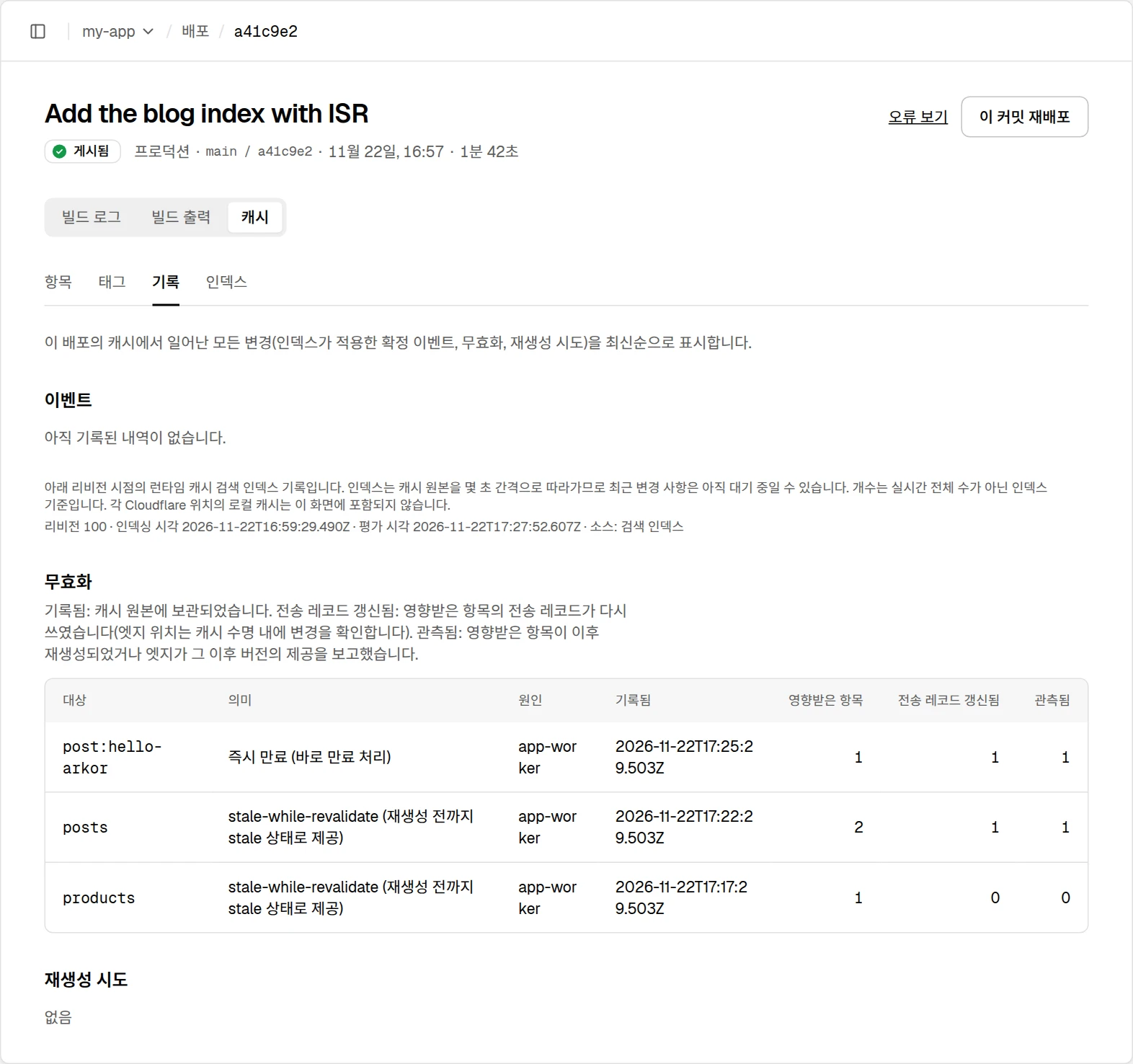
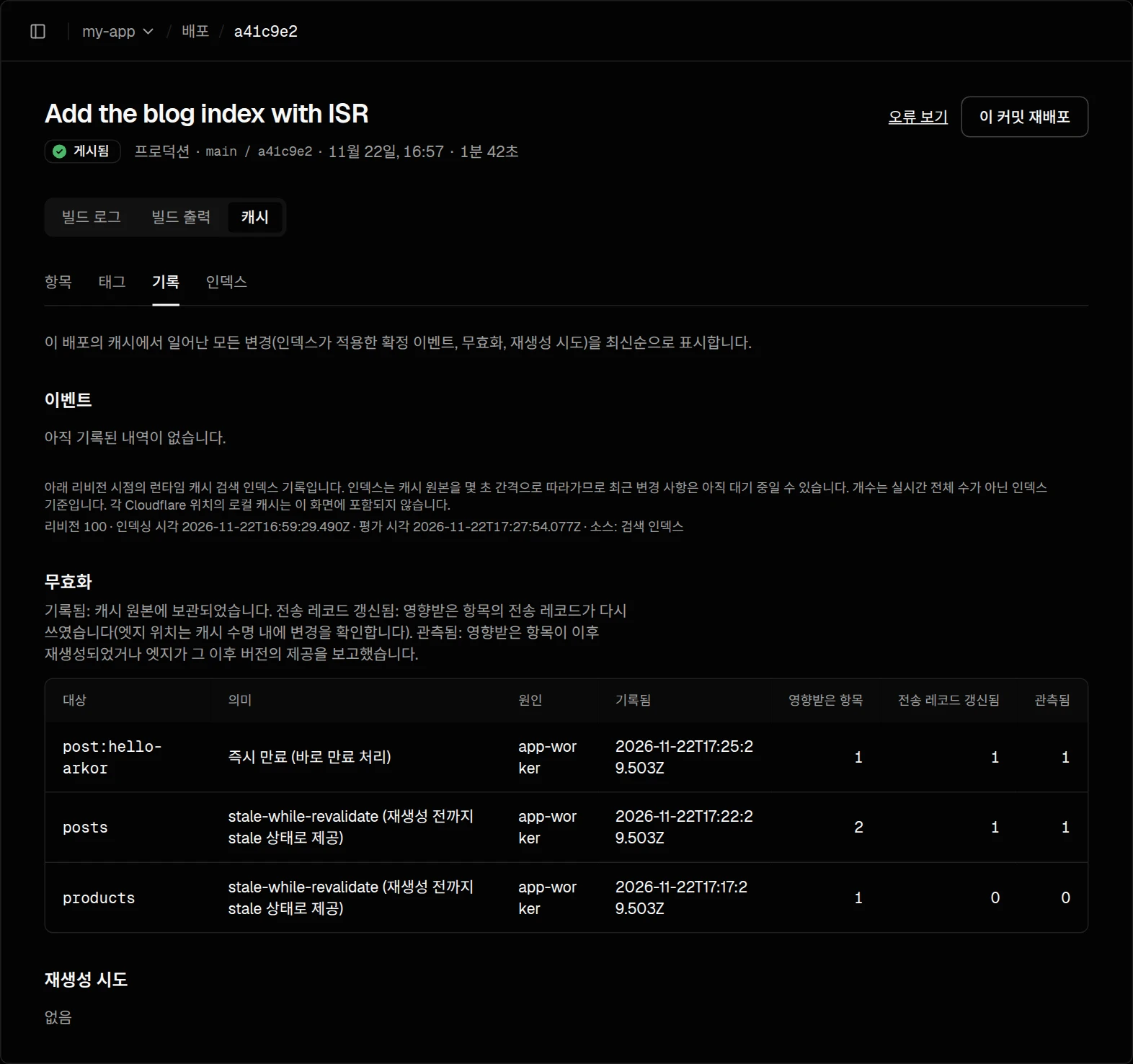
기록에서는 캐시의 이벤트, 무효화, 재생성 시도를 최신순으로 보여 줍니다. 무효화 항목에서는 페이지를 즉시 만료시켰는지(즉시 만료), 재생성이 끝날 때까지 이전 버전을 계속 제공했는지(stale-while-revalidate), 그리고 전파가 어디까지 도달했는지를 확인할 수 있습니다.
조회 권한
팀의 모든 멤버는 Cache Inspector 페이지를 열고 항목, 세대, 태그, 기록을 볼 수 있습니다. 기록을 켜거나 끄는 작업, 저장된 페이지와 헤더 열람 및 다운로드, 그리고 세대 비교는 소유자와 관리자만 할 수 있습니다.
보관 기간
배포가 기록 중인 동안 각 세대의 저장된 페이지는 더 새로운 세대로 대체된 시점부터 7일간 보관되며, 기록은 30일간 보관됩니다.
비활성화하기
Cache Inspector 활성화 체크를 해제하고 변경 사항 저장을 선택하세요. 프로젝트의 모든 배포에서 기록이 중단되며, 한 번 기록이 중단된 배포는 Cache Inspector를 다시 켜더라도 기록을 재개하지 않고 다음 배포부터 새로 기록합니다. 이전에 기록해 둔 내용은 기능을 다시 켜면 그대로 다시 표시됩니다.
문제 해결
| 메시지 | 해결 방법 |
|---|---|
| 이 프로젝트는 Cache Inspector가 꺼져 있습니다 | 기능을 켠 뒤 프로젝트를 다시 배포하세요. |
| 이 배포에는 런타임 캐시 기록이 없습니다 | Cache Inspector가 꺼져 있을 때 만들어진 배포입니다. 기록하려면 다시 배포하세요. |
| 인스펙터가 응답하지 않습니다 | 잠시 후 다시 시도하세요. 사이트 서비스에는 영향이 없습니다. |
| 인덱스 상태가 지연됨 또는 정체됨 | 화면 표시가 캐시 원본보다 1분 이상(지연됨) 또는 15분 이상(정체됨) 뒤처져 있습니다. 실제 제공되는 응답에는 영향이 없습니다. |