
빌드 및 배포
빌드 진행 상황을 추적하고 로그를 확인하며, 이전 커밋을 재배포하고 실패한 빌드를 해결합니다.
프로젝트의 모든 빌드는 하나의 배포가 됩니다. 빌드가 완료되고 서비스 전 확인을 통과하면 배포가 게시되어, 다음 배포가 게시될 때까지 프로젝트 주소에서 제공됩니다. 프로젝트의 프리뷰 정책에 해당하는 다른 브랜치에 푸시하면 대신 프리뷰 배포가 생성되어 전용 주소로 제공됩니다.
배포 페이지
프로젝트를 열고 사이드바에서 배포를 선택하세요. 모든 배포가 최신순으로 나열되며 결과, 빌드한 커밋, 시작 시각 및 소요 시간을 확인할 수 있습니다. 현재 서비스 중인 배포에는 게시됨 표시가 붙습니다.
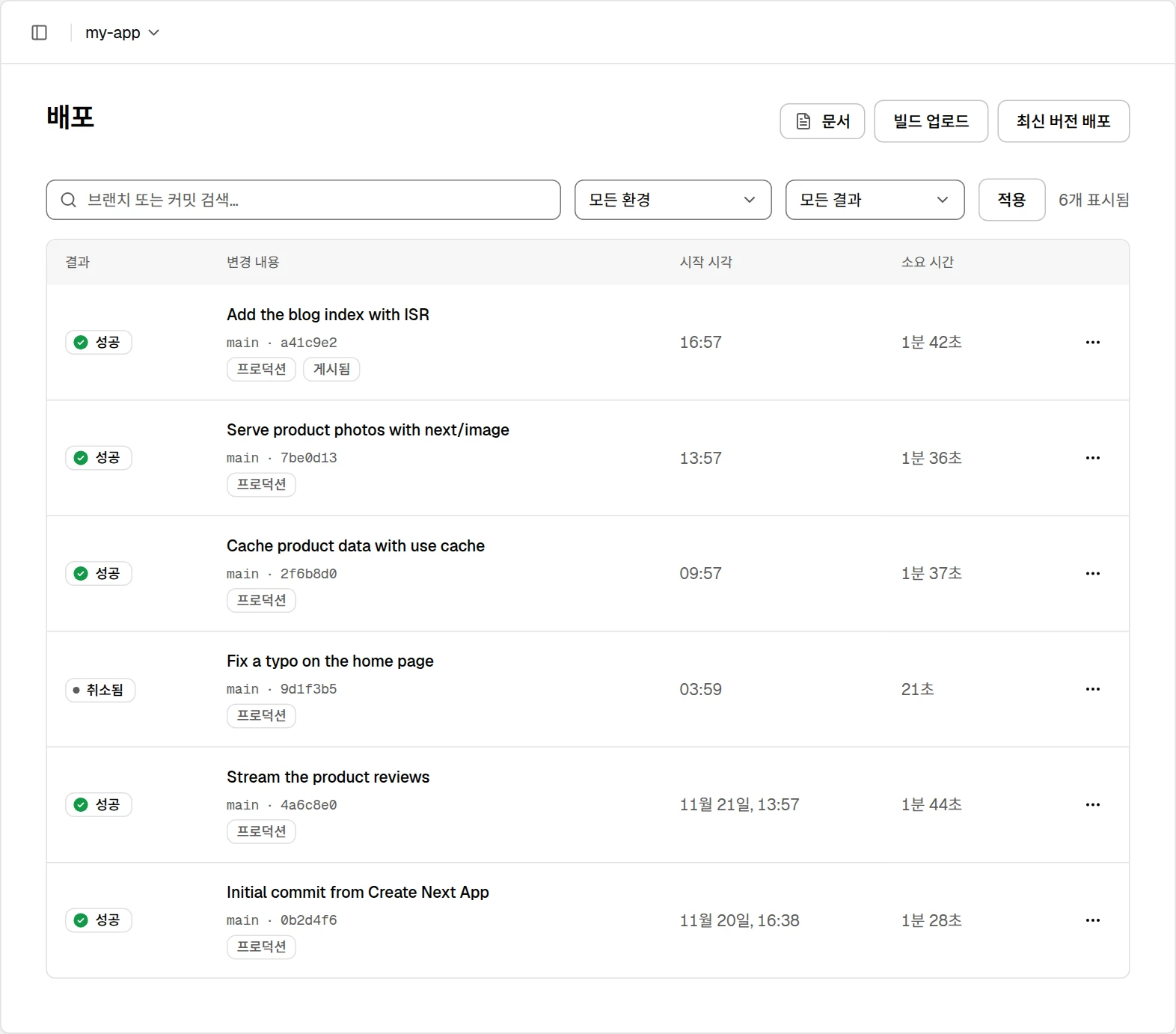
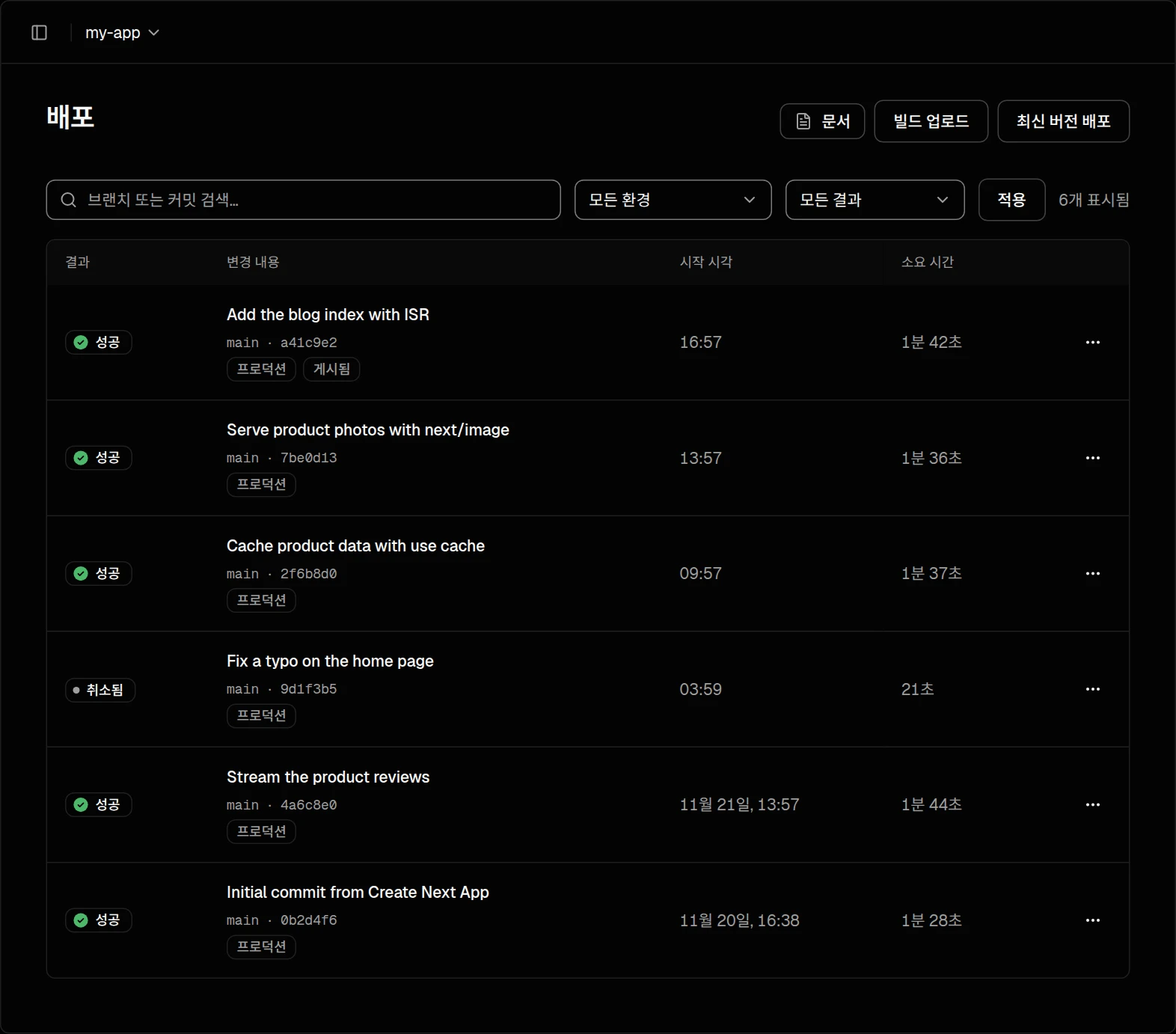
배포 결과는 다음 중 하나입니다.
| 결과 | 의미 |
|---|---|
| 대기 중 | 빌드 머신 할당 또는 이전 빌드의 완료를 기다리고 있습니다. |
| 빌드 중 | 소스를 가져오거나 의존성을 설치하거나 next build를 실행하고 있습니다. |
| 게시 중 | 빌드가 완료되어 서비스 전 검증을 진행하고 있습니다. |
| 성공 | 빌드되고 게시되었습니다. 새 배포가 게시될 때까지 서비스됩니다. |
| 실패 | 빌드 또는 게시에 실패했습니다. 현재 게시된 배포에는 영향이 없습니다. |
| 취소됨 | 이 배포가 완료되기 전에 더 새로운 배포로 대체되었습니다. |
브랜치나 커밋으로 검색하거나 결과로 필터링한 뒤 적용을 선택하세요. 검색과 필터는 현재 표시된 배포에 적용됩니다. 이전 기록을 더 찾으려면 이전 배포 불러오기를 선택하세요.
배포를 선택하면 상세 페이지가 열립니다. 각 행 끝의 메뉴에서는 빌드 로그 보기, 빌드가 결과물을 생성한 후 사용할 수 있는 빌드 출력 검사(빌드 살펴보기 참고), 배포가 전용 주소를 유지하는 동안 표시되는 이 빌드 열기, 그리고 소유자와 관리자에게 제공되는 이 커밋 재배포를 선택할 수 있습니다.
배포 전용 주소
게시된 모든 배포에는 해당 빌드만 제공하는 전용 주소 https://<project>-dpl-<id>.arkor.app도 부여됩니다.
특정 배포가 빌드한 버전을 그대로 열어 보거나 직전 버전과 비교할 때 사용할 수 있습니다.
| 배포 | 전용 주소 유지 기간 |
|---|---|
| 프로덕션 배포 | 게시 중인 동안과 다음 배포가 게시된 후 그다음 배포가 게시되기 전까지(Arkor는 직전 배포를 즉시 제공할 수 있도록 유지합니다) |
| 프리뷰 배포 | 프리뷰가 유지되는 동안 |
이후에는 전용 주소가 응답하지 않으므로 계속 유지되어야 하는 링크에는 프로젝트 주소나 커스텀 도메인을
사용하세요. 전용 주소는 프로젝트 설정을 따릅니다. 접근 보호가
프로젝트 주소와 동일하게 적용되며, 프로젝트가 중단되면 전용 주소도 함께 중단됩니다. 프로덕션 빌드의
ARKOR_URL은 전용 주소가 아니라 프로젝트 주소를 가리킵니다.
전용 주소는 검색 결과에서 자동으로 제외되지 않습니다. 페이지가 외부에 노출될 수 있다면 검색 엔진이 배포
주소에 도달하더라도 대표 주소를 색인하도록 canonical URL(Next.js의 경우
metadata의
alternates.canonical)을 지정하세요.
빌드 진행 확인하기
배포 페이지에서는 실행 중인 빌드의 진행 단계(소스 가져오기, 빌드, 게시)와 몇 초마다 새로 고쳐지는 로그 끝부분을 실시간으로 확인할 수 있습니다. 내용을 읽는 동안 일시 중지로 화면을 고정하고 최신으로 이동으로 최신 출력으로 이동할 수 있습니다.
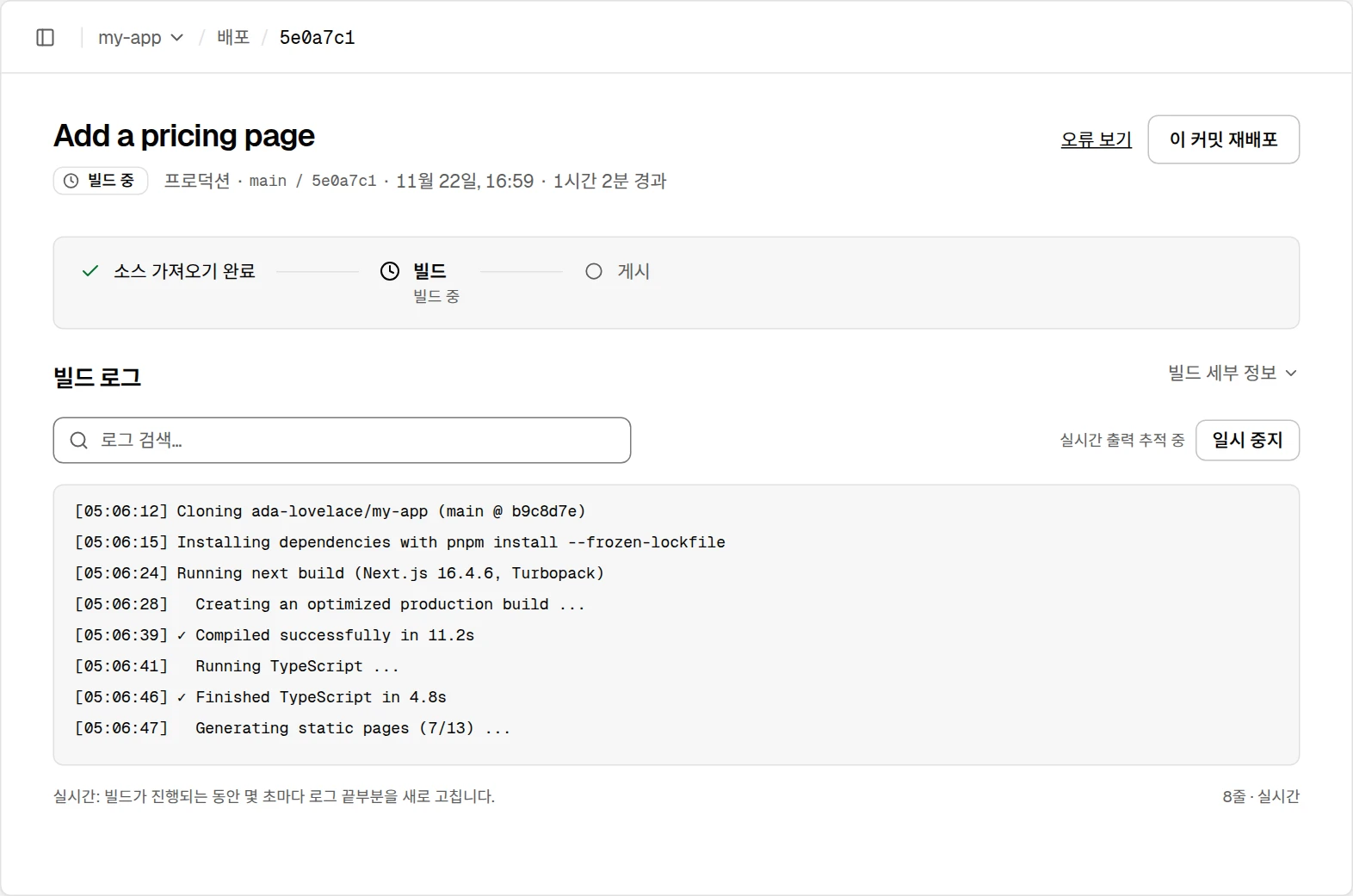
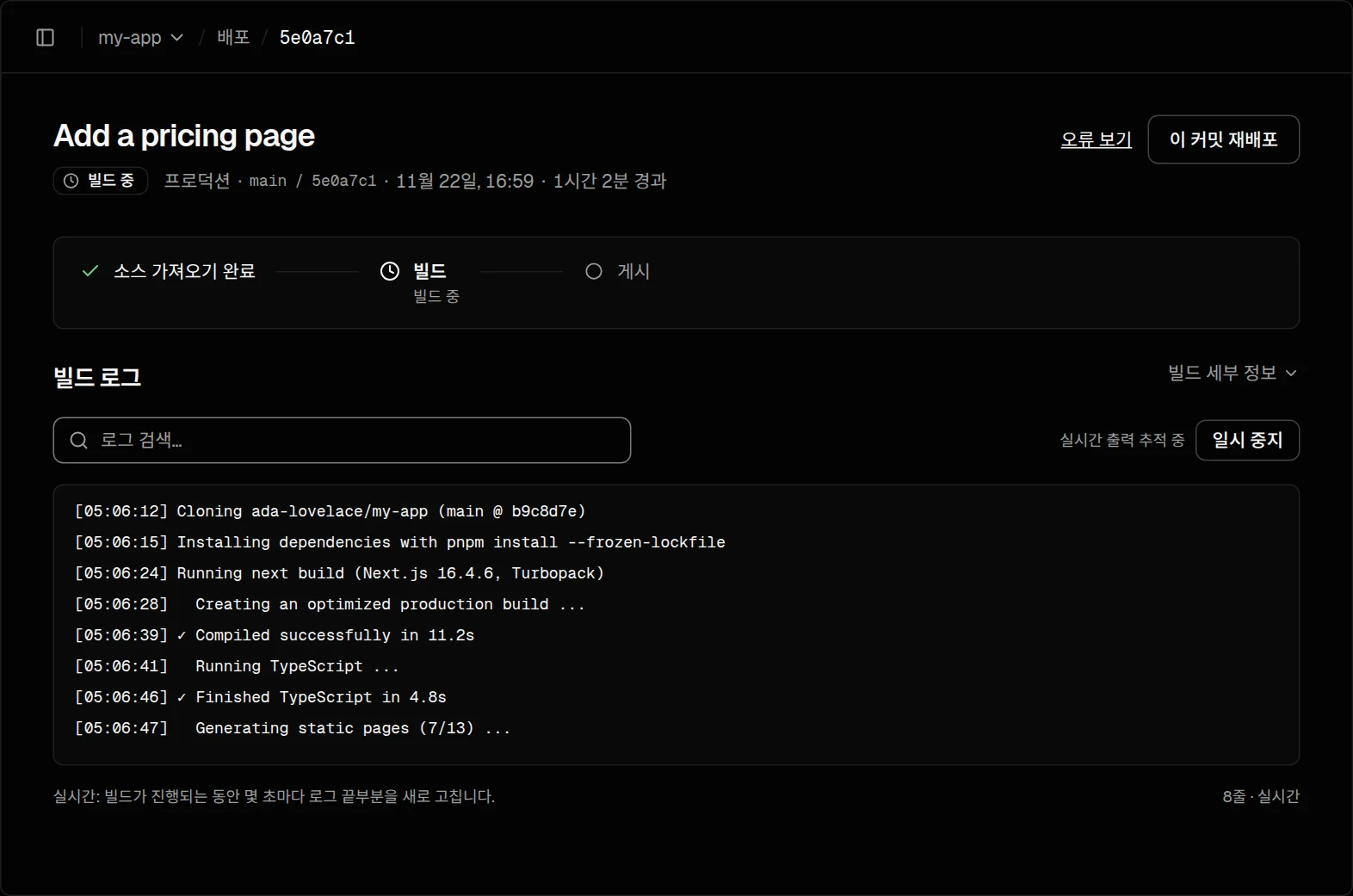
빌드가 끝나면 로그의 앞부분 128 KiB와 끝부분 1.5 MiB가 보관되며, 중간에 생략된 부분이 있으면 몇 바이트가 생략되었는지 표시하는 줄이 삽입됩니다. 로그 검색… 입력란으로 원하는 줄을 찾고 복사 또는 다운로드로 로그를 외부로 옮길 수 있습니다. 빌드 세부 정보에서는 배포 ID, 트리거, 프레임워크와 버전, 빌드 머신, 실행된 설치·빌드 명령어 및 빌드 시작·완료 시각을 확인할 수 있습니다.
푸시로 시작된 빌드는 GitHub에서도 이 페이지로 연결됩니다. 커밋의 deployment, 빌드 중이거나 실패했을 때의 커밋 상태, Pull Request 댓글에서 모두 이 페이지로 이동할 수 있습니다. 이 페이지는 프로젝트 팀 멤버만 열 수 있으며, 그 외 사용자에게는 로그인을 요청한 뒤 페이지가 존재하지 않는다고 표시합니다.
빌드 환경
Arkor는 커밋을 복제한 뒤 프로젝트 유형을 감지합니다. 프레임워크 빌드는 의존성을 설치합니다.
Next.js(권장)는 Arkor 어댑터와 함께 next build를 실행합니다. SvelteKit 2 및 3은 프로젝트의 build
스크립트를 실행하거나, 스크립트가 정의되지 않은 경우 vite build를 실행합니다. 지원되는 공식 서버
어댑터는 Cloudflare용으로 자동 재빌드되며, Static 어댑터는 정적 전용 출력을 유지합니다(SvelteKit 지원 현황
참고). Astro, React Router, TanStack Start, Nuxt, SolidStart는
지원되는 공식 통합을 사용해 별도의 Arkor 설정 없이 Cloudflare용 SSR을 빌드합니다.
Hono 및 fetch 핸들러는 네이티브 Worker로 번들링되며,
Wrangler 구성이 없으면 소스 진입점을 자동으로 감지합니다. 필요에 따라 설치나 빌드에
커스텀 명령어를 실행할 수도 있습니다.
- Node.js 26: 저장소에 지정된 버전과 관계없이 Node.js 26이 사용됩니다.
- Bun: SvelteKit 빌드에서
bun run --bun build를 포함해 Bun을 사용하는 명령어가 있으면 명령어를 바꾸지 않고 전용 Bun 1.4.4를 선택합니다. SvelteKit 3은 Bun 1.4 이상이 필요하며, 공식 Bun 어댑터는 SvelteKit 3이 필요합니다. - 패키지 매니저:
package.json의packageManager필드에 지정된 패키지 매니저를 사용합니다. 지정되어 있지 않으면 저장소의 락파일(pnpm-lock.yaml,yarn.lock,package-lock.json,bun.lock또는bun.lockb)에 맞는 패키지 매니저를, 둘 다 없으면 npm을 사용합니다. 설치는--frozen-lockfile,--immutable또는npm ci로 실행되므로 락파일이 최신 상태여야 합니다. Yarn Plug'n'Play는 지원되지 않으므로.yarnrc.yml에nodeLinker: node-modules를 설정하세요. - 모노레포: 프로젝트의 루트 디렉터리를 앱 경로로 지정하세요. 의존성은 워크스페이스 루트에서 설치되고 프레임워크 빌드는 앱 디렉터리에서 실행됩니다. 저장소에 연결되어 푸시 시 배포가 켜진 모든 프로젝트는 어떤 파일이 변경되었든 프로덕션 브랜치에 푸시할 때마다 빌드됩니다.
- 빌드 명령어: Next.js에서는 Arkor가
next build를 직접 실행합니다.package.json의build스크립트를 실행하려면 명령어를 재정의하세요. SvelteKit에서는 감지된 패키지 매니저로build스크립트를 실행하며, 스크립트가 없으면vite build를 실행합니다. Hono와 fetch 앱은 기존build스크립트를, 없으면 Wrangler 빌드 명령어를 실행하고 둘 다 없으면 직접 번들링합니다. 지원되는 SSR 프레임워크는 커스텀 빌드 명령어나 기존build스크립트를 유지하고, 둘 다 없으면 해당 프레임워크의 기본 빌드 명령어를 실행합니다. - 환경: 시크릿을 포함한 프로젝트의 환경 변수와 함께
CI=1,NEXT_TELEMETRY_DISABLED=1이 설정됩니다.NODE_ENV=production은devDependencies가 설치될 수 있도록 설치 단계가 아니라 빌드 단계에만 설정됩니다. 시크릿으로 표시된 값은 로그에서***로 마스킹됩니다. - 비공개 패키지: 설치 단계에서도 환경 변수를 읽을 수 있습니다.
//registry.npmjs.org/:_authToken=${NPM_TOKEN}처럼 환경 변수에서 레지스트리 토큰을 읽는.npmrc또는.yarnrc.yml을 커밋하고NPM_TOKEN을 시크릿으로 추가하세요. 비공개 Git 저장소에서 가져오는 의존성에 대한 인증 정보는 빌드에 기본 제공되지 않으므로, 저장소 읽기 권한이 있는 토큰을 시크릿으로 추가한 뒤 설치 명령을 재정의해 설치 실행 전에 Git에 전달하세요. - 머신: 4 vCPU, 메모리 12 GiB.
- 시간 제한: 소스 가져오기 5분, 설치 10분, 빌드 15분.
- 소스: 히스토리, 태그 및 Git 서브모듈을 제외한 해당 커밋만 가져옵니다. 빌드 간에 캐시되는 항목은 없습니다.
정적 사이트
HTML, CSS, JavaScript 및 기타 파일로 이루어진 사이트를 게시하려면 GitHub 저장소를 가져오고
루트 디렉터리를 선택하세요. 해당 디렉터리에 package.json, 프레임워크 또는 Worker 진입점이 없으면
Arkor는 먼저 그 디렉터리 바로 아래에서, 그다음 public/ 폴더 바로 아래에서 .html 파일을 찾습니다.
가장 먼저 일치하는 디렉터리를 사이트 루트로 게시합니다. 예를 들어 루트에 HTML 파일이 없다면
public/index.html과 public/site.css가 각각 /과 /site.css로 제공됩니다.
다른 디렉터리를 게시하거나 HTML 없이 이미지·JSON 모음을 게시하려면 Wrangler에서 main을 생략하고
assets.directory를 설정하세요. 예를 들어 wrangler.jsonc에
{ "assets": { "directory": "./public" } }를 작성하면 public/이 게시되며, 선택한 루트 전체를
게시하려면 "."을 지정하세요. 선택한 루트 기준 index.js 또는 src/index.js에 브라우저 스크립트가
있는 경우에도 이 설정을 사용하세요. 자동 감지는 해당 경로를 Worker 진입점으로 인식합니다.
프로젝트 루트에 functions/ 디렉터리가 있거나 루트 또는 public/에 _worker.js나 _routes.json이
있으면 Arkor는 정적 사이트 자동 감지를 건너뜁니다. Cloudflare Pages가 서버 코드와 라우팅에 이 경로들을
사용하기 때문입니다. 이러한 프로젝트에서 정적 부분만 게시하려면 공개 파일만 담긴 별도의 디렉터리를
assets.directory로 지정하세요. 정적 사이트에서 /functions/를 단순 URL 경로로 사용하려면 해당 파일을
public/functions/에 두고 public/을 게시하세요.
정적 사이트는 기본적으로 설치와 빌드를 건너뜁니다. 커스텀 명령어를
설정하면 파일을 패키징하기 전에 해당 명령어를 실행합니다. 업로드에서 제외할 파일은 게시 디렉터리의
.assetsignore에 지정하세요. Cloudflare는 일치하는 파일을 직접 제공하고 index.html 같은 페이지에
HTML 라우팅을 적용하며 _headers와 _redirects에서 헤더 및 리다이렉트 규칙을 읽습니다. 자세한 내용은
Cloudflare Workers Static Assets를
참고하세요.
커스텀 설치 및 빌드 명령어
감지된 설치 명령이나 next build 대신 다른 명령(예: 빌드 전 prisma generate, package.json의
build 스크립트, Turborepo 작업)을 실행하려면 Vercel과 마찬가지로 명령어를 재정의할 수 있습니다.
프로젝트의 설정 › Git의 빌드 설정에서, 또는 저장소를 가져올 때 빌드 명령이나
설치 명령 옆의 재정의를 체크하고 명령어를 입력하세요. 변경 사항 저장(가져오기 시에는
프로젝트 생성 및 배포)을 선택하면 다음 빌드부터 적용됩니다. 감지된 명령어로 되돌리려면 재정의
체크를 해제하세요.
| 빌드 명령 | 실행 내용 |
|---|---|
prisma generate && next build | 빌드 전 사전 단계 실행. |
pnpm run build | 내부에서 next build를 호출하는 package.json의 build 스크립트. |
turbo run build --filter=web | 앱의 Turborepo 작업과 선행 의존 작업 실행. |
- 각 명령어는 한 줄로 최대 256자까지 입력할 수 있습니다. 프로젝트의 루트 디렉터리에서
bash -c로 실행되며 감지된 명령어와 동일한 환경 및 시간 제한이 적용됩니다. 모노레포에서는 Vercel과 동일하게 앱 디렉터리에서 실행되므로 워크스페이스 루트에서 실행해야 하는 명령어는cd ../.. && npm ci처럼cd로 시작하세요. - 빌드 명령어는 의존성 바이너리를 바로 찾을 수 있습니다. 루트 디렉터리와 저장소 루트까지 모든 상위
디렉터리의
node_modules/.bin이PATH에 포함됩니다. - Next.js의 경우 빌드 명령어는 직접 또는 스크립트를 통해 루트 디렉터리의 앱에 대해
next build를 실행해야 합니다. Arkor 어댑터는 환경을 통해 자동으로 전달되므로 앱 코드를 수정할 필요가 없습니다. 어댑터 출력 없이 끝난 빌드는 실패합니다. - SvelteKit의 경우 빌드 명령어는 선택한 앱의 Vite 빌드를 실행해야 합니다. Static 출력을 포함해 지원되는 어댑터 출력은 Arkor가 자동으로 수집합니다(SvelteKit 지원 현황 참고).
- Hono 및 fetch 핸들러의 경우 빌드 명령어가 완료된 뒤 설정된 Worker 진입점이 남아 있어야 합니다. Arkor는 빌드 이후 생성된 Wrangler 구성을 다시 읽습니다.
- Next.js의 경우 설치 명령어는 루트 디렉터리에서 찾을 수 있는 위치에
next를 설치해야 합니다. 빌드 전에 해당 버전을 확인하며 빌드 출력도 그 버전에서 생성되어야 합니다. - Turborepo를 사용하는 경우 빌드가 읽는 사용자 환경 변수를
turbo.json에 선언하세요. Arkor가 어댑터를 위해 설정하는 변수는 자동으로 전달됩니다. 프로젝트 환경에서 Turborepo 원격 캐시를 구성한 경우 캐시에서 재생되지 않고 실제로 빌드가 실행되도록--force를 추가하세요. - 입력한 명령어는 그대로 저장되어 빌드 세부 정보에 표시됩니다. 명령어에 시크릿을 직접 적지 말고
환경 변수로 추가한 뒤
$NAME형태로 참조하세요.
공개 API에서는 Git 소스의 buildCommand와 installCommand로 설정합니다. 요청에서
생략한 필드는 기존 값이 유지되며, null을 전달하면 감지된 명령어로 돌아갑니다.
재배포 및 롤백
- 최신 버전 배포(배포 페이지)와 재배포(개요)는 프로덕션 브랜치의 최신 커밋을 빌드합니다.
- 이 커밋 재배포는 해당 커밋을 다시 빌드해 게시합니다. 이전 버전으로 되돌리려면 해당 커밋을 재배포하세요.
프로젝트에는 프로덕션용과 프리뷰용 빌드 대기열이 별도로 있으며 각 대기열에서는 한 번에 하나의 빌드만 실행됩니다. 대기열이 사용 중이면 새 배포가 대기하며, 같은 대기열에 더 새로운 배포가 들어오면 대기 중이던 배포를 대체하고 기존 대기 배포는 취소됨 상태가 됩니다.
빌드가 실패했을 때
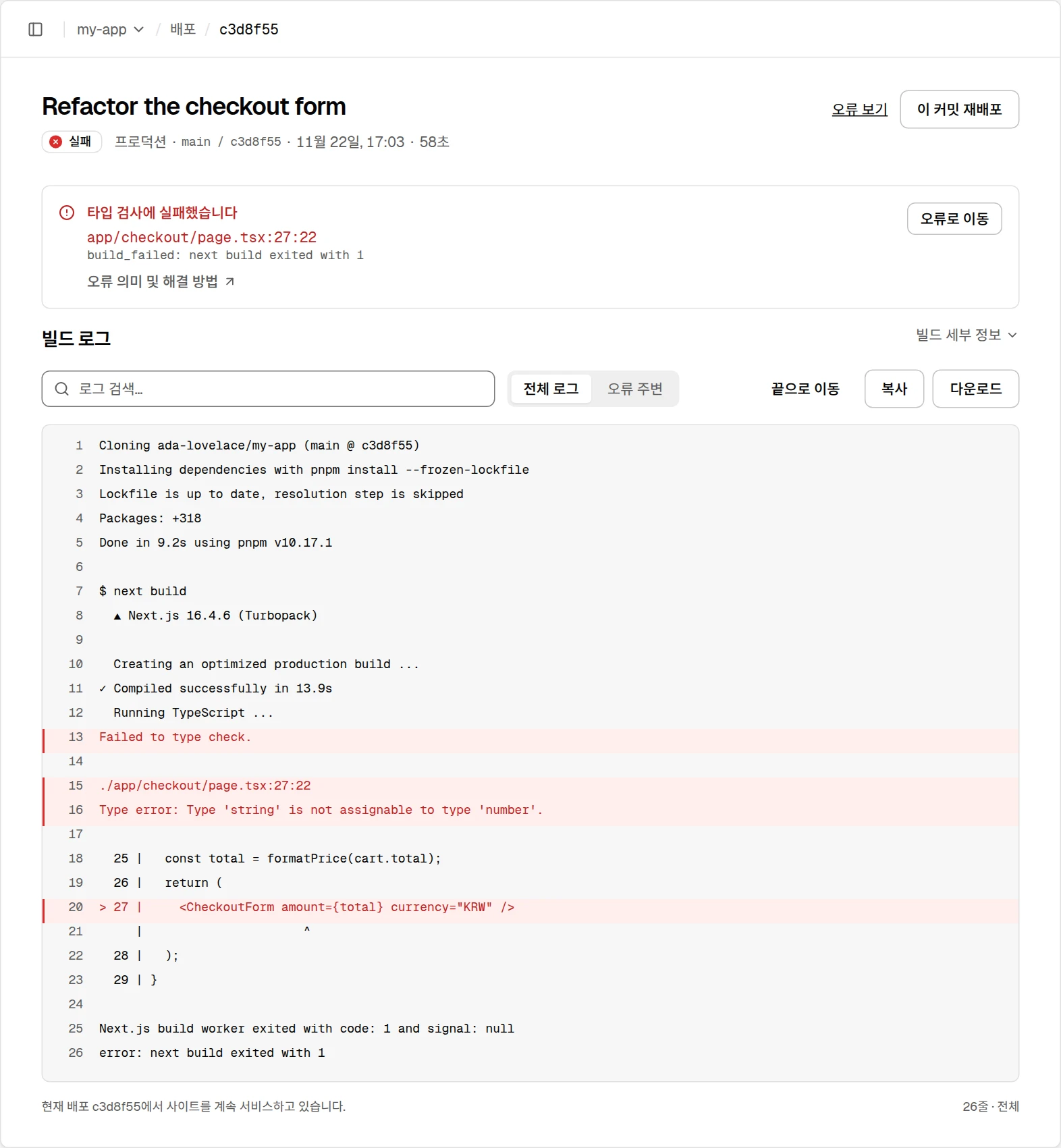
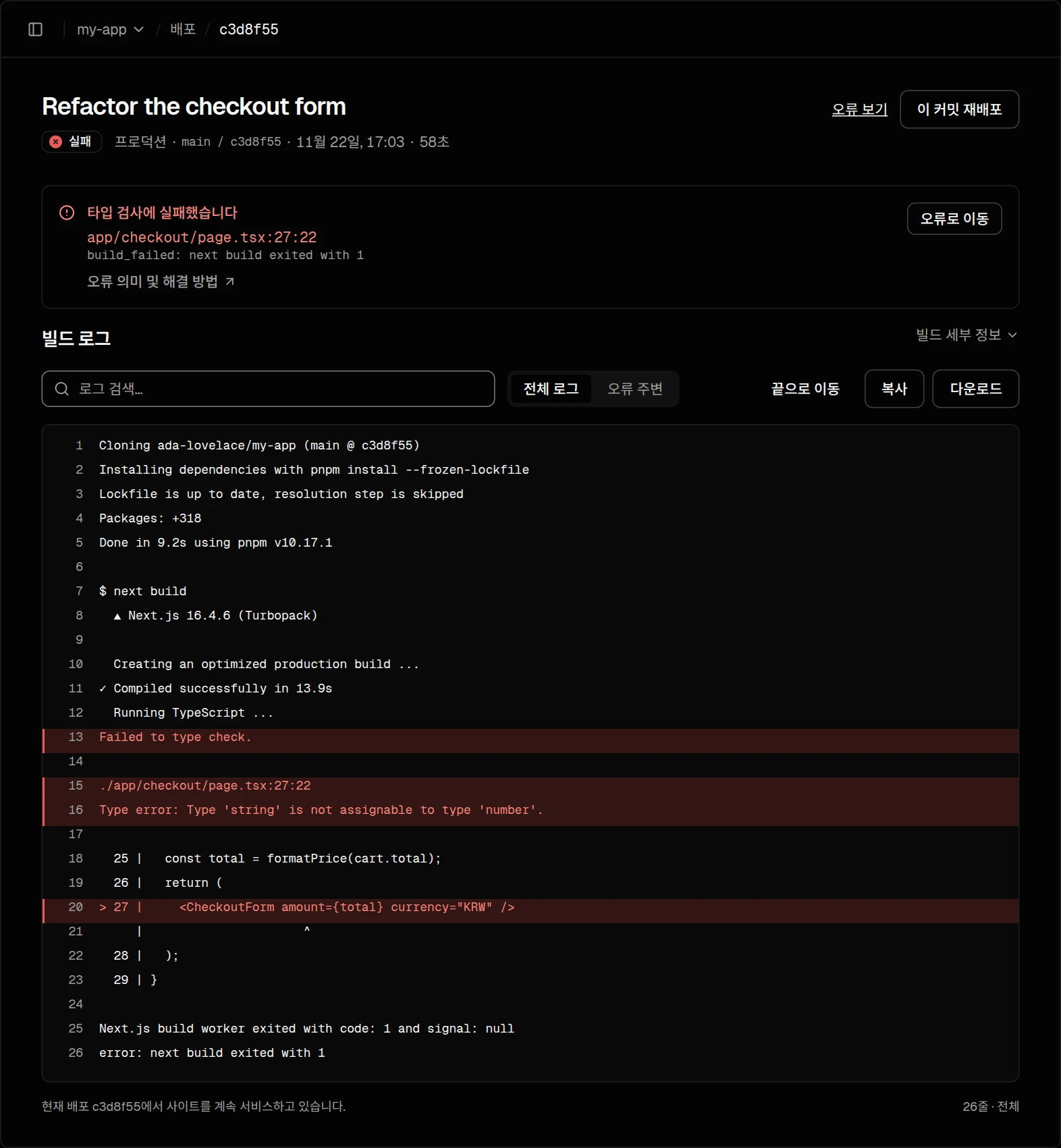
배포 페이지에는 실패한 원인이 표시되며, 타입 오류인 경우 오류가 발생한 위치도 함께 표시됩니다. 오류로 이동을 선택하면 오류 주변 줄을 바로 확인할 수 있습니다. 기존에 게시된 배포는 중단 없이 계속 서비스됩니다.
| 메시지 | 의미 |
|---|---|
| 소스를 가져오지 못했습니다 | GitHub에서 커밋을 받지 못했습니다. App이 저장소 접근 권한을 잃었거나 커밋이 사라졌습니다. |
| 지원하지 않는 Next.js 버전입니다 | next 버전이나 발견된 위치가 Arkor에서 빌드할 수 있는 구성이 아닙니다. |
| 의존성 설치에 실패했습니다 | 패키지 매니저가 실패했거나 10분을 초과했습니다. |
| 빌드에 실패했습니다 / 타입 검사에 실패했습니다 | next build 또는 빌드 명령어가 실패했거나 15분을 초과했거나, 어댑터가 빌드 결과를 거부했습니다. |
| 빌드 출력이 유효하지 않습니다 | 출력이 배포 한도를 초과했거나 읽을 수 없거나 이번 빌드 결과물이 아닙니다. |
| 빌드 시간이 초과되었습니다 | 빌드가 응답을 멈췄습니다. |
| 빌드 출력이 온전히 업로드되지 않았습니다, 빌드가 유실되었습니다 | Arkor 측에서 빌드가 유실되었습니다. 해당 커밋을 재배포하세요. |
| 배포에 실패했습니다 | 빌드를 시작하지 못했거나 게시 전 검증 등 빌드 이후 단계에서 실패했습니다. |
각 메시지의 아래 줄에 표시되는 상세 내용과 조치 방법은 문제 해결에서 확인할 수 있습니다.