
Speed Insights
실제 방문에서 @vercel/speed-insights로 Core Web Vitals를 측정합니다.
Arkor는 @vercel/speed-insights가 방문자의 브라우저에서 측정하는 Web Vitals(LCP, INP, CLS, FCP,
TTFB)를 수집합니다.
Vercel에서 이전하셨나요? 이미
<SpeedInsights />를 렌더링하고 있는 앱은 아무것도 바꿀 필요가 없습니다. Arkor에 배포하기만 하면 측정값이 Speed Insights에 표시됩니다. 환경 변수를 옮길 때는NEXT_PUBLIC_VERCEL_OBSERVABILITY_BASEPATH와NEXT_PUBLIC_VERCEL_OBSERVABILITY_CLIENT_CONFIG를 제외하세요. 이 변수들이 있으면 컴포넌트가 Vercel 경로로 데이터를 전송합니다.
설정하기
-
패키지를 설치합니다.
pnpm add,yarn add,bun add도 동일하게 작동합니다.terminalnpm install @vercel/speed-insights -
루트 레이아웃에
<SpeedInsights />를 한 번만 렌더링합니다.app/layout.tsximport { SpeedInsights } from '@vercel/speed-insights/next'; export default function RootLayout({ children }: { children: React.ReactNode }) { return ( <html lang="en"> <body> {children} <SpeedInsights /> </body> </html> ); }Pages Router를 사용하는 경우 대신
pages/_app.tsx에 렌더링합니다.pages/_app.tsximport type { AppProps } from 'next/app'; import { SpeedInsights } from '@vercel/speed-insights/next'; export default function App({ Component, pageProps }: AppProps) { return ( <> <Component {...pageProps} /> <SpeedInsights /> </> ); } -
배포합니다. 프로덕션 브랜치에 푸시하거나 배포 페이지에서 최신 버전 배포를 선택하세요. 새 배포가 게시되고 방문자가 접속해 페이지를 떠날 때마다 측정값이 전송되어 표시됩니다.
next dev에서는 아무것도 전송되지 않습니다.
그 밖에 설정할 항목은 없습니다. 환경 변수도, endpoint, scriptSrc, dsn 옵션도 필요하지 않습니다.
Arkor가 앱 자체 도메인의 /_vercel/speed-insights/* 경로에서 스크립트를 제공하고 측정값을 수신합니다.
컴포넌트의 sampleRate와 beforeSend 옵션은 @vercel/speed-insights 문서에 안내된 대로 동작합니다.
기본 경로는 basePath prop이 아니라 NEXT_PUBLIC_VERCEL_OBSERVABILITY_BASEPATH 환경 변수에서 읽어
오므로 이 변수는 설정하지 마세요.
아직 측정된 데이터가 없는 동안에는 Speed Insights 페이지 상단에 이 단계가 복사 가능한 명령 및 파일과 함께 표시됩니다.
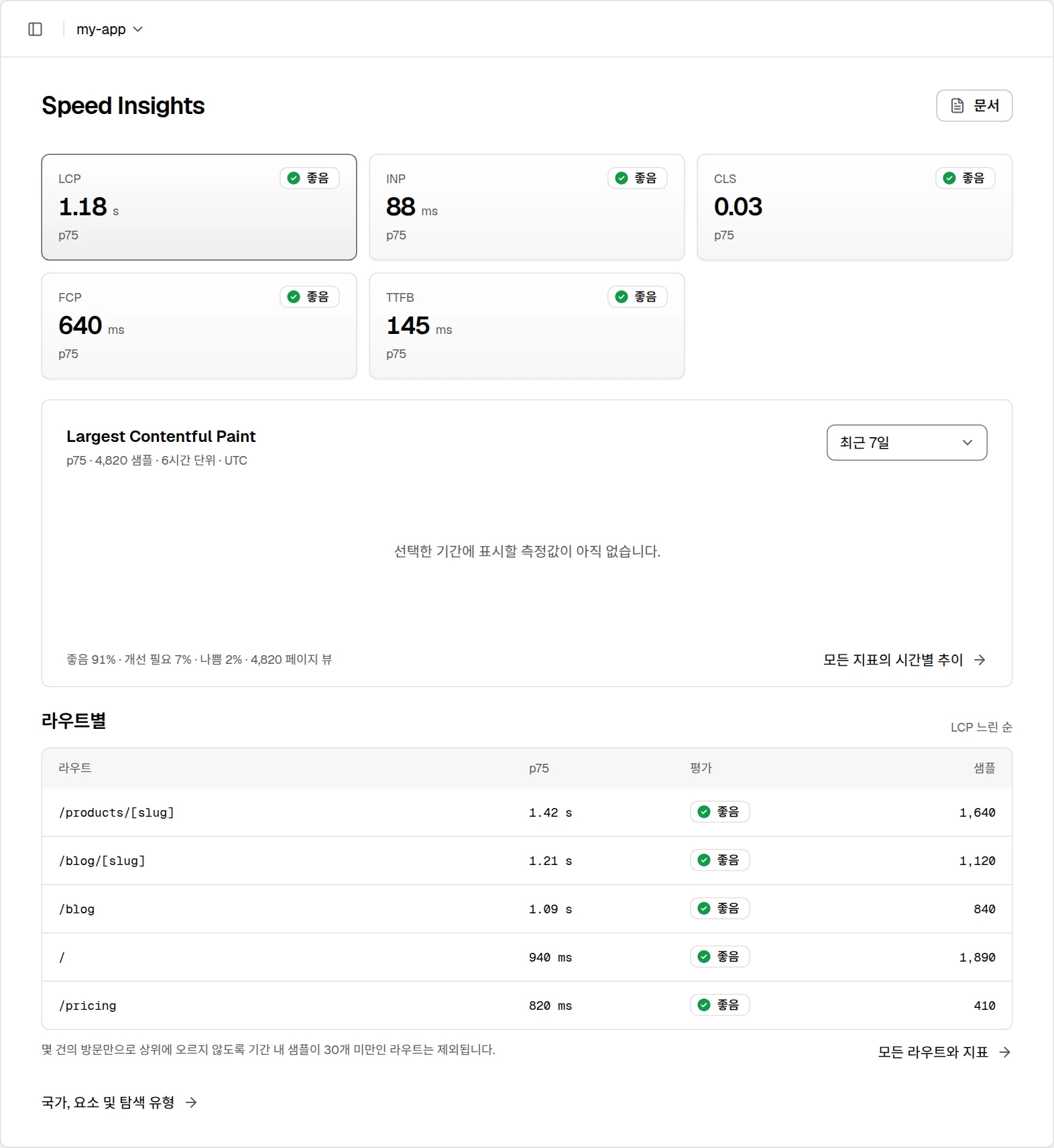
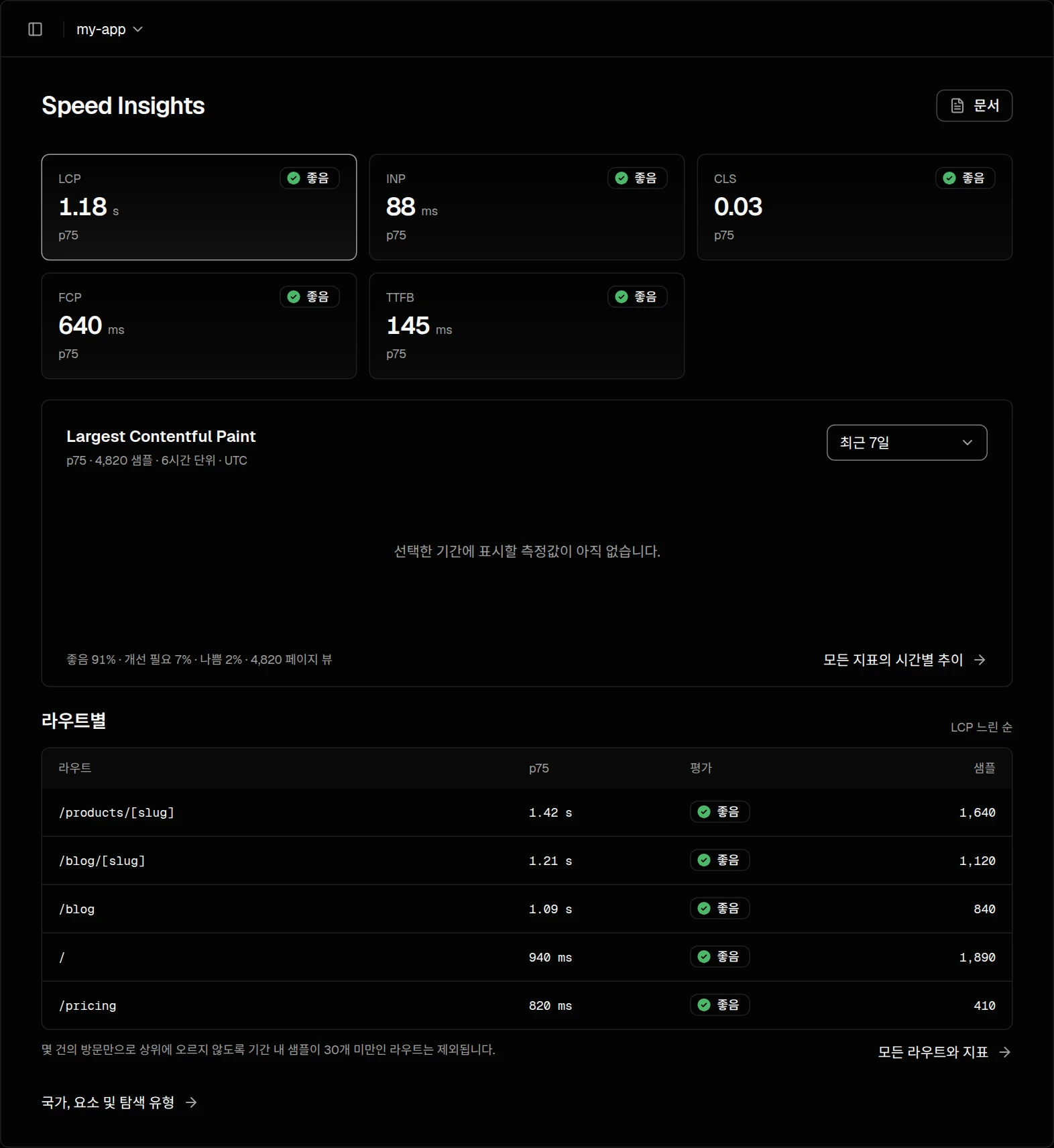
컴포넌트 옵션은 Vercel의 @vercel/speed-insights 레퍼런스를 참고하세요. Vercel 대시보드에서 Speed Insights를 켜는 단계는 Arkor에 적용되지 않습니다.
AI 어시스턴트에게 요청하기
단계 아래의 프롬프트 복사를 선택하면 Arkor에 필요한 설정을 안내하고 프로젝트 변경을 요청하는 프롬프트가 복사됩니다. 에디터의 AI 어시스턴트에 붙여 넣거나, ChatGPT에서 열기 또는 Claude에서 열기를 선택해 바로 대화를 시작하세요. 프롬프트 내용은 다음과 같습니다.
저는 Next.js 앱을 Arkor(https://www.arkor.dev)에서 호스팅하고 있습니다. Arkor는 Vercel의 공식 패키지인 @vercel/speed-insights를 수정 없이 그대로 사용해 Speed Insights를 수집하는 호스팅 플랫폼입니다. 제 프로젝트에 이를 설정하도록 도와주세요.

Arkor에 필요한 사항:
1. 프로젝트에서 이미 사용 중인 패키지 매니저로 @vercel/speed-insights 패키지를 설치합니다.
2. "@vercel/speed-insights/next"의 <SpeedInsights />를 루트 레이아웃(app/layout.tsx의 <body> 안)에 한 번만 렌더링합니다. Pages Router를 사용하는 경우 대신 pages/_app.tsx에 넣습니다.
3. 그 밖에는 아무것도 필요하지 않습니다. 환경 변수도, endpoint·scriptSrc·dsn 옵션도 필요 없습니다. Arkor가 앱의 자체 도메인 /_vercel/speed-insights/* 경로에서 스크립트를 제공하고 측정값을 수신합니다. 프로젝트에 NEXT_PUBLIC_VERCEL_OBSERVABILITY_BASEPATH 또는 NEXT_PUBLIC_VERCEL_OBSERVABILITY_CLIENT_CONFIG가 설정되어 있다면 제거해야 합니다.

앱이 이미 @vercel/speed-insights의 <SpeedInsights />를 렌더링하고 있다면 변경이 필요 없으니 그대로 알려 주세요. sampleRate와 beforeSend 옵션은 문서대로 동작합니다.

제 프로젝트를 확인하고 정확히 무엇을 바꿔야 하는지 알려 준 뒤 완성된 파일을 보여 주세요. 새 배포가 게시되고 방문자가 페이지를 떠날 때마다 측정값이 전송되어 표시되며, next dev에서는 아무것도 전송되지 않습니다.

Arkor 가이드: https://www.arkor.dev/ko/docs/observability/speed-insights#set-it-up
패키지 레퍼런스: https://vercel.com/docs/speed-insights/package
수치 확인하기
프로젝트 사이드바에서 Speed Insights를 엽니다. 각 지표에는 선택한 기간의 75번째 백분위수(p75)와 평가(좋음, 개선 필요, 나쁨)가 표시됩니다. 지표를 선택해 추이 차트를 확인하고, 기간을 최근 24시간, 최근 7일, 최근 30일 중에서 선택하세요.
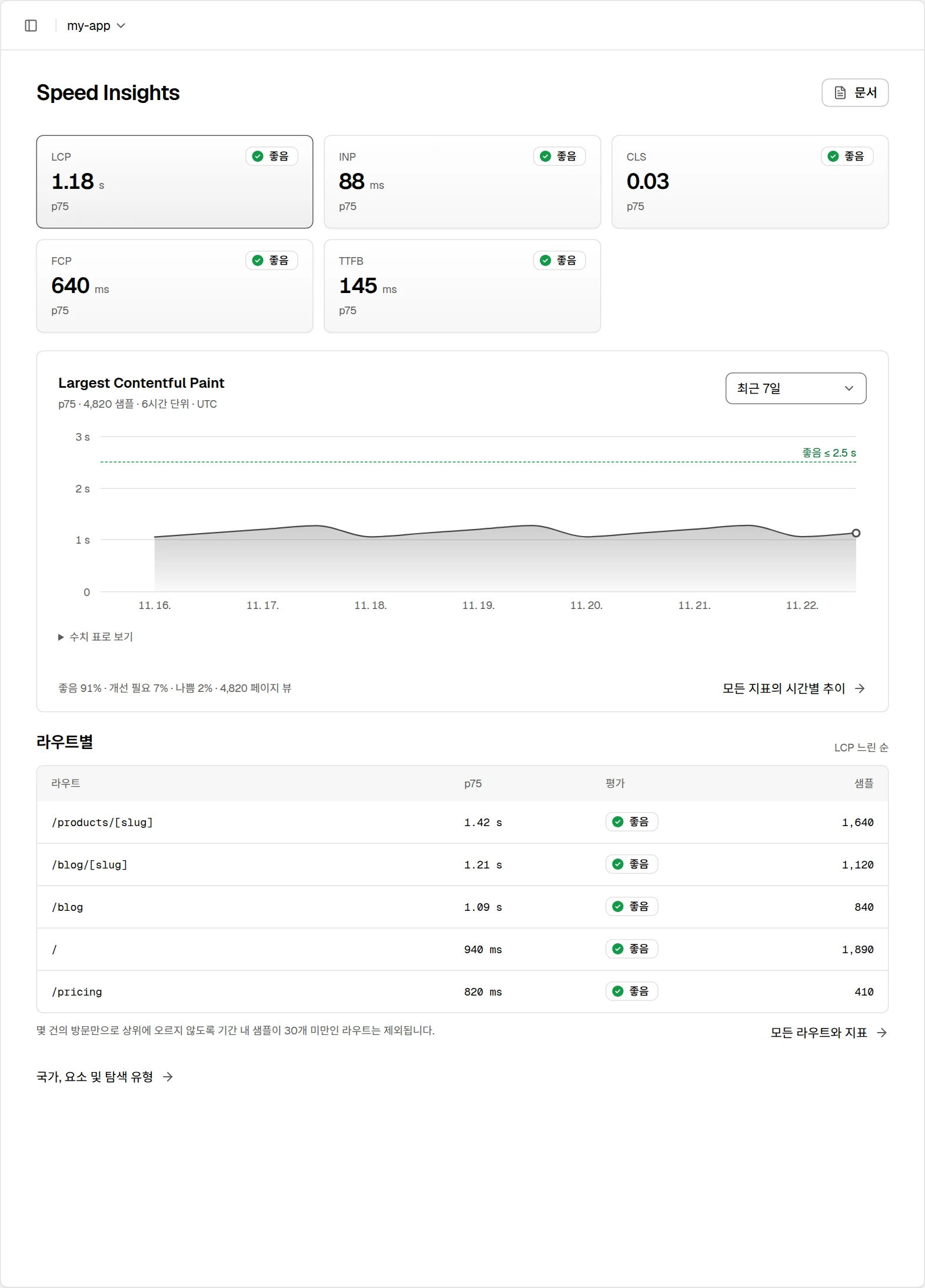
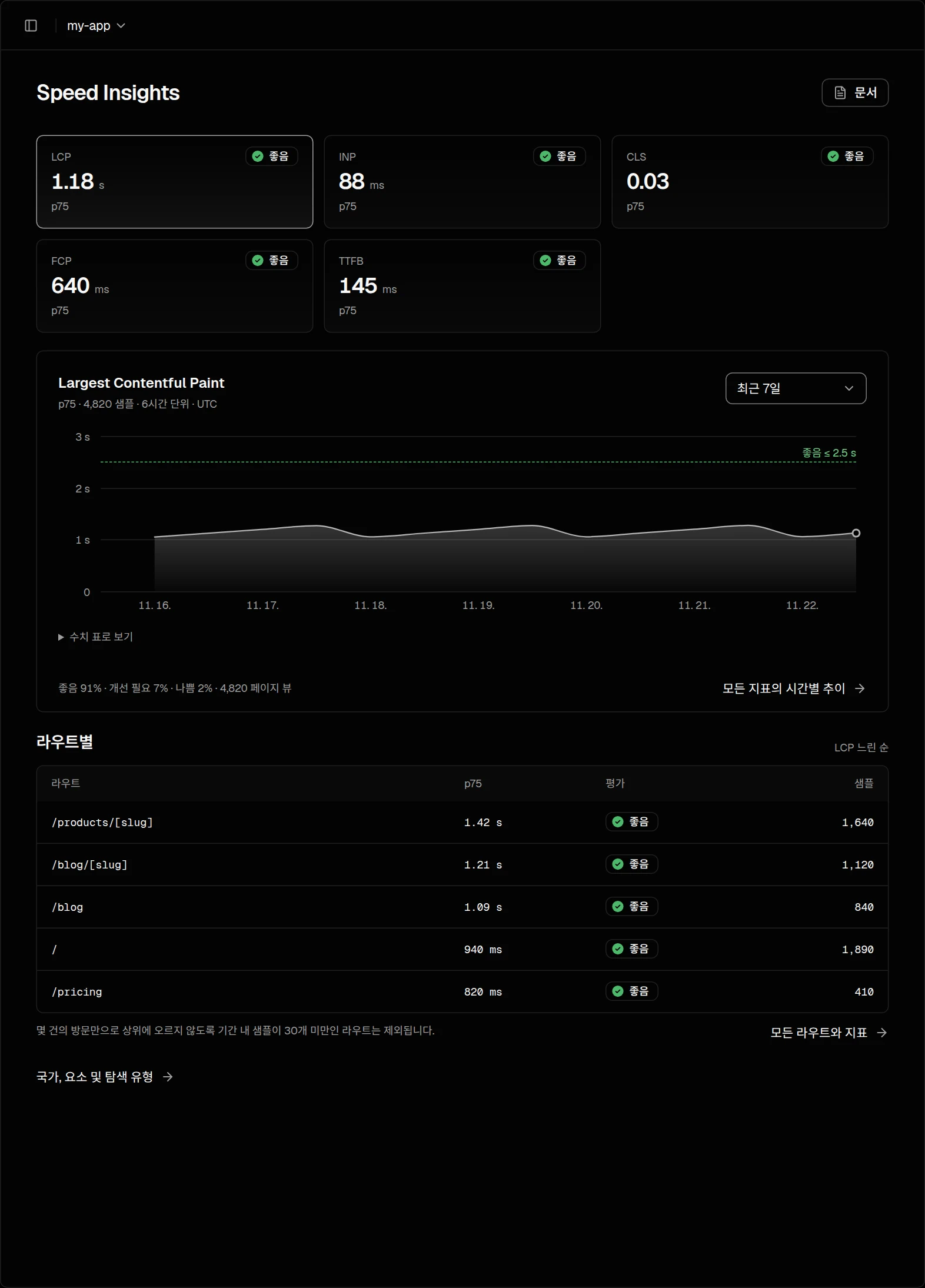
- 라우트별: 라우트를 가장 느린 순으로 정렬합니다. 라우트를 선택하면 해당 라우트의 지표만 따로 볼 수 있습니다. 선택한 기간 내 샘플이 30개 미만인 라우트는 제외됩니다.
- 모든 라우트와 지표: 모든 라우트의 모든 지표를 정렬 가능한 표로 표시합니다.
- 모든 지표의 시간별 추이: 5개 지표의 차트를 나란히 표시합니다.
- 국가, 요소 및 탐색 유형: 단일 지표를 방문자 국가, 측정 대상 페이지 요소, 페이지 도달 방식별로 나누어 분석합니다.
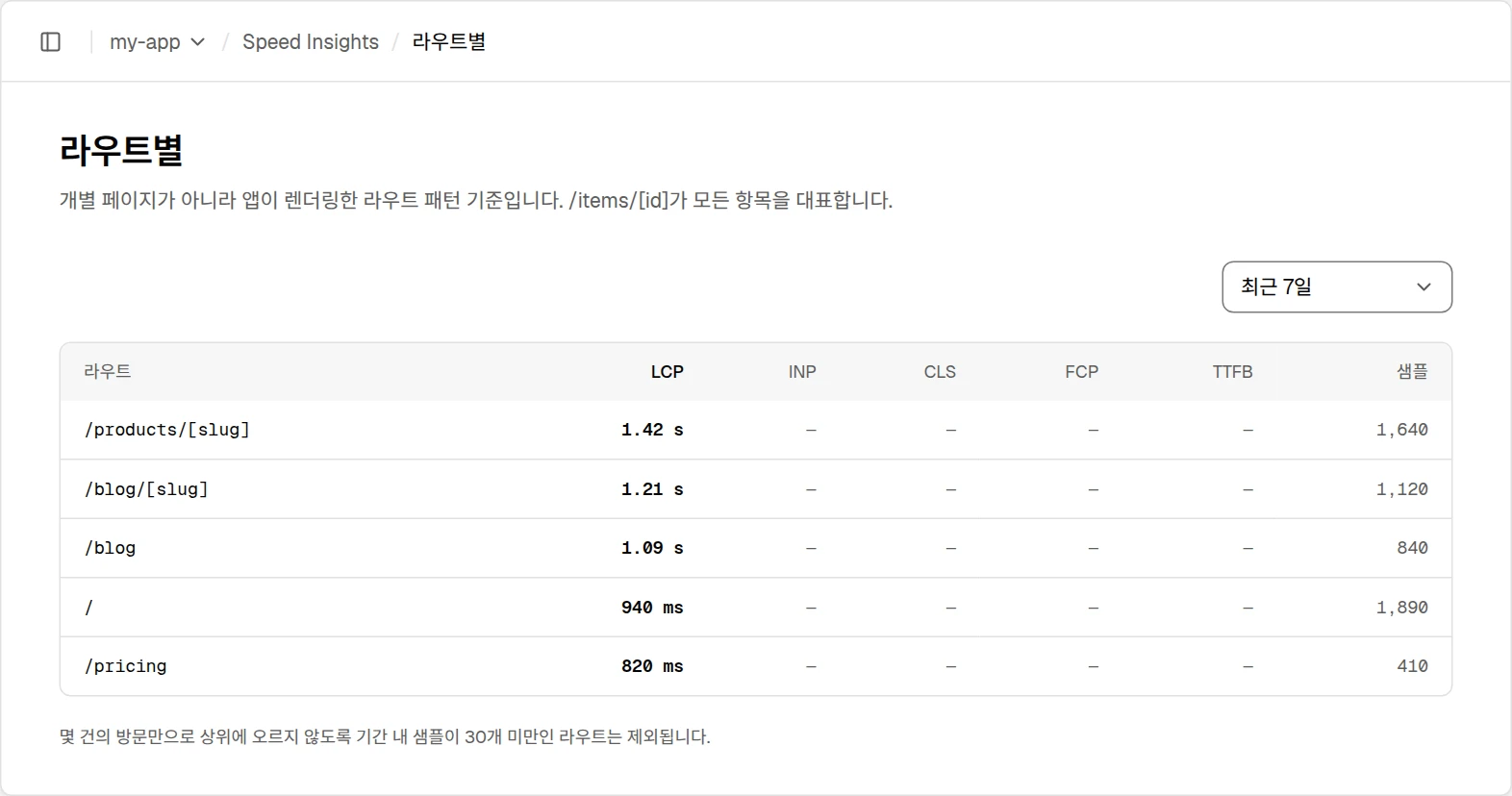
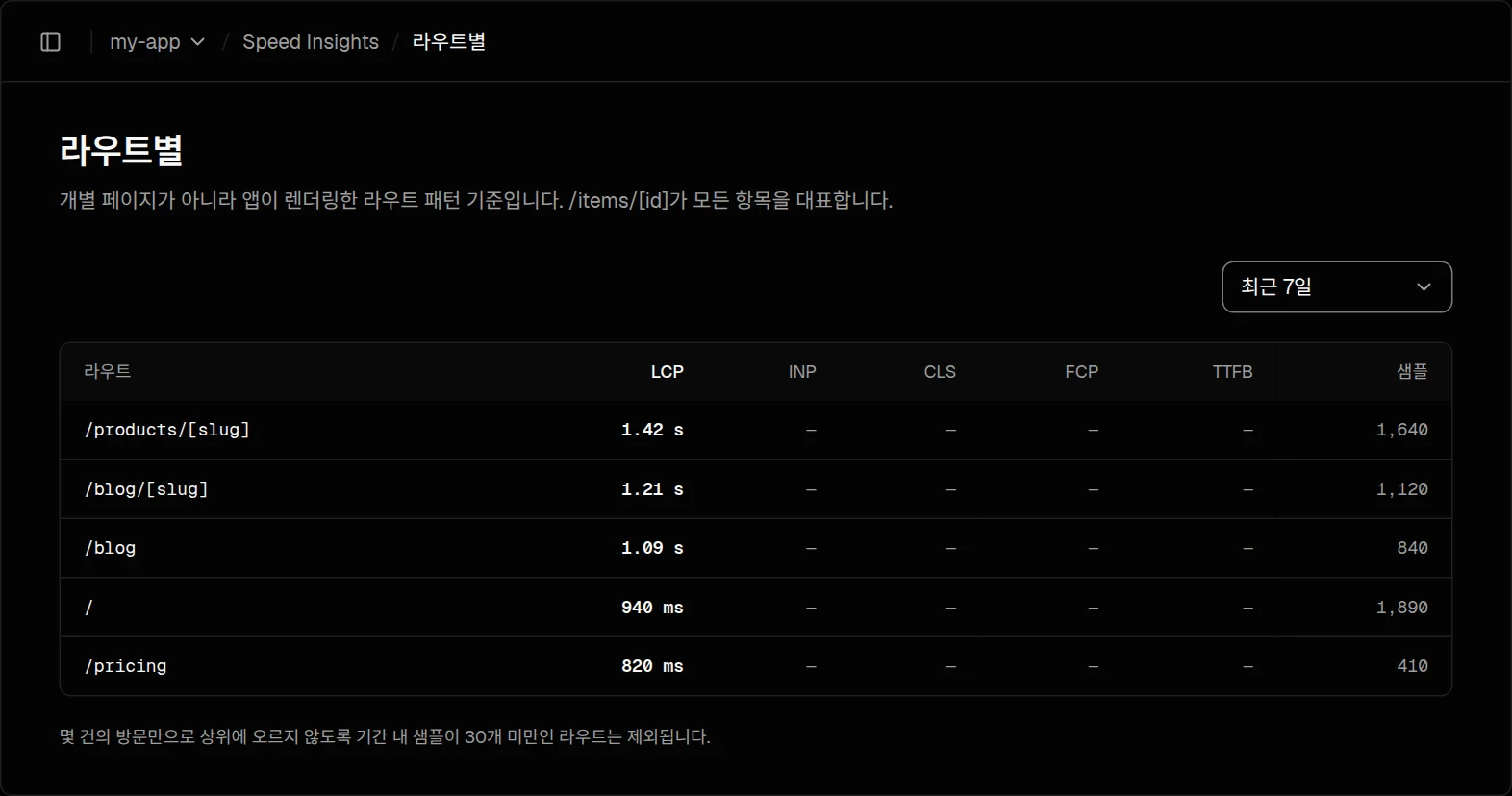
시간 단위 차트는 사용자의 시간대로 표시되며 차트에 적용된 시간대가 표시됩니다. 자세한 내용은 계정 설정을 참고하세요. 일 단위 차트는 UTC 날짜 기준으로 집계됩니다. 데이터는 3개월간 보관됩니다.
아무것도 표시되지 않는 경우
- 측정값은 방문자가 페이지를 떠나거나 숨길 때 전송됩니다. 게시된 사이트에 접속한 뒤 다른 탭으로 전환해
보세요.
next dev에서는 아무것도 전송되지 않습니다. - 브라우저 개발자 도구에서 페이지가 자체 도메인의
/_vercel/speed-insights/script.js를 불러오는지 확인하세요. 다른 주소에서 불러온다면 프로젝트 환경 변수에서NEXT_PUBLIC_VERCEL_OBSERVABILITY_BASEPATH와NEXT_PUBLIC_VERCEL_OBSERVABILITY_CLIENT_CONFIG를 제거하고,<SpeedInsights />에서scriptSrc,endpoint,dsn옵션을 제거하세요. - nonce를 사용하는 엄격한 Content Security Policy는 컴포넌트가 추가하는 스크립트를 차단합니다.
- 클라이언트 측 이동은 소프트 내비게이션(soft navigation)을 보고하는 브라우저에서만 측정되므로, 대부분 수치는 전체 페이지 로드에서 수집됩니다.
- 접근 보호가 켜져 있으면 게이트를 통과한 방문자만 측정됩니다.